
許可されたブラウザーツールがそのセッションにあれば、操作できます。VS Codeの内蔵ブラウザーには独自のツールがあります。ワークスペースにPlaywright MCPを登録する方法もあります。GitHub.comのエージェントは別環境で動き、既定のPlaywright MCPはその環境のlocalhostを使います。最初にクライアントとURL、成功条件を決めます。たとえば、OFFを読み、Enable demoを押してONを確認します。 VS Codeのブラウザーツール GitHub MCPの概要
Redditでは、Copilotでテスト用のブラウザーを開けなかったという投稿がありました。どのクライアントで、何のツールを有効にしていたかは書かれていません。同じ問題を調べるときは、そこから確認します。すでにVS Codeでデバッグしているなら、まず統合ブラウザーを試し、MicrosoftのPlaywrightツールが必要になった時点でMCPを追加します。 ブラウザーテストの投稿
要点
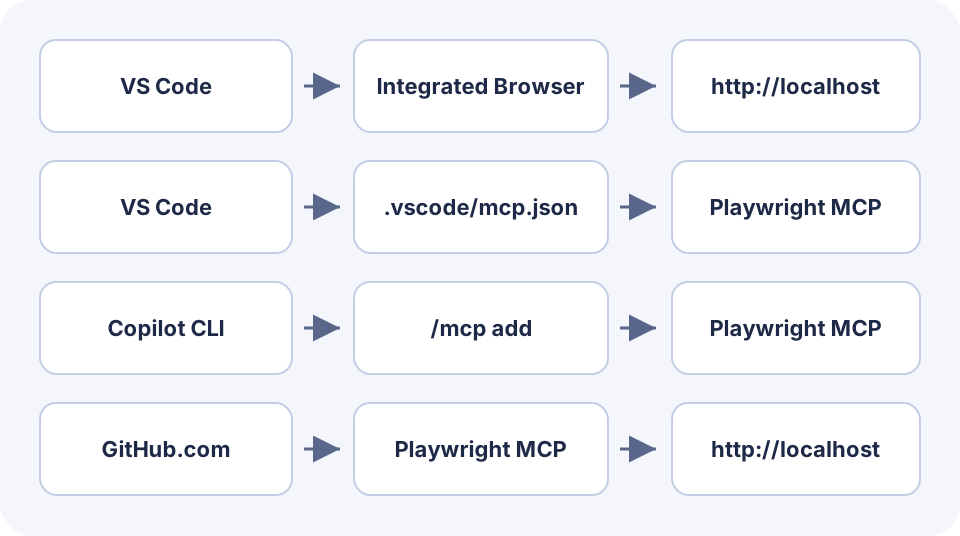
VS Codeの統合ブラウザーは、組み込みツールでページを開いて操作できます。
VS Codeのワークスペースでは、
.vscode/mcp.jsonのserversにPlaywright MCPを追加します。単体のCopilot CLIは別に設定します。対話セッションでは
/mcp addを使います。GitHubの既定のPlaywright MCPは、クラウドタスクの実行環境内のlocalhostだけにアクセスできます。
クリック後にページから期待どおりの状態を読み取れたら、テストは成功です。
実行環境を特定する
| セッション | ブラウザーの経路 | 確認項目 |
|---|---|---|
| VS Codeの内蔵ブラウザー | 内蔵ツール | 現在のエージェント、ツール、URL |
| VS CodeとPlaywright MCP | ワークスペースやプロファイルのサーバー | 起動、検出、権限 |
| Copilot CLI | ターミナルのMCP | 版、モデルの可用性、許可 |
| Copilotクラウド | 既定のPlaywright MCP | クラウド側のアプリとlocalhost |
GitHub.comで接続が拒否されたら、クラウドタスク内でアプリがポートを開いているか確認します。VS CodeのAgentsウィンドウでは、一部のリモートセッションで統合ブラウザーの通信をリモートホスト経由にできます。ポートを変える前に、ブラウザーが使うホストを確認します。 クラウドのツール資料 統合ブラウザーのネットワーク設定
実行ホストとlocalhostの関係は、別のクラウドエージェントの例でも確認できます。
VS Codeの統合ブラウザーを試す
アプリを起動して、統合ブラウザーでURLを開きます。Chatでローカルのエージェントセッションを開始し、ツール選択画面でブラウザーツールを確認します。表示されない場合は、workbench.browser.enableChatToolsと組織のポリシーを確認してください。エージェントに同じURLを開かせ、画面に表示された見出しを読み取らせます。 VS Codeのブラウザーツール
ページを読み取れたら、操作を1回実行し、結果を確認させます。プルリクエストごとに同じ確認をするなら、手順をPlaywrightテストとしてリポジトリに保存します。
VS CodeにPlaywright MCPを登録する
Node.js 18以降を使います。例では、チーム内でそろえられるようパッケージのバージョンを固定しています。既存の.vscode/mcp.jsonに設定を追加し、MCP: List Serversからplaywrightを起動します。ツールが出ない場合はサーバーの出力を確認してください。VS Codeは条件を満たすサーバーをCopilotセッションに引き渡します。対話入力が必要な設定は、公式ドキュメントで対応する形式を確認してください。
{
  "servers": {
    "playwright": {
      "type": "stdio",
      "command": "npx",
      "args": ["-y", "@playwright/mcp@0.0.84", "--isolated"]
    }
  }
}
現在のセッションでナビゲーションとスナップショットを選べるか確認します。ワークスペースの信頼、組織の設定、エージェント選択で変わります。最初は分離したプロファイルを使います。ログイン済みセッションが必要なら、権限、アカウント、表示されるワークスペースを別途確認します。 VS Code MCP設定 Playwright MCPリポジトリ 既存ブラウザーの接続
別のコーディングエージェントでPlaywright MCPを設定済みなら、用途が合うコマンドと引数は使い回せます。サーバーの登録にはVS Codeの形式を使います。
CLIとクラウドは個別に設定する
対話型のCopilot CLIで/mcp addを実行し、ローカルのSTDIOサーバーを選びます。VS Codeの例と同じコマンドと引数を入力します。保存したら/mcp show playwrightで確認します。ユーザー設定の~/.copilot/mcp-config.jsonではmcpServersを使います。プロジェクトにはポータブルな.mcp.jsonを置くこともできます。同名の設定はプロジェクト側が優先されます。 Copilot CLIの設定
GitHub.comのクラウドタスクでは、タスク内でアプリを起動し、その環境のポートを使います。クリックする前に、プロセスの起動とページ見出しを確認させます。Redditには、Webエージェントでブラウザーが使用中だというエラーを見た人もいます。同じ症状が出たら、エラー全文とタスクの条件を控えてからやり直します。 クラウドエージェントの投稿
画面で分かる状態変化を検証
自分で管理するテストページを使い、目に見えるIDと無害な操作を用意します。操作前の値を読み、クリックして同じページで値を確認します。スクリーンショットは補足になります。
次のHTMLをテストアプリが配信するフォルダーにcopilot-fixture.htmlとして保存します。配信先のURLを開き、試す前に毎回再読み込みします。ボタンと識別子はクリック後も画面に残ります。確認項目を増やす場合はブラウザーエージェントの指示テンプレートを調整してください。
<!doctype html>
<meta charset="utf-8">
<title>Copilot test fixture</title>
<h1>COPILOT-DEMO</h1>
<p>Status: <output id="status">OFF</output></p>
<button type="button" id="enable">Enable demo</button>
<script>
  document.getElementById("enable").addEventListener("click", () => {
    document.getElementById("status").textContent = "ON";
  });
</script>| 手順 | 残す情報 | 失敗時に見るもの |
|---|---|---|
| ブラウザーツールを確認 | 現在のセッションで有効なツール名 | ツール選択画面、またはMCPの起動と権限 |
| ページを開く | URL、タイトル、ID | ホスト、ポート、プロファイル |
| 値を確認して押す | OFFとEnable demoのクリック | ロケーターと承認済み操作 |
| 結果を読み直す | 同じIDとON | 別タブ、重複クリック、未確認の値 |
ブラウザーツールで、許可した copilot-fixture.html のテストURLを開いてください。ページIDが COPILOT-DEMO、初期状態が OFF であることを確認します。Enable demo を1回クリックし、同じIDと ON を読み取ります。URL、ツール、押したボタン、確認した値を報告してください。URL、ID、初期状態が違う場合は停止します。GitHubの手順では、より大きなアプリの問題を再現して修正を検証します。初回接続では一つのボタンと一つの検証に絞ります。 GitHubのデバッグ手順 初めてのブラウザー作業 Playwrightのブラウザー自動化
最初に失敗した手順を調べる
サーバーが起動直後に止まる場合は、ログでコマンド、Nodeのバージョン、設定の範囲を確認します。サーバーが動いていてもツールが出ない場合は、同じセッションでツールの選択、ワークスペースの信頼、組織ポリシーを確認します。 MCP接続後にツールが出ないとき
接続拒否なら、ブラウザー側の環境からURLとポートを確認します。ページは開くのにクリックできない場合は、要素が見えているか、有効か、一意に特定できるかを確認します。アクセシブル名と期待する状態を指定してください。クリックできないときの対処では、別の要素に覆われているケースも扱っています。
ローカルの動作確認は組み込みツールから始めます。チームで設定を共有するならPlaywright MCPをワークスペースに追加します。CLIやGitHub.comでは、実際に操作するセッションのホストとツールを確かめ、まず1つの状態変化を検証してください。

よくある質問
Copilotはウェブページをクリックできますか?
利用可能で許可されたブラウザーツールを使えます。VS Codeでは内蔵ブラウザーと別途登録したMCPを利用できます。
クラウドのCopilotはローカルのブラウザーを使いますか?
クラウドエージェントは別環境で動きます。既定のPlaywright MCPはその環境のlocalhostにアクセスします。
VS CodeのPlaywright MCPはどこに設定しますか?
ワークスペース形式では.vscode/mcp.jsonのserversオブジェクトにサーバーを追加します。
接続済みなのにツールが使えないのはなぜですか?
セッションのツール検出と有効化、ポリシー、ブラウザーからページへの到達を確認します。
何をもってテスト完了としますか?
同じブラウザーでテストページのID、初期状態、操作、操作後の状態を記録します。
VS CodeでページをテストするにはPlaywright MCPが必須ですか?
対応するエージェントセッションでは統合ブラウザーのツールを使えます。MicrosoftのPlaywright MCPツールや共通設定が必要なときにサーバーを追加します。