
在 Codex CLI 註冊 Playwright MCP 後,分別檢查三件事。先用 codex mcp get playwright 核對服務的啓動設定。再在新工作階段裡用 /mcp 查看實際載入的工具。最後讓瀏覽器訪問一個測試頁,從工具回傳裡核對頁面。這樣出錯時,可以先定位是哪一層出了問題。
Reddit 有人安裝了 VS Code 的 Playwright 擴展,Codex 卻還是沒辨識到瀏覽器服務。編輯器的 Playwright 測試擴展和 Codex 的 MCP 服務是兩項不同設置。本文先用獨立瀏覽器重現連線,最後再說明什麼情況下需要接入 Tabbit Browser 中已經登入的頁面。原始討論
先記住這幾點
在 Codex 的
mcp_serversTOML 設定裡註冊伺服器,也可以用codex mcp add寫入。團隊需要重現同一環境時,固定包版本。本文驗證使用 Codex CLI 0.166.0 和 Playwright MCP 0.0.84。
讀到服務設定、載入工具、開啟網頁是三個獨立檢查。
第一次執行可用
--headless --isolated。前者隱藏視窗,後者讓瀏覽器使用暫時狀態。需要現有分頁或登入態時,要主動選擇連線方式。寫入前先檢查具體帳號和頁面。
三步驗證速查
| 檢查 | 怎麼做 | 通過標誌 | 失敗後看什麼 |
|---|---|---|---|
| 設定 | codex mcp get playwright | 指令和參數與預期一致 | 設定位置、信任狀態和重名條目 |
| 工具 | 新工作階段執行 /mcp | 列出 browser_navigate、browser_snapshot 等工具 | Node、npx、服務啓動和工作區策略 |
| 瀏覽器 | 要求用 Playwright MCP 開啟 TodoMVC | 工具回傳最終 URL、頁面標題和可見標題 | 瀏覽器安裝、啓動方式和網絡 |
Playwright 瀏覽器自動化 可以通過 MCP 把網頁操作提供給 Codex。工具回傳的結構化快照包含可訪問角色、文本和元素引用,Agent 可以用它們定位按鈕和輸入框。如果任務只是找公開出處,網路搜尋 可能已經夠用。Playwright MCP 文件
在 Codex 註冊本機服務
安裝 Codex CLI 和 Node.js。Playwright 的入門文件列出 Node.js 20 或更新版本。執行指令前,確認啓動 Codex 的同一個終端能執行 npx。使用版本管理工具安裝 Node 時,編輯器和終端的 PATH 可能不同。
codex --version
node --version
npx --version
codex mcp add playwright -- npx -y @playwright/mcp@0.0.84 --headless --isolated
codex mcp get playwright
-- 之後是服務啓動指令和參數。Codex 調用 npx,-y 避免首次安裝時彈出交互確認。剩下的參數傳給 Playwright MCP。示例固定本次驗證使用的版本,團隊升級前可以先檢查新版本的改動。OpenAI Codex 指令文件
需要審核設定時用 TOML
也可以編輯 ~/.codex/config.toml。已有同名伺服器時,先檢查它服務於哪個瀏覽器,再決定是保留、更新還是用新名字。不要在檔案裡重復定義同一個表。
[mcp_servers.playwright]
command = "npx"
args = ["-y", "@playwright/mcp@0.0.84", "--headless", "--isolated"]
其他客戶端的示例可能用 JSON。這裡需要的是 Codex 的 TOML 格式,指令和參數值可以照用。企業政策、工作區設置或編輯器啓動環境也可能影響最終生效的設定。請在實際執行 Codex 的環境確認條目。OpenAI Codex MCP 指南
開啟測試頁,核對工具結果
註冊後,在信任的工作區開啓新 Codex 工作階段。輸入 /mcp,找到 Playwright 服務。用一個可以獨立驗證的任務來測試。
使用已設定的 Playwright MCP 開啟 https://demo.playwright.dev/todomvc/。
從瀏覽器工具的回傳值報告最終 URL、頁面標題和第一個可見標題。
讀完就停止。
結合工具執行紀錄看回答。模型可能知道 TodoMVC 的標題,所以一句正確答案不能證明瀏覽器真的啓動。應當看到 browser_navigate,並在結果中看到最終 URL 和標題。還可以讓它再調用 browser_snapshot 讀取同一頁。瀏覽器代理原理 說明瞭為什麼頁面觀察是執行的一部分。
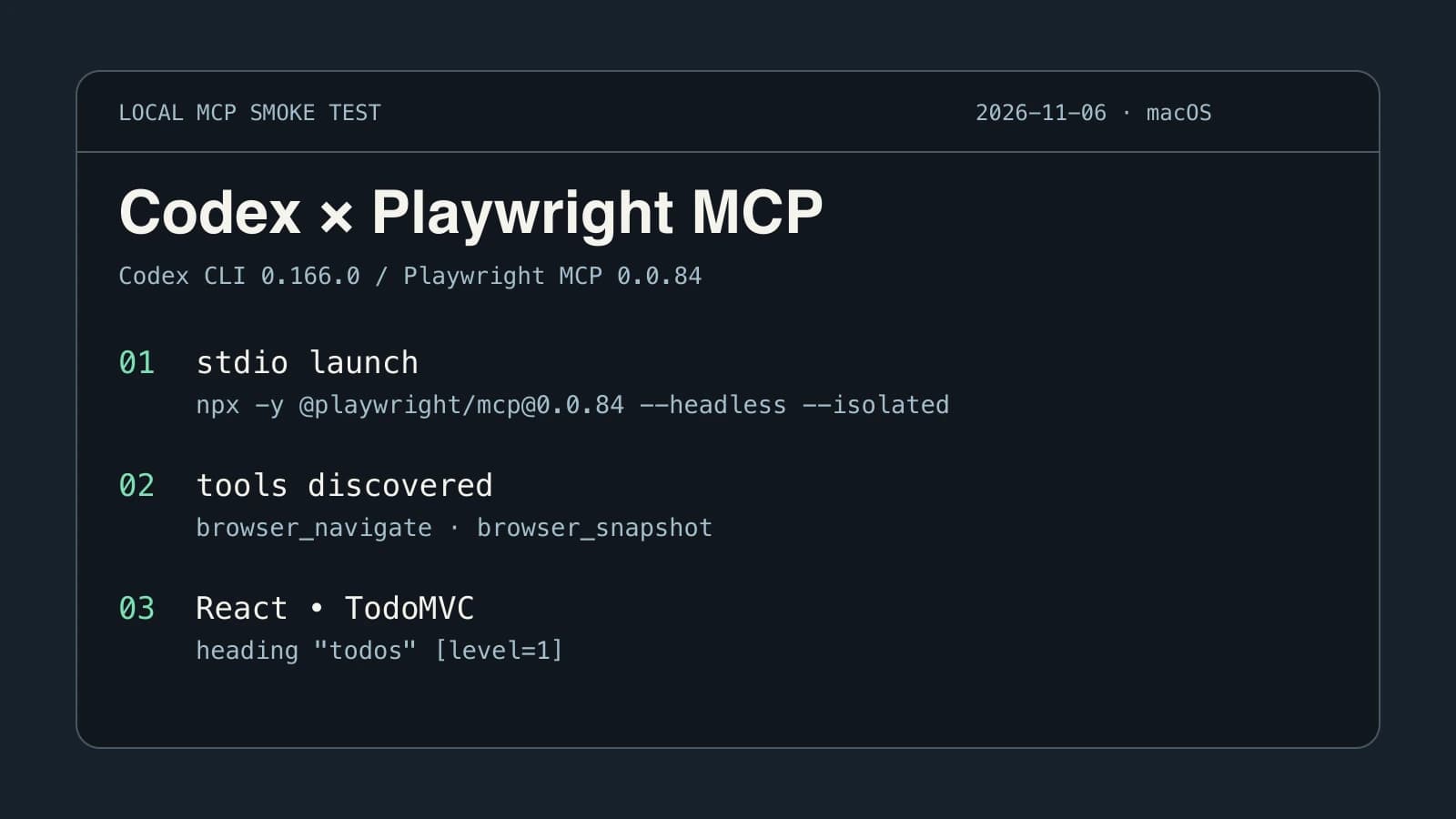
本文驗證使用暫時工作目錄、僅對測試進程生效的設定覆蓋和隔離瀏覽器。Codex app-server 列出了 browser_navigate、browser_snapshot,開啟 https://demo.playwright.dev/todomvc/,讀到了 todos,最後關閉瀏覽器。最終 URL 以 /#/ 結尾,網頁標題是 React • TodoMVC,快照給出了一級標題。測試使用暫時唯一服務名,通過 Codex 客戶端協議調用工具。演示站的 favicon 回傳 404,所需正文正常載入。
從第一個失敗的步驟開始排查
沒有設定條目時,先確認指令對應哪個 Codex 版本、載入哪份設定。把整條啓動指令塞進一個字符串,也會使參數解析失敗。用 codex mcp get playwright --json 在本機查看生效值。若設定含令牌或私有路徑,對外分享前先去除這些欄位。
有條目但工具沒出現時,看伺服器啓動報錯。可以在同一個終端為啓動指令加 --help,驗證 npx 能否執行該包。幫助輸出證明包可以啓動,瀏覽器是否能開啟仍需另測。另一條討論裡,Windows 使用者按教程設置後仍沒能連上 Codex。這條反饋說明先查實際啓動環境和有效設定的價值。原始討論
工具已經載入但頁面打不開時,先看錯誤裡提到的瀏覽器名稱和可執行檔案。按對應版本的 Playwright 文件安裝或指定瀏覽器。如果瀏覽器出現卻是一張空白頁,先讀實際 URL 和錯誤頁,再判斷是否需要重試。定位故障層後,再考慮 其他瀏覽器自動化工具。
預設開啟哪個瀏覽器和設定?
0.0.84 未指定瀏覽器或通道時,使用 Chromium 的 Chrome 通道。Playwright MCP 分別設置瀏覽器類型、視窗可見性和工作階段狀態。瀏覽器類型決定執行哪個程式。無頭模式控制是否顯示視窗。隔離模式控制是否使用暫時狀態。這三個設置可以分別調整。Microsoft Playwright MCP 設定說明
| 目標 | 啓動或連線方式 | 核對內容 |
|---|---|---|
| 重現公開網頁測試 | 無頭並隔離 | 全新工作階段的 URL 與可見標題 |
| 看著瀏覽器跑,又不用個人登入態 | 顯示視窗並隔離 | 新視窗和預期頁面 |
| 多次執行需要同一個工作帳號 | 獲准的持久自動化設定 | 瀏覽器設定、帳號和環境 |
| 操作已開啟的分頁 | 明確使用擴展或受支持的連線方式 | 瀏覽器、分頁和帳號 |
預設由 Playwright MCP 管理瀏覽器設定,和你日常視窗裡的個人設定分開。隔離啓動進一步使用暫時狀態。同一個網址如果在新的工作階段裡開啟,可能會重新要求登入。瀏覽器設定、工作區和分頁群組 解釋了瀏覽器裡哪些狀態可能共享。
如果確實需要現有分頁,按當前版本的 Playwright 擴展文件 完成連線。頁面標題和截圖用來確認分頁,帳號或工作區名稱用來確認存取權限。可以先照 連線到現有瀏覽器的指南 做一次唯讀檢查。
什麼時候要接入已有登入態?
獨立的 Playwright MCP 工作階段適合本機 QA、公開頁面檢查和需要重現的測試。如果實際任務從已經開啟的後台開始,先確認 Agent 需要訪問哪些頁面。用一個分頁和一次只讀操作測試,比直接批量改紀錄更容易核對。
Tabbit 快速上手說明提供了另一種連線方式,支持的編碼助手可以接入 Tabbit Browser。Codex 與 Tabbit 的商品錄入案例 錄下了真實賣家表單以及回傳列表的檢查。這裡用的是 Tabbit 連線,和 Microsoft Playwright MCP 的連線方式不同。Tabbit 快速上手
第一次測試優先用隔離設定跑公開頁。確認工具、URL 和標題一致後,再換到自己的測試環境。如果任務確實需要當前登入的網頁,使用經過授權的 瀏覽器操作方式,並在寫入前核對帳號和目標紀錄。先用一個可驗證的小動作,就能開始 瀏覽器自動化。

常見問題
Codex CLI 怎麼添加 Playwright MCP?
可執行 codex mcp add playwright -- npx -y @playwright/mcp@0.0.84 --headless --isolated,重現本文使用的啓動設定。新開 Codex 工作階段後,用 /mcp 檢查實際載入的工具。
codex mcp list 能證明瀏覽器已經啓動嗎?
它可以顯示 Codex 讀到的伺服器設定。還要分別檢查工具是否載入,以及瀏覽器能否訪問測試頁。
Playwright MCP 會使用我已經開啟的 Chrome 分頁嗎?
預設由 MCP 服務管理獨立的瀏覽器工作階段。要操作現有瀏覽器,需要主動選擇並授權連線方式,再核對當前的分頁和帳號。
headless 和 isolated 有什麼區別?
headless 控制是否顯示瀏覽器視窗。isolated 控制工作階段是否使用暫時瀏覽器設定與狀態,兩者可以分別設置。
這個設定要安裝 Playwright 擴展嗎?
本文的無頭隔離啓動只使用本機 MCP 服務,無需瀏覽器擴展。需要連線已開啟的瀏覽器時,再使用匹配的 Playwright 擴展和授權流程。