
AI 網路搜尋負責找資料,讀頁功能負責解釋目前的網頁,瀏覽器操作負責點選、輸入、切換頁面,並檢查動作產生了什麼結果。三種功能可能共用一個輸入框。想知道這次用的是哪一種,先看它能交付什麼證據。
例如,你問某平台能不能下載發票。網路搜尋可以找到官方幫助文件。如果工具能看到你開啟的發票頁,讀頁功能可以解釋它顯示的內容。要把本期發票存成 PDF,則需要在有權限的瀏覽器工作階段裡觸發下載,或者呼叫獲准存取發票的 API。Reddit 上有人分享,查文件時用搜尋,填旅行表格時用接入瀏覽器的工具。兩項工作的驗證方式不同。後文用 Tabbit Browser 舉例,說明怎麼在一個瀏覽器裡依需求選入口。原始貼文
先記住這五點
查公開資料先用網路搜尋。涉及具體說法時,開啟引用連結找到支援它的原文。
已經開啟正確頁面,只想理解可見內容,可以直接讀頁。
如果需要展開選單、改篩選條件或下載檔案,就給工具相應的瀏覽器操作能力。
要讀非公開的後台,瀏覽器必須處在正確的登入工作階段中,帳號也要有相應權限。
委託點選之前先定驗證條件。結果頁、紀錄編號和實際生成的檔案都比一句“已完成”更好核對。
網路搜尋、讀頁和瀏覽器操作速查
| 能力 | 需要什麼輸入 | 能交付什麼 | 怎麼核對 |
|---|---|---|---|
| 網路搜尋 | 公共問題、關鍵詞或指定網站 | 來源連結、摘錄和帶引用的回答 | 看日期,找到支援答案的原文 |
| 網頁讀取 | 指定網址、開啟的分頁或選中文字 | 可用內容的摘要、解釋或欄位 | 對照分頁、可見區塊和遺漏內容 |
| 瀏覽器操作 | 任務目標、可用工作階段和允許的動作 | 操作後看到的頁面、採集的欄位或執行結果 | 核對帳號、目標和成功訊號 |
有些 AI 網路搜尋工具 可以讀到比搜尋摘要更多的內容。以 OpenAI API 為例,搜尋工具有搜尋、開啟網頁、在頁內查找三類動作。同一次要求可以既搜網頁又讀原文。引用連結能幫助你追溯公開資料,帳號目前顯示的狀態還需要其他證據。OpenAI 搜尋工具文件
只讀任務也可能需要點選
網頁裡的資料可能等 JavaScript 執行後才出現。幫助文件的回答也可能藏在收合區裡,清單則可能在滾動時繼續載入。只讀取初始 HTML 或片段的工具容易漏掉這些內容。開啟瀏覽器並展開介面可以拿到更多資訊,即使整項任務從業務上看只是在讀取。
讓助手連同答案一起給出它看到的篩選條件、欄目和頁碼。例如,把“查一下總額”改成“讀取 3 月篩選條件下‘已完成’清單顯示的總額”。同一頁如果有多個總額,標籤和篩選條件就是答案的一部分。瀏覽器代理 可以自行決定下一步交互。固定重複的任務則可以用腳本指定控件和預期結果,出了問題更容易定位。Playwright 定位器文件
點過儲存和儲存成功需要分別檢查
“儲存”按鈕可能觸發表單驗證、彈出確認窗口,或者發出最終失敗的要求。有些頁面還會先顯示新值,再在要求失敗後恢復。操作完成後,要看重新整理頁面或重新開啟紀錄時,資料是否真的變了。
r/AI_Agents 有人提到,提交後逾時可能是服務器已儲存、客戶端卻沒收到結果。重試前先檢查目的地,可以避免重複寫入。原始討論
不同任務用不同證據。下載檔案,要找到實際檔案並檢查內容。改一條內部紀錄,要重新開啟紀錄確認欄位。準備消息草稿,要在編輯區核對收件人和正文,並按授權範圍決定是否繼續。檢查結果本身屬於 瀏覽器自動化 的一部分。瀏覽器代理介紹 解釋了代理怎樣根據目前頁面決定下一步。
為什麼 AI 開啟後台還是提示登入
連結只告訴瀏覽器向哪裡發送要求。網站根據工作階段和帳號權限決定回傳什麼。同一個網址,有的瀏覽器開啟後看到登入框,有的帳號能看到項目清單,還有的帳號只看到無權存取。搜到後台入口,不代表已經看到了你的後台。
先確認工具連線到的是哪個瀏覽器工作階段。雲端瀏覽器可能有獨立的登入狀態。桌面應用即使和你用的瀏覽器在同一台電腦上,也可能使用單獨的設定。如果工具明確支援連線到現有瀏覽器,則可以在連線到範圍和帳號權限內存取可用頁面。分頁群組常用於整理頁面,瀏覽器設定、工作區和分頁群組 對狀態隔離的含義不同。Playwright 登入狀態文件 · OpenAI 雲端瀏覽器說明
再確認帳號的工作區和角色。例如,某個帳號可以看個人發票,但沒有組織帳單權限。在同一條 Reddit 討論中,有人遇到過工作階段已過期,自動化卻在登入頁上繼續操作的情況。先確認目前頁面,再恢復任務。原始討論用網站提供的流程恢復登入,再讓工具重新核對目標頁面。遇到 驗證碼、企業單一登入或權限不足時,工具應明確報告是哪一步中斷了。
用同一個公開測試網站對照三種方式
開啟 Form Authentication 練習站。它公開提供測試帳號和密碼。給三種工具同一個任務:“能進入 Secure Area 嗎?你根據什麼判斷?”
網路搜尋。 查找測試網站和公開登入說明,紀錄官方連結。即使搜尋結果引用了受保護頁面的標題,它描述的也是測試網站,而非你此刻瀏覽器的狀態。
未登入時讀取網頁。 開啟 受保護網址,記下瀏覽器最終到達的 URL 和頁面標題。本次驗證中,瀏覽器回到 /login,出現 Login Page 和需要登入的提示。
用瀏覽器操作後核對。 使用練習頁給出的公開憑據提交表單,再觀察 URL、標題和成功提示。本次驗證中,提交後到了 /secure,頁面出現 Secure Area 和登入成功提示。退出後回到 /login,並顯示退出提示。
這個練習的好處是結果容易核對。真實後台還可能有多因素認證、不同的使用者角色或自動化存取限制。換成自己的場景時,可以在批准使用的測試環境選一個可獨立驗證的欄位。只問“設置在哪兒”,公開幫助文件可能就夠了。問“這個帳號正在用哪個設置”,就需要有權限的工作階段或 API。Amazon賣家後台案例 展示了後台任務中,知道選單路徑之後還有哪些操作。
在 Tabbit 瀏覽器裡怎麼選入口
Tabbit 快速上手指南 分別介紹了搜尋、目前頁聊天和 Agent。找公開資訊時在網址列選擇搜尋。解釋手邊頁面時開啟側邊欄 Chat。如果還需要切換欄目、篩選或操作表單,再從更多模式進入 Agent。
以內部報表為例,給 Agent 一個容易核對的小目標,比如開啟報表選單,讀取日期選擇器旁的標籤。寫明網站和工作區,碰到登入提示或權限錯誤就暫停。讓它回傳標題和篩選值,你可以直接對著頁面核對。Tabbit 瀏覽器操作示例 介紹了可見執行步驟。
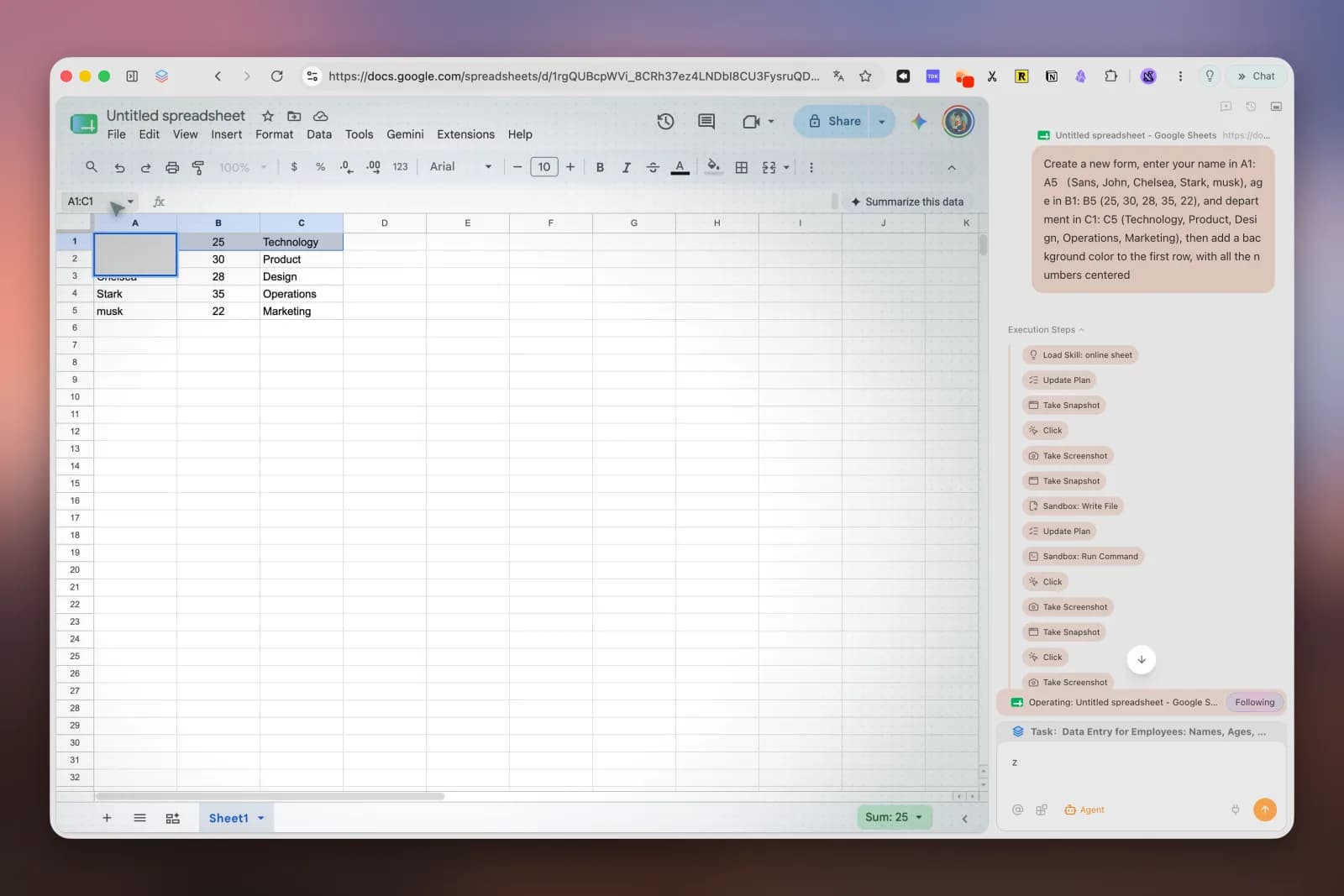
如果眼前已經有正確內容,頁面聊天就能解釋畫面上的內容。需要操作頁面時,再明確授權哪些步驟。涉及修改生產紀錄,可以在提交前留出人工核對環節,檢查目標帳號、準備寫入的值和目前紀錄。
按交付結果選工具
| 想得到的結果 | 從哪裡開始 | 用什麼驗證 |
|---|---|---|
| 找到供應商對帳單功能的說明 | 網路搜尋 | 官方連結及對應段落 |
| 知道開啟的發票上寫了什麼 | 網頁讀取 | 可見的發票編號和金額 |
| 查看指定日期範圍裡有沒有發票 | 有權限的瀏覽器操作 | 所選日期,以及匹配紀錄或空清單 |
| 重複匯出一批固定類型的紀錄 | 已授權的 API,或批准的瀏覽器流程 | 檔案或 API回傳結果,核對條數或紀錄 ID |
| 修改生產帳號的一條紀錄 | 帶人工核對的獲批流程 | 提交前核對帳號和值,提交後重開紀錄確認 |
查公共資訊時,要求提供出處。解釋目前頁面時,要求指出可見欄位。操作網站時,寫清帳號、允許做的事和完成標誌。如果想在同一個瀏覽器裡試這幾個步驟,可以從 Tabbit 的公開測試網站任務開始,並保留執行步驟作為核對依據。

常見問題
為什麼 AI 能網路搜尋卻不能點選網頁按鈕?
搜尋工具負責找資料,有時也會開啟網頁讀取正文。點選按鈕需要瀏覽器操作工具,或網站提供能完成同一動作的整合介面。
AI 網路搜尋可以讀取登入後台嗎?
普通網路搜尋可以找到公開幫助文件或登入網址。讀取帳號專屬資料需要有權限的工作階段、已授權的 API,或由使用者透過允許的方式提供資料。
雲端瀏覽器會繼承本機的登入狀態嗎?
獨立瀏覽器工作階段有自己的狀態。要看產品是否支援連線到你目前的瀏覽器,還是要求在它提供的瀏覽器裡另行登入。
什麼時候可以用 API代替瀏覽器操作?
組織允許使用的 API 如果已經提供所需紀錄或動作,可以直接使用 API。功能只在網頁上提供,或必須核對使用者實際看到的內容時,可以使用瀏覽器操作。
怎麼確認 AI 真的完成了網頁操作?
根據任務查驗回執、重新整理後仍儲存的欄位或實際匯出的檔案。單看點選步驟或助手的完成提示,無法排除表單驗證失敗和要求逾時。