
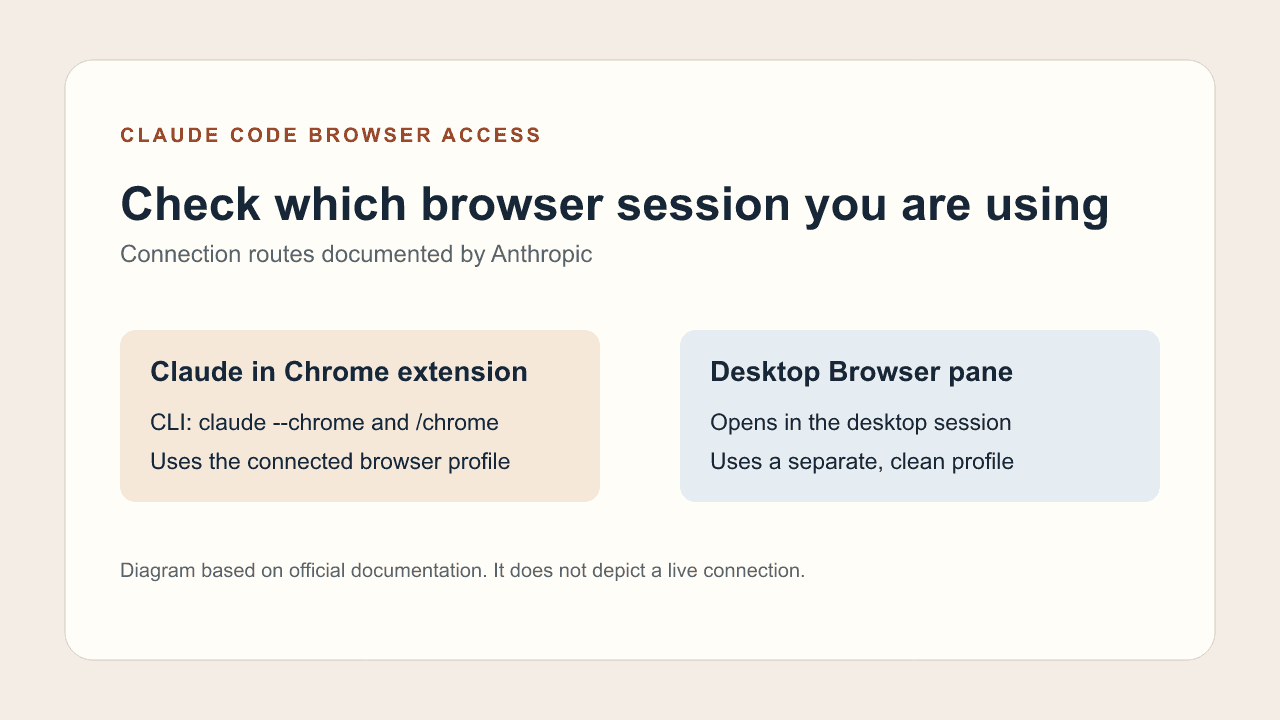
O Claude Code pode ler páginas e clicar com a extensão Claude in Chrome em uma sessão autorizada. No terminal, inicie com claude --chrome e verifique com /chrome. O painel Browser do Claude Code Desktop usa um perfil limpo e separado.
Um usuário instalou e ativou a extensão, mas continuou sem conexão após reiniciar. Confira o estado em /chrome antes de usar um site em que você já fez login. Reddit
Pontos principais
Instale a extensão oficial 1.0.36 ou posterior e entre com
/loginusando uma assinatura compatível da Anthropic.Use a extensão para um perfil com login ativo ou o painel Browser do Desktop para uma prévia isolada.
Confira a janela e a aba. Comece com uma tarefa pública cujo resultado apareça na tela.
Depois de conectar, confira o resultado na própria página.
Qual opção de navegador escolher
| Caminho | Perfil do navegador | Uso |
|---|---|---|
| Claude in Chrome | Perfil existente | Você precisa de uma sessão já autenticada |
| Desktop Browser | Perfil limpo | Página pública ou prévia local |
Confira a extensão e a conta
A documentação pede a extensão 1.0.36 ou posterior e um plano direto da Anthropic (Pro, Max, Ultra, Team ou Enterprise). Entre com /login. Uma chave API ou um token de configuração por si só não habilita a integração. Confira ainda as regras da organização.
A documentação cobre Chrome e Edge e descreve a detecção e configuração da extensão no Brave, Arc, Vivaldi e Opera. A integração não funciona no WSL. Use a mesma conta e organização do Claude na extensão e na CLI. Um administrador pode restringir o acesso. Anthropic
Claude Code Docs · Chrome Web Store
Claude e o navegador · Tabbit com Claude Code
Conecte pelo terminal
Abra o navegador compatível com a extensão ativa. Execute claude --chrome e confira o aviso inicial. O guia mostra Status: Enabled e Extension: Installed em /chrome. Se houver vários navegadores, selecione o perfil pretendido e confirme a aba que a tarefa abriu.
claude --chromeNo VS Code, digite @browser para conectar. Com Claude Code 2.1.287 ou posterior e Enabled by default ativado em /chrome, a sessão do VS Code se conecta ao iniciar. Claude Code Docs
Navegador para agentes · Agentes de navegador
Escolha o painel Desktop
O painel Browser usa um perfil limpo, sem histórico e logins pessoais. É adequado para páginas públicas e prévias locais. Para usar um login já autorizado, siga o fluxo da extensão descrito pela Anthropic. No painel, a permissão vale por site, e subdomínios são avaliados separadamente.
Claude Code Desktop Docs · Automação web · Segurança do navegador agêntico
Experimente uma tarefa de leitura
Abra a prática sem conta. Peça ao Claude Code que leia o título, clique uma vez em Show source details e copie o identificador visível. Pare se o botão não aparecer ou se a página pedir login. O valor esperado após o clique é Source ID: DEMO-A01.
Abra [URL da prática] no navegador conectado.
Leia o título da página e clique uma vez em Show source details.
Informe a URL, o título e o Source ID visível.
Pare se o endereço mudar, se o botão não aparecer ou se o site pedir login. Não envie formulários nem arquivos.
Abrir a prática · Deixar um agente controlar o navegador · Conectar um navegador existente
Confira conexão e resultado em separado
Confira a janela e o endereço da página de prática. Compare o identificador informado pelo Claude com o texto que aparece depois do clique. Se forem diferentes, peça que ele leia novamente a aba. Em um site real, clicar de novo pode reenviar dados.
Revise as permissões antes de tentar de novo
Se /chrome não detectar a extensão, confira o perfil, a ativação e a versão do cliente. Use Reconnect extension e, se necessário, reinicie após identificar a janela correta. Regras da organização podem bloquear o conector ou sites específicos.
| Sintoma | Checagem |
|---|---|
| Extensão ausente | /chrome → Reconnect extension |
| Navegador errado | Selecione o navegador desejado |
| Resultado ausente | Releia o ID visível |
| Só um site de trabalho falha | Confira as permissões do site e os conectores da organização. |
| Reconnect extension só abre uma página | Atualize o Claude Code se a versão for anterior à 2.1.290. |
Se aparecer Not connected, escolha Reconnect extension. Antes da versão 2.1.290, essa opção abria a página sem restabelecer uma conexão que falhou. Se a extensão não aparecer na primeira tentativa, reinicie o navegador para carregar a configuração de mensagens nativas. Se a falha só ocorrer em um site de trabalho, confira as permissões e as regras de conectores ou IP da organização. Claude Code Docs
Um usuário com vários perfis do Chrome e do Edge relatou que às vezes a integração escolhia o Edge. Confira qual janela abriu. Reddit
Para usar uma sessão existente do Chrome, comece com claude --chrome. Para uma prévia local, escolha o painel Browser do Desktop. Faça o exercício público e confirme o resultado visível antes de usar uma conta real.

Perguntas frequentes
Claude Code consegue clicar no Chrome?
Sim, com a integração oficial em uma sessão autorizada.
Qual comando ativa a integração?
Inicie com claude --chrome e use /chrome para conferir a conexão.
Uma chave API é suficiente?
A documentação pede um plano direto compatível e login via /login.
O painel Desktop usa meu perfil pessoal?
O painel Browser abre um perfil limpo e separado.
A extensão reaproveita logins?
Ela usa o perfil conectado, respeitando as permissões aplicáveis.
O que fazer se a extensão não for detectada?
Confira o perfil, a ativação e a versão e tente Reconnect extension.