
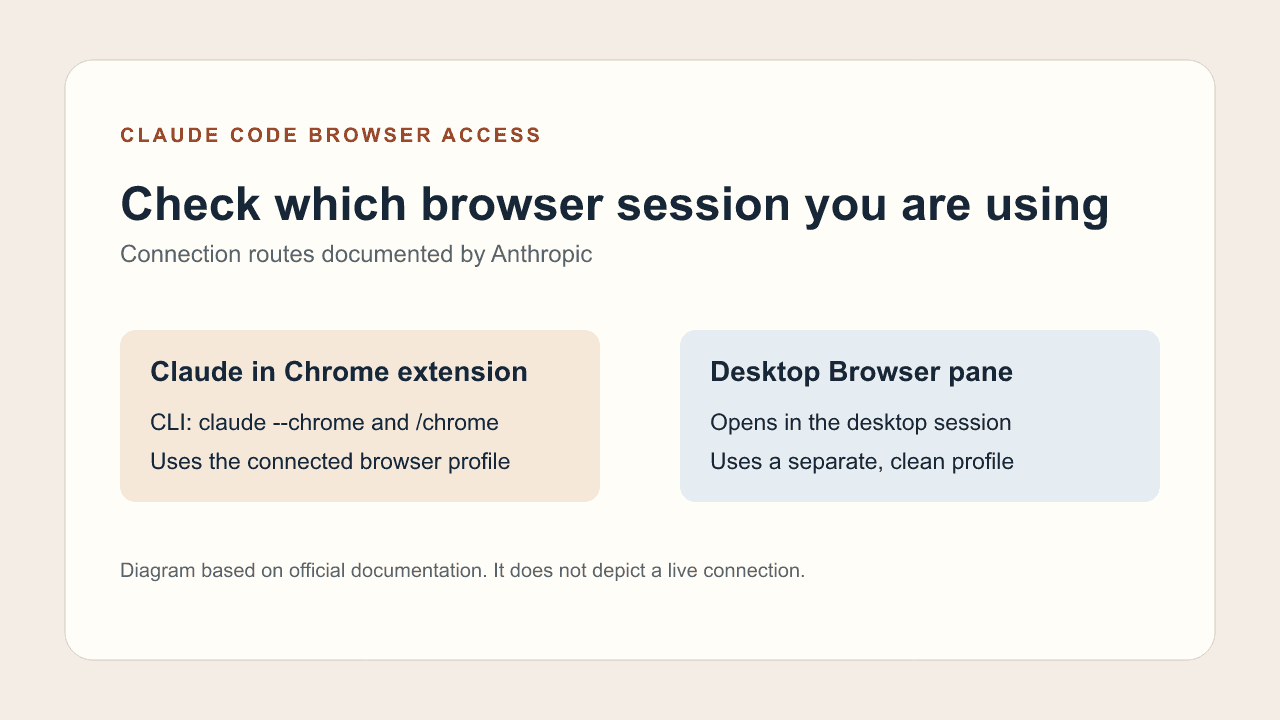
Claude Code は Claude in Chrome 拡張機能を使い、許可されたブラウザーでページの読み取りやクリックを行えます。ターミナルでは claude --chrome で起動し、/chrome で接続を確認します。Claude Code Desktop の Browser パネルには独立したプロファイルがあります。
拡張機能をインストールして有効にし、再起動しても接続できなかったという報告があります。ログイン済みのサイトで作業する前に、/chrome でセッションの接続状態を確認しましょう。 Reddit
要点
公式拡張機能の 1.0.36 以降を使い、対応する Anthropic の契約で
/loginからログインします。ログイン済みのプロファイルには拡張機能、独立した環境でのプレビューには Desktop の Browser パネルを使います。
対象のウィンドウとタブを確認し、最初は公開ページで結果を画面から確認します。
接続後は実際のページで結果を確かめます。
どちらのブラウザーを使うか
| 経路 | ブラウザーのプロファイル | 用途 |
|---|---|---|
| Claude in Chrome | 既存のプロファイル | ログイン済みのセッションが必要な場合 |
| Desktop Browser | 独立したプロファイル | 公開ページやローカルプレビュー |
拡張機能とアカウントの条件を確認する
公式ガイドでは拡張機能 1.0.36 以降と対象の Anthropic 直接契約プラン(Pro、Max、Ultra、Team、Enterprise)が必要です。/login でサインインします。API キーやセットアップトークンだけでは利用できません。組織のポリシーも確認します。
公式ガイドは Chrome と Edge に加え、Brave、Arc、Vivaldi、Opera での拡張機能の検出と接続設定にも触れています。WSL は対象外です。拡張機能と CLI で同じ Claude アカウントと組織を選びます。管理者がアクセスを制限している場合もあります。 Anthropic
Claude Code Docs · Chrome Web Store
Claude のブラウザー操作 · Claude Code と Tabbit
ターミナルから接続する
対応ブラウザーで拡張機能を有効にし、claude --chrome を実行して初回ダイアログを確認します。公式ガイドでは /chrome に Status: Enabled と Extension: Installed が表示されます。ブラウザーが複数ある場合は目的のものを選び、作業タブを確認します。
claude --chromeVS Code では @browser を入力して接続します。Claude Code 2.1.287 以降で /chrome の Enabled by default を有効にすると、VS Code のセッション起動時に接続します。 Claude Code Docs
Desktop の Browser パネルを選ぶ場合
Browser パネルは個人のログイン状態や履歴を引き継がない独立したプロファイルです。公開ページやローカルプレビューに向きます。許可済みのログイン状態が必要なら、公式ガイドの拡張機能を使います。パネルの外部サイトの許可はサブドメインごとに分かれます。
Claude Code Desktop Docs · ブラウザー自動化 · ブラウザー操作の安全性
最初は読み取り用の課題を試す
アカウント不要の練習ページを開きます。タイトルを読み、Show source details を一度クリックして表示された ID を返すよう依頼します。ボタンがない場合やログインが求められた場合は停止します。期待する表示は Source ID: DEMO-A01 です。
接続したブラウザーで [練習ページの URL] を開いてください。
見出しを読み、Show source details を一度クリックしてください。
タブの URL、見出し、表示された Source ID を返してください。
URL が予期せず変わる、ボタンが見つからない、ログインを求められる場合は停止してください。フォームの送信やファイルのアップロードは行わないでください。
練習ページを開く · AI エージェントでブラウザーを操作 · 既存のブラウザーに接続
接続表示と作業結果を分けて確認する
ウィンドウと練習ページの URL を確認し、回答にある ID とクリック後の表示を見比べます。一致しなければ、現在のタブを読み直すように頼みます。実際のサイトではクリックを繰り返すとデータを再送信する場合があります。
再試行の前に権限を確認する
/chrome で検出されない場合は、プロファイルと拡張機能の状態、クライアントのバージョンを確認します。Reconnect extension を試します。必要なら対象ブラウザーを確認したうえで再起動します。組織のルールで接続やサイトが制限されることもあります。
| 現象 | 確認 |
|---|---|
| 拡張機能を検出しない | /chrome → Reconnect extension |
| 別のブラウザーに接続 | 目的のブラウザーを選ぶ |
| 結果が表示されない | 表示された ID を読み直す |
| 職場のサイトだけで失敗する | サイトの権限と組織のコネクター設定を確認する。 |
| 再接続でページが開くだけ | Claude Code が 2.1.290 より前なら更新する。 |
Not connected と表示されたら Reconnect extension を選びます。2.1.290 より前はページを開くだけで、切断した接続を復旧しません。初回に拡張機能が見つからない場合は、ブラウザーを再起動してネイティブ メッセージングの設定を読み込ませます。職場のサイトだけで失敗する場合は、サイトの許可と組織のコネクター設定や IP 許可リストを確認します。 Claude Code Docs
複数の Chrome プロファイルと Edge を使っているユーザーは、Edge が選ばれることがあると報告しました。実際に開いたウィンドウを確認してください。 Reddit
ログイン済みの Chrome を使うなら claude --chrome、ローカルのプレビューなら Desktop の Browser パネルから始めます。まず公開ページで練習し、画面上の結果を確認しましょう。

よくある質問
Claude Code は Chrome でクリックできますか?
公式の拡張機能を使い、許可されたセッションで操作できます。
ターミナルではどのコマンドを使いますか?
claude --chrome で起動し、/chrome で接続を確認します。
API キーだけで接続できますか?
公式ガイドでは対象プランと /login によるサインインが必要です。
Desktop は個人用プロファイルを使いますか?
Browser パネルは独立した新しいプロファイルを使います。
拡張機能はログイン状態を引き継ぎますか?
接続したプロファイルを使い、サイトと組織の許可に従います。
拡張機能を検出しないときは?
プロファイル、有効化、バージョンを確認し、Reconnect extension を試します。