
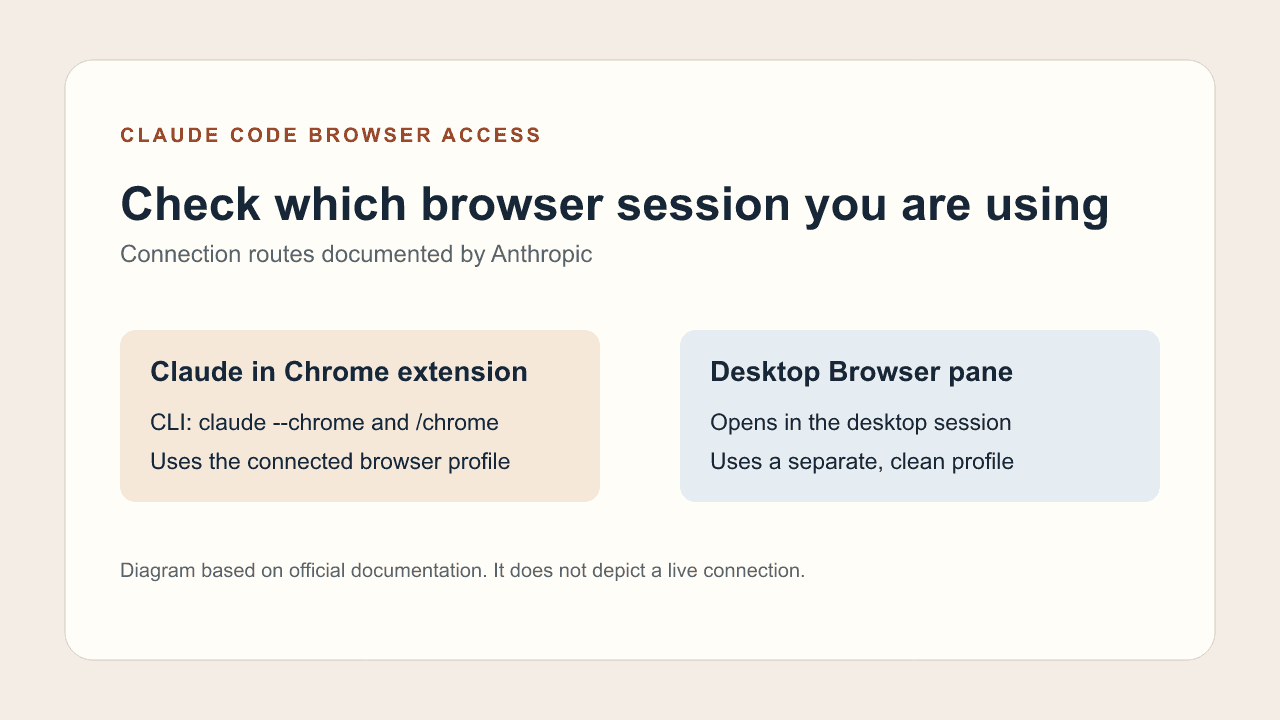
Claude Code peut lire une page et cliquer dans un navigateur autorisé via Claude in Chrome. Dans le terminal, lancez claude --chrome et vérifiez la liaison avec /chrome. Le panneau Browser de Claude Code Desktop ouvre un profil séparé.
Un utilisateur avait installé et activé l’extension mais ne parvenait toujours pas à la connecter après un redémarrage. Vérifiez l’état dans /chrome avant de confier à Claude une tâche sur un site où vous êtes connecté. Reddit
À retenir
Installez l’extension officielle 1.0.36 ou ultérieure et authentifiez-vous avec
/loginet un abonnement Anthropic compatible.Utilisez l’extension pour un profil déjà connecté ou le panneau Browser de Desktop pour un aperçu dans un profil séparé.
Vérifiez la fenêtre et l’onglet, puis commencez par une action sur une page publique dont le résultat est visible.
Une fois connecté, vérifiez le résultat sur la page.
Quel accès au navigateur choisir
| Accès | Profil | Usage |
|---|---|---|
| Claude in Chrome | Profil existant | Vous avez besoin d’une session déjà ouverte |
| Desktop Browser | Profil vierge | Page publique ou aperçu local |
Vérifier l’extension et le compte
Le guide officiel exige l’extension à partir de la version 1.0.36 et un abonnement direct Anthropic (Pro, Max, Ultra, Team ou Enterprise). Connectez-vous via /login. Une clé API ou un jeton de configuration seul ne suffit pas. Confirmez aussi que l’organisation autorise l’intégration.
La documentation couvre Chrome et Edge, ainsi que la détection et la configuration de l’extension dans Brave, Arc, Vivaldi et Opera. L’intégration est indisponible dans WSL. Utilisez le même compte et la même organisation Claude dans l’extension et la CLI. L’administration peut restreindre l’accès. Anthropic
Claude Code Docs · Chrome Web Store
Claude et le navigateur · Tabbit avec Claude Code
Connecter le terminal
Ouvrez le navigateur pris en charge avec l’extension activée, lancez claude --chrome et lisez la boîte de dialogue initiale. Dans /chrome, le guide indique Status: Enabled et Extension: Installed. Si plusieurs navigateurs sont proposés, sélectionnez celui voulu et vérifiez l’onglet utilisé.
claude --chromeDans VS Code, saisissez @browser pour vous connecter. Avec Claude Code 2.1.287 ou une version ultérieure et l’option Enabled by default activée dans /chrome, la connexion s’établit dès le démarrage de la session VS Code. Claude Code Docs
Navigateur pour agents · Agents navigateur
Choisir le panneau Desktop
Le panneau Browser utilise un profil vierge, sans historique ni connexions personnelles. Il convient aux pages publiques et aux aperçus locaux. Pour une session déjà authentifiée et autorisée, utilisez le parcours de l’extension décrit par Anthropic. Le panneau demande une autorisation distincte par site et par sous-domaine.
Claude Code Desktop Docs · Automatisation web · Sécurité du navigateur agentique
Essayer une première tâche en lecture
Ouvrez la page d’exercice sans compte. Demandez à Claude Code de lire le titre, de cliquer une fois sur Show source details et de relever l’identifiant visible. Arrêtez si le bouton manque ou si une connexion est demandée. Le résultat attendu après le clic est Source ID: DEMO-A01.
Ouvre [URL de la page d’exercice] dans le navigateur connecté.
Lis le titre affiché et clique une fois sur Show source details.
Indique l’adresse, le titre et le Source ID visible.
Arrête-toi si l’adresse change, si le bouton manque ou si une connexion est demandée. N’envoie ni formulaire ni fichier.
Ouvrir l’exercice · Laisser un agent piloter un navigateur · Connecter un navigateur existant
Séparer connexion et résultat
Vérifiez la fenêtre et l’adresse de l’exercice, puis comparez l’identifiant donné par Claude au texte affiché après le clic. S’ils diffèrent, demandez à Claude de relire l’onglet. Sur un site réel, un deuxième clic peut renvoyer des données.
Vérifier les autorisations avant de réessayer
Si /chrome ne détecte rien, vérifiez le profil et l’état de l’extension ainsi que la version du client. Essayez Reconnect extension. Si nécessaire, redémarrez après avoir identifié le navigateur ouvert. Les règles de l’organisation peuvent limiter le connecteur ou certains sites.
| Symptôme | Vérification |
|---|---|
| Extension introuvable | /chrome → Reconnect extension |
| Mauvais navigateur | Sélectionner le bon navigateur |
| Résultat absent | Relire l’identifiant visible |
| Seul un site professionnel échoue | Vérifiez les autorisations du site et les connecteurs de l’organisation. |
| Reconnect extension ouvre seulement une page | Mettez Claude Code à jour si sa version est antérieure à 2.1.290. |
Si le statut indique Not connected, sélectionnez Reconnect extension. Avant la version 2.1.290, cette commande ouvrait la page sans rétablir la connexion. Au premier lancement, redémarrez le navigateur pour charger la configuration de messagerie native. Si le problème ne concerne qu’un site professionnel, examinez les autorisations du site et les règles de votre organisation sur les connecteurs ou les adresses IP. Claude Code Docs
Un utilisateur qui jonglait entre Chrome et Edge a constaté que Claude sélectionnait parfois Edge. Vérifiez la fenêtre réellement ouverte. Reddit
Pour une session Chrome existante, lancez claude --chrome. Pour un aperçu local, utilisez le panneau Browser de Desktop. Commencez par l’exercice public et vérifiez le résultat affiché avant d’utiliser un compte réel.

Questions fréquentes
Claude Code peut-il cliquer dans Chrome ?
Oui, via l’intégration officielle dans une session autorisée.
Quelle commande active l’intégration ?
Lancez claude --chrome et ouvrez /chrome pour vérifier la liaison.
Une clé API suffit-elle ?
Le guide demande une offre directe éligible et une connexion via /login.
Le panneau Desktop utilise-t-il mon profil personnel ?
Le panneau Browser ouvre un profil propre et séparé.
L’extension reprend-elle mes connexions ?
Elle utilise le profil connecté, sous réserve des permissions du site et de l’organisation.
Comment vérifier une extension introuvable ?
Confirmez le profil, l’activation et la version, puis essayez Reconnect extension.