
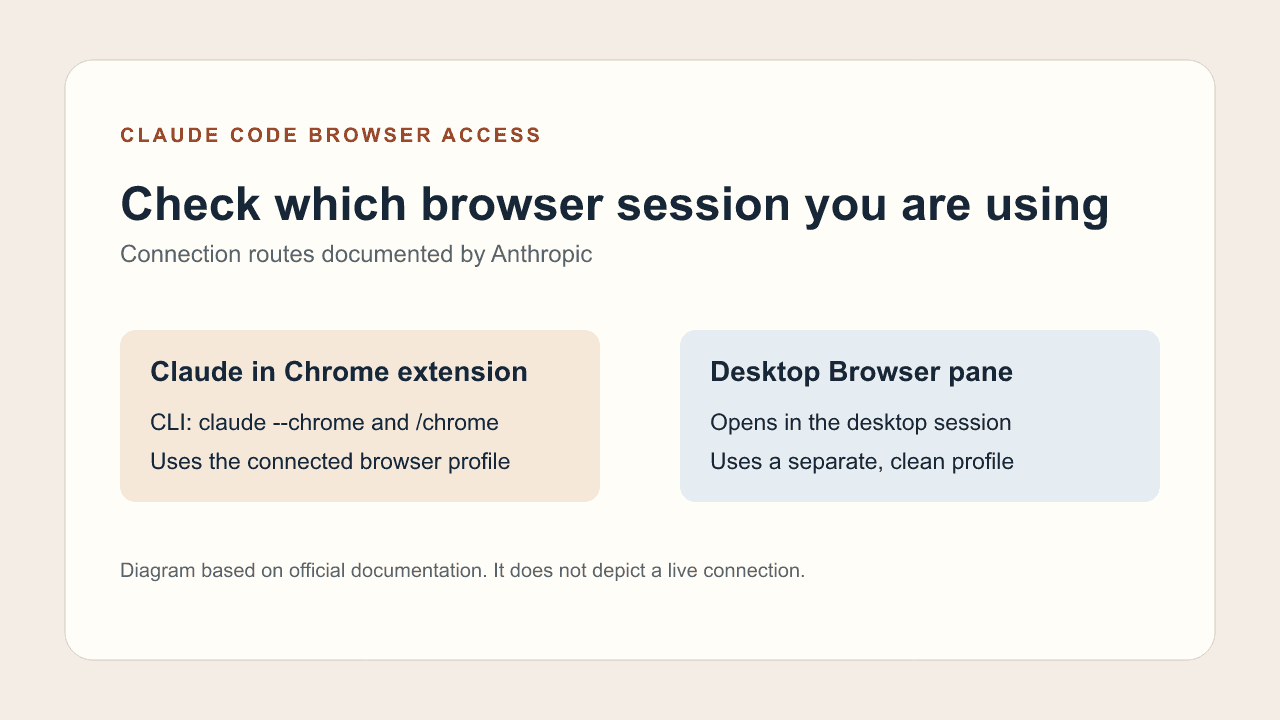
Claude Code puede leer y pulsar páginas mediante Claude in Chrome. En terminal, inicia con claude --chrome y verifica con /chrome. Claude Code Desktop también ofrece un panel Browser con perfil limpio. Elige según la sesión que necesita la tarea.
Un usuario instaló y habilitó la extensión y seguía sin conexión tras reiniciar. Comprueba el estado de la sesión en /chrome antes de trabajar en una página con sesión iniciada. Reddit
Puntos clave
Instala la extensión oficial 1.0.36 o posterior y usa
/logincon un plan de Anthropic compatible.Usa la extensión para un perfil donde ya has iniciado sesión y el panel Browser de Desktop para una vista previa aislada.
Comprueba la ventana y la pestaña. Empieza por una tarea pública con un resultado visible.
Comprueba el resultado en la página después de conectar.
Qué vía de navegador elegir
| Vía | Perfil del navegador | Cuándo usarla |
|---|---|---|
| Claude in Chrome | Perfil existente | Necesitas una sesión ya iniciada |
| Desktop Browser | Perfil limpio | Página pública o vista local |
Comprueba la extensión y la cuenta
La guía exige extensión 1.0.36 o posterior, un plan directo de Anthropic (Pro, Max, Ultra, Team o Enterprise) e inicio con /login. Una clave de API o un token por sí solos no bastan. Revisa los requisitos y el perfil donde está instalada la extensión.
La guía cubre Chrome y Edge y describe la detección y configuración de la extensión en Brave, Arc, Vivaldi y Opera. La integración no funciona en WSL. La extensión y la CLI deben usar la misma cuenta y organización. Un administrador puede limitar el acceso. Anthropic
Claude Code Docs · Chrome Web Store
Claude y el navegador · Tabbit con Claude Code
Conecta desde la terminal
Habilita la extensión oficial en un navegador admitido. Inicia claude --chrome y revisa el diálogo inicial. Usa /chrome. La guía muestra Status: Enabled y Extension: Installed. Si hay varios navegadores, selecciona el destino y comprueba la pestaña.
claude --chromeEn VS Code, escribe @browser para conectar. Con Claude Code 2.1.287 o posterior y Enabled by default activado en /chrome, la sesión de VS Code se conecta al arrancar. Claude Code Docs
Navegador para agentes · Agentes de navegador
Elige el modo Desktop
El panel Browser utiliza un perfil limpio separado de tus sesiones e historial. Sirve para páginas públicas y vistas previas locales. Para usar una sesión autorizada, Anthropic documenta la extensión. El panel Desktop aprueba cada sitio y subdominio por separado.
Claude Code Desktop Docs · Automatización web · Seguridad del navegador agéntico
Prueba una primera lectura
Abre la práctica sin cuenta. Pide que lea el título, pulse Show source details una vez y devuelva el identificador visible. Si falta el botón o se pide iniciar sesión, detén la tarea. La salida esperada es Source ID: DEMO-A01.
Abre [URL de práctica] en el navegador conectado.
Lee el encabezado y pulsa Show source details una vez.
Devuelve la URL, el encabezado y el Source ID visible.
Detente si cambia la dirección, falta el botón o se pide iniciar sesión. No envíes formularios ni subas archivos.
Abrir la práctica · Permitir que un agente controle el navegador · Conectar un navegador existente
Separa conexión y resultado
Comprueba primero la ventana y la URL. Después compara el identificador de la respuesta con el texto que aparece al pulsar el botón. Si difieren, pide a Claude que vuelva a leer la pestaña. Repetir un clic en un sitio real podría enviar datos otra vez.
Revisa permisos antes de repetir
Si /chrome no detecta la extensión, comprueba que esté habilitada en el perfil correcto y que la CLI esté actualizada. Usa Reconnect extension y revisa políticas de organización y sitio. Concede solo lo que requiere la tarea.
| Síntoma | Comprobación |
|---|---|
| No aparece la extensión | /chrome → Reconnect extension |
| Navegador equivocado | Elige el navegador previsto |
| No aparece el resultado | Vuelve a leer el ID visible |
| Solo falla un sitio de trabajo | Revisa los permisos del sitio y los conectores de la organización. |
| Reconnect extension solo abre una página | Actualiza Claude Code si es anterior a 2.1.290. |
Si ves Not connected, usa Reconnect extension. Antes de la versión 2.1.290, el botón abría la página sin restablecer una conexión fallida. En el primer intento, reiniciar el navegador permite cargar la configuración de mensajería nativa. Si solo falla un sitio de trabajo, revisa los permisos y las políticas de conectores o de IP de tu organización. Claude Code Docs
Un usuario con varios perfiles de Chrome y Edge contó que a veces se abría Edge. Comprueba la ventana que se ha abierto. Reddit
Para usar una sesión existente de Chrome, empieza con claude --chrome. Para una vista previa local, elige el panel Browser de Desktop. Completa la práctica pública y comprueba el resultado visible antes de trabajar con una cuenta real.

Preguntas frecuentes
¿Claude Code puede pulsar páginas?
La extensión documentada permite acciones en sesiones autorizadas.
¿Qué comando uso en terminal?
Inicia claude --chrome y revisa o reconecta con /chrome.
¿Basta una clave de API?
La guía requiere un plan directo y acceso con /login.
¿El panel usa mi perfil personal?
El panel Browser usa un perfil limpio separado.
¿La extensión comparte mi sesión?
Usa el perfil conectado, sujeto a permisos de sitios y organización.
¿Qué hago si no la detecta?
Comprueba el perfil, la extensión y la versión, y usa Reconnect extension.