
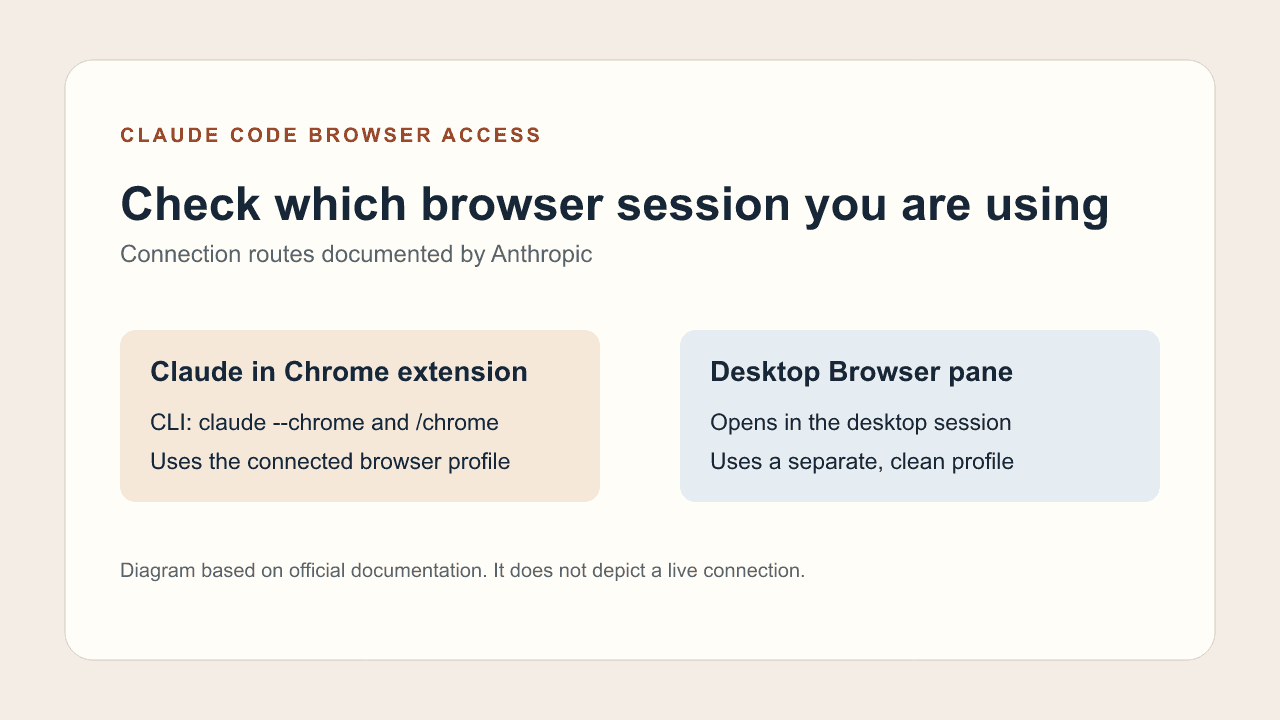
Claude Code는 Claude in Chrome 확장을 통해 승인된 브라우저에서 페이지를 읽고 클릭할 수 있습니다. 터미널에서는 claude --chrome으로 실행하고 /chrome에서 연결을 확인합니다. Claude Code Desktop의 Browser 패널은 별도의 프로필을 사용합니다.
확장을 설치하고 활성화한 뒤 재시작했는데도 연결되지 않았다는 사용자 보고가 있습니다. 로그인된 사이트에 작업을 맡기기 전에 /chrome에서 현재 세션의 연결을 확인하세요. Reddit
핵심 요약
공식 확장 1.0.36 이상을 설치하고 지원되는 Anthropic 구독으로
/login에서 로그인합니다.로그인한 프로필이 필요하면 확장을, 별도의 환경에서 미리 보려면 Desktop의 Browser 패널을 사용합니다.
브라우저 창과 탭을 확인한 뒤 공개 페이지에서 결과가 눈에 보이는 작업부터 시작합니다.
연결한 뒤 실제 페이지에서 결과를 확인합니다.
브라우저 연결 방식 고르기
| 경로 | 브라우저 프로필 | 사용 상황 |
|---|---|---|
| Claude in Chrome | 기존 프로필 | 로그인된 세션이 필요할 때 |
| Desktop Browser | 별도의 새 프로필 | 공개 페이지 또는 로컬 미리보기 |
확장과 계정 요건 확인하기
공식 가이드는 확장 1.0.36 이상과 대상 Anthropic 직접 구독(Pro, Max, Ultra, Team, Enterprise)을 요구합니다. /login으로 로그인합니다. API 키나 설정 토큰만으로는 연결을 켤 수 없습니다. 조직의 사용 정책도 확인합니다.
공식 문서는 Chrome과 Edge 외에도 Brave, Arc, Vivaldi, Opera에서 확장을 감지하고 연결할 수 있다고 설명합니다. WSL은 지원되지 않습니다. 확장과 CLI에서 같은 Claude 계정과 조직을 선택하세요. 관리자가 접근을 제한할 수 있습니다. Anthropic
Claude Code Docs · Chrome Web Store
Claude의 브라우저 조작 · Claude Code와 Tabbit
터미널에서 연결하기
지원 브라우저에서 확장을 켜고 claude --chrome을 실행해 첫 안내를 확인합니다. 공식 가이드의 /chrome 상태는 Status: Enabled와 Extension: Installed입니다. 브라우저가 여러 개면 원하는 항목을 선택하고 작업에 쓰인 탭을 확인합니다.
claude --chromeVS Code에서는 @browser를 입력해 연결합니다. Claude Code 2.1.287 이상에서 /chrome의 Enabled by default를 켜면 VS Code 세션이 시작될 때 연결됩니다. Claude Code Docs
Desktop Browser 패널 선택하기
Browser 패널은 개인 로그인과 방문 기록이 없는 별도 프로필을 엽니다. 공개 페이지나 로컬 미리보기에 적합합니다. 이미 승인된 로그인 세션이 필요한 경우에는 공식 확장 경로를 사용합니다. 패널의 외부 사이트 권한은 하위 도메인별로 나뉩니다.
Claude Code Desktop Docs · 브라우저 자동화 · 에이전트 브라우저 보안
첫 작업은 읽기 위주로 시도하기
계정이 필요 없는 연습 페이지를 엽니다. 제목을 읽고 Show source details를 한 번 누른 뒤 표시된 ID를 반환하도록 요청합니다. 버튼이 없거나 로그인을 요구하면 중지합니다. 클릭 후 기대하는 값은 Source ID: DEMO-A01입니다.
연결된 브라우저에서 [연습 페이지 URL]을 엽니다.
페이지 제목을 읽고 Show source details를 한 번 클릭합니다.
탭 주소, 제목, 화면에 표시된 Source ID를 알려 주세요.
주소가 예상과 달라지거나 버튼이 없거나 로그인을 요구하면 중단합니다. 양식 제출과 파일 업로드는 하지 않습니다.
연습 페이지 열기 · AI 에이전트로 브라우저 제어 · 기존 브라우저 연결
연결 상태와 작업 결과를 따로 확인하기
창과 연습 페이지 주소를 확인한 뒤 Claude가 답한 ID를 클릭 후 화면에 표시된 값과 비교하세요. 값이 다르면 현재 탭을 다시 읽도록 요청합니다. 실제 사이트에서 버튼을 다시 누르면 데이터가 재전송될 수 있습니다.
다시 시도하기 전에 권한 점검하기
/chrome에 확장이 보이지 않으면 브라우저 프로필, 확장 활성화, 클라이언트 버전을 확인합니다. Reconnect extension을 시도하고 필요하면 올바른 브라우저를 확인한 후 다시 시작합니다. 조직 정책에 따라 연결이나 특정 사이트가 차단될 수 있습니다.
| 증상 | 확인 |
|---|---|
| 확장이 탐지되지 않음 | /chrome → Reconnect extension |
| 다른 브라우저에 연결됨 | 대상 브라우저 선택 |
| 결과가 표시되지 않음 | 화면의 ID 다시 읽기 |
| 업무 사이트에서만 실패 | 사이트 권한과 조직의 커넥터 설정을 확인합니다. |
| 재연결을 눌러도 페이지만 열림 | Claude Code가 2.1.290 이전이면 업데이트합니다. |
Not connected가 표시되면 Reconnect extension을 선택하세요. 2.1.290 이전에는 이 버튼으로 페이지를 열 수는 있어도 끊긴 연결을 다시 설정할 수 없었습니다. 처음에 확장이 감지되지 않으면 브라우저를 재시작해 네이티브 메시징 설정을 불러오세요. 업무 사이트에서만 실패한다면 사이트 권한과 조직의 커넥터 또는 IP 허용 목록 정책을 확인합니다. Claude Code Docs
Chrome 프로필 여러 개와 Edge를 함께 쓰던 사용자는 가끔 Edge가 선택됐다고 보고했습니다. 실제로 열린 창을 확인하세요. Reddit
로그인된 Chrome 세션이 필요하면 claude --chrome으로 시작하세요. 로컬 앱 미리 보기에는 Desktop의 Browser 패널이 적합합니다. 실제 계정으로 작업하기 전에 공개 연습 페이지에서 결과를 확인하세요.

자주 묻는 질문
Claude Code가 Chrome에서 클릭할 수 있나요?
공식 확장을 통해 승인된 세션에서 클릭할 수 있습니다.
터미널에서 어떤 명령을 쓰나요?
claude --chrome으로 시작하고 /chrome에서 연결을 확인합니다.
API 키만 있으면 되나요?
공식 문서에 따르면 대상 구독과 /login 로그인이 필요합니다.
Desktop Browser 패널이 개인 프로필을 쓰나요?
Browser 패널은 분리된 새 프로필을 엽니다.
확장이 로그인 상태를 재사용하나요?
연결된 프로필을 사용하며 사이트와 조직 권한을 따릅니다.
확장이 탐지되지 않으면 어떻게 하나요?
프로필, 활성화 상태, 버전을 확인하고 Reconnect extension을 시도합니다.