
DeepSeek Harness(DSH)は dsh-tabbit を通じてローカルの Tabbit を操作できます。Web プロファイルに入れ、対応する安定版で練習ページを開きます。このガイドは 0.4.1 のネイティブツール tabbit_browser を使います。旧記事は Skill が入口の以前のパッケージを対象としていました。
公式 README の現在の要件は、Tabbit stable 1.9.0 以降、Node.js 22.19 以降、DSH 0.1.1-rc.2 以降です。要件は変わるため、導入時に再確認してください。以下の DEMO-D09 はローカルの練習ページの結果で、Feishu Base の実測ではありません。
インストール前にバージョンを確認する
公式資料では一度以上起動した Tabbit 安定版 1.9.0 以降が必要です。この構成では DSH とブラウザーを同じホストで実行します。導入する DSH パッケージの Node 要件を確認し、不具合の調査時は DSH、Node、プラグイン、ブラウザーのバージョンを記録します。
| 構成要素 | 事前確認 |
|---|---|
| DeepSeek Harness 0.2.2-rc.1 | Node.js ≥ 24.9 |
| dsh-tabbit 0.4.1 | Tabbit stable ≥ 1.9.0 |
| Tabbit 1.21.21.0 | macOS |
DeepSeek Harness · AI ブラウザー · 自動化エージェント
Web プロファイルに入れる
npm のパッケージを使います。公式リポジトリーは Tabbit-Browser/dsh-tabbit です。旧版から移行した場合はプロファイルの dsh-tabbit を確認し、dsh web を再起動します。任意の Tabbit 版で自分で開く場合は --no-open を使います。
dsh --version
dsh plugin --profile web add dsh-tabbit
dsh web --no-open
dsh-tabbit · エージェント向けブラウザー · ブラウザーエージェント
ブラウザーとの接続を確認する
ネイティブの tabbit_browser がタスクコードをローカルの Tabbit に渡します。tabbit Skill が手順を案内し、tabbit_browser_install が環境を確認します。ブラウザー版 web_fetch とタブ参照も含まれます。Web 画面の起動、ページの読み取り、操作の実行結果は別々に確認します。
| 構成要素 | 役割 |
|---|---|
| DeepSeek Harness | ブラウザー操作要求 |
tabbit_browser | ブラウザー操作要求 → ローカル実行 |
tabbit_browser_install | 事前確認 |
| Tabbit Runtime Service | ローカル実行 |
旧版は DSH から Skill と tabbit-cli を経てローカル実行環境に接続していました。下の画像は当時のものです。
見える結果を一つ試す
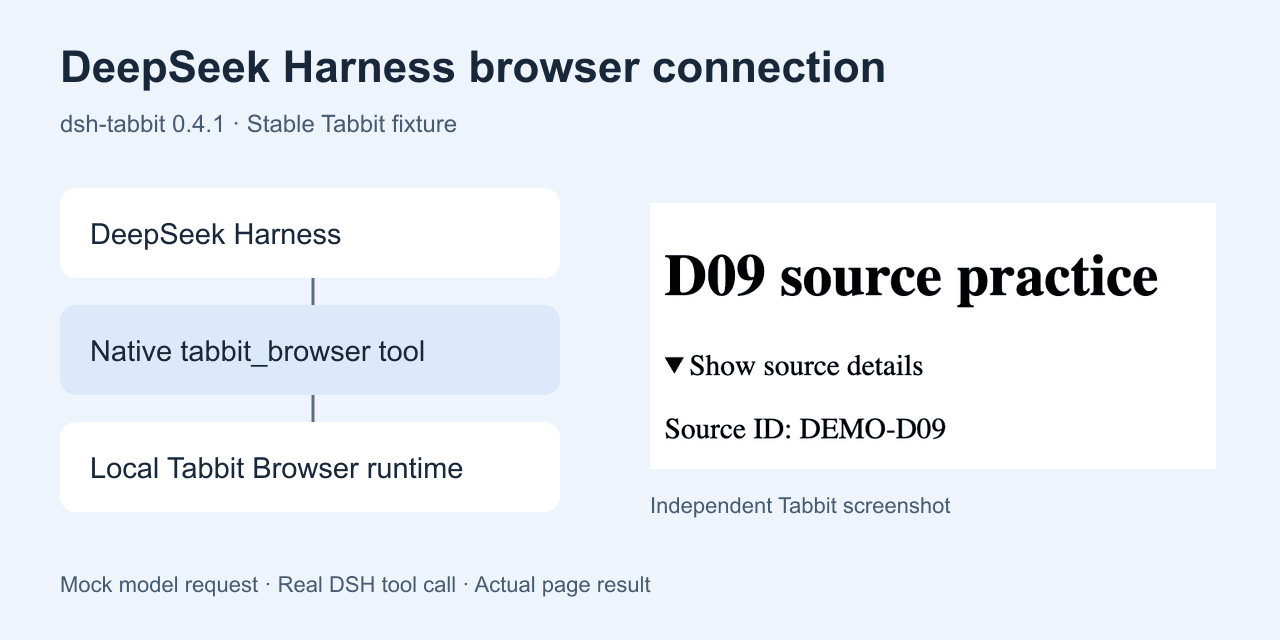
新しいタスクで練習ページを開き、タイトルを読み、Show source details を一度押します。表示された ID と URL を返します。期待値は Source ID: DEMO-D09 です。ログイン要求や想定外の画面が出たら停止します。
tabbit Skill を読み込み、環境を確認してください。新規タスクで練習 URL を開き、タイトルと URL を返します。Show source details を一度押して表示 ID を返します。ページが違えば停止します。
練習ページを開く · AI エージェントでブラウザーを操作 · 既存のブラウザーに接続
今回検証した範囲
分離した Web プロファイルに dsh-tabbit 0.4.1 を導入し、サービスを起動しました。別の headless プロファイルで DSH 0.2.2-rc.1、Node 24.16.0、Tabbit 安定版 1.21.21.0 を使用しました。ローカルの模擬モデルがツールを要求し、実際のツールがページを開いてクリックし、DEMO-D09 を返して終了しました。
権限と実行環境を切り分ける
ページ権限の拒否、未登録インスタンス、実行環境に届かない場合を分けます。ページアクセス権限と対象の版を確認します。実行環境が見つからなければ安定版を起動したことと DSH が同じホストにあることを確認し、進行中のタスクを中断できるときだけ開き直します。
| 結果 | 次の確認 |
|---|---|
ページアクセス拒否 · pageAccess: never | ページ権限を確認 |
インスタンス未登録 · not registered | 対象の版と古い固定値を確認 |
実行環境に届かない · BROWSER_RUNTIME_UNAVAILABLE | ランチャーを確認し可能なら対象の版を起動し直す |
API や拡張機能だけでクリックできるかを尋ねる利用者や、ブラウザー作業用にプラグインを追加した利用者がいます。経路ごとの導入方法と権限を確認します。 Reddit 1 · Reddit 2
Feishu Base の行を読み取り、確認メモを作る
これは手順例です。閲覧権限のある Base の行を開き、画面に表示されたレコード ID とステータスだけを読み取るよう依頼します。続けて URL、ID、ステータスと Human check の行を含む Base record GEO-104 review という下書きを作ります。レコードの編集や送信はしません。GEO-104 は例示用で、実際の Feishu ID ではありません。保存済みの値は人が Base 画面で確認してください。
tabbit Skill を使い、指定した Feishu Base ページを開いてください。読み取りのみです。最終 URL、表示 ID、ステータスだけ返してください。これらを記した "Base record GEO-104 review" という下書きを作り、"Human check" の行を追加します。レコードを編集・送信しないでください。ワークスペースやページが異なれば停止してください。作業前にブラウザー Agent の初回タスク確認表を確認してください。プロファイルとタスクはブラウザープロファイル、ワークスペース、タブグループで整理できます。

よくある質問
DSH だけでブラウザーを操作できますか?
対応プラグインと到達可能な実行環境が必要です。DSH Web はエージェントの操作画面です。
どのパッケージを入れますか?
使用するプロファイルに dsh-tabbit を入れます。
対応する Tabbit の版は?
公式要件は安定版 1.9.0 以降です。検証では 1.21.21.0 を使いました。
ログイン済みセッションを使えますか?
許可された Tabbit プロファイルで使えます。ページへのアクセスは既定で確認を求めます。
リモート DSH は手元のブラウザーに自動接続しますか?
この構成では DSH ホストから到達できる実行環境が必要です。
初回タスクの成功はどう確認しますか?
ツール結果でタイトルと表示された ID を照合します。権限と実行環境のエラーは分けて調べます。