
DeepSeek Harness (DSH) peut piloter Tabbit via dsh-tabbit. Installez le paquet dans le profil Web, lancez une édition stable compatible et commencez par une page d’exercice. Ce guide suit l’outil natif tabbit_browser de la version 0.4.1. L’article initial portait sur le paquet piloté par une Skill.
Le README officiel indique actuellement Tabbit stable 1.9.0 ou ultérieur, Node.js 22.19 ou ultérieur et DSH 0.1.1-rc.2 ou ultérieur. Vérifiez-le avant l’installation, car ces exigences peuvent évoluer. Le résultat DEMO-D09 ci-dessous vient d’un exercice local, pas de Feishu Base.
Vérifier les versions
La documentation demande Tabbit stable 1.9.0 ou ultérieur, lancé au moins une fois. Cette configuration place DSH et le navigateur sur le même ordinateur. Vérifiez la version de Node demandée par le paquet DSH exact et notez les quatre versions avant de diagnostiquer.
| Composant | Contrôle préalable |
|---|---|
| DeepSeek Harness 0.2.2-rc.1 | Node.js ≥ 24.9 |
| dsh-tabbit 0.4.1 | Tabbit stable ≥ 1.9.0 |
| Tabbit 1.21.21.0 | macOS |
DeepSeek Harness · Navigateurs IA · Agents d’automatisation
Installer dans le profil Web
Utilisez le paquet publié sur npm. Le dépôt officiel s’appelle Tabbit-Browser/dsh-tabbit. Après migration depuis l’ancien paquet, vérifiez la présence de dsh-tabbit dans le profil et relancez dsh web. Utilisez --no-open pour ouvrir vous-même l’adresse locale dans l’édition voulue.
dsh --version
dsh plugin --profile web add dsh-tabbit
dsh web --no-open
dsh-tabbit · Navigateur pour agents · Agents navigateur
Suivre la connexion au navigateur
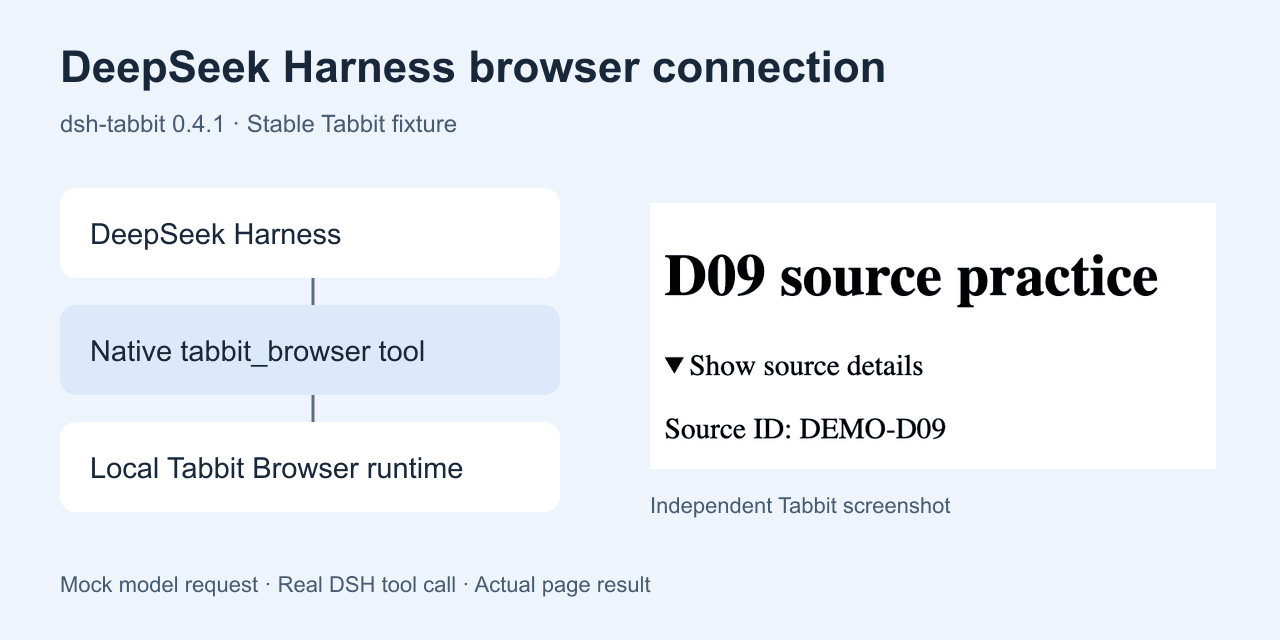
L’outil natif tabbit_browser transmet le code à l’environnement local de Tabbit. La Skill tabbit guide l’usage et tabbit_browser_install vérifie l’environnement. Le paquet inclut web_fetch via le navigateur et la référence aux onglets. L’interface ouverte, une lecture et le résultat d’un clic sont trois vérifications distinctes.
| Composant | Rôle |
|---|---|
| DeepSeek Harness | Requêtes au navigateur |
tabbit_browser | Requêtes au navigateur → Exécution locale |
tabbit_browser_install | Contrôle préalable |
| Tabbit Runtime Service | Exécution locale |
Automatisation web · Sécurité du navigateur agentique
Ancien parcours : DSH, Skill, tabbit-cli, puis environnement local. La couverture ci-dessous date de cette version.
Vérifier un résultat visible
Ouvrez l’exercice dans une nouvelle tâche, lisez le titre et cliquez une fois sur Show source details. Relevez l’URL et l’identifiant visible. Le texte attendu est Source ID: DEMO-D09. Si la page demande une connexion ou si le contrôle manque, arrêtez et notez l’état.
Charge la Skill tabbit et vérifie l’environnement. Ouvre l’exercice dans une nouvelle tâche. Rends le titre et l’URL. Clique une fois sur Show source details et donne l’identifiant visible. Arrête si la page diffère.
Ouvrir l’exercice · Laisser un agent piloter un navigateur · Connecter un navigateur existant
Ce que l’essai a vérifié
Nous avons installé dsh-tabbit 0.4.1 dans un profil Web isolé et lancé son interface. Un profil headless a exécuté le même plugin avec DSH 0.2.2-rc.1, Node 24.16.0 et Tabbit stable 1.21.21.0. Un modèle simulé en local a demandé l’outil natif. L’outil a ouvert la page, cliqué, renvoyé DEMO-D09 et terminé la tâche.
Distinguer permissions et environnement
Distinguez une permission refusée, une instance non enregistrée et un environnement inaccessible. Vérifiez l’autorisation d’accès et l’édition ciblée. Si l’environnement est indisponible, confirmez que l’édition stable a été lancée et que DSH se trouve sur la même machine. Relancez cette édition seulement si les tâches ouvertes peuvent être interrompues.
| Résultat | Contrôle suivant |
|---|---|
Accès refusé · pageAccess: never | Vérifier la politique d’accès |
Instance non enregistrée · not registered | Vérifier l’édition et retirer une sélection périmée |
Environnement inaccessible · BROWSER_RUNTIME_UNAVAILABLE | Vérifier le lanceur et relancer l’édition si possible |
Un utilisateur demande si une API ou une extension peut cliquer. D’autres décrivent l’ajout d’un plugin pour leurs tâches web. Vérifiez les étapes et permissions de chaque connecteur. Reddit 1 · Reddit 2
Lire une ligne Feishu Base et préparer la transmission
Pour ce scénario, demandez à l’agent d’ouvrir une ligne Base que vous êtes autorisé à consulter et de lire uniquement l’identifiant et le statut visibles. Il prépare ensuite un brouillon nommé Base record GEO-104 review, avec l’URL, l’identifiant, le statut et une ligne Human check. Ne modifiez ni n’envoyez la ligne. GEO-104 est un exemple, pas un identifiant Feishu réel. Une personne doit confirmer dans Base que l’enregistrement et ses champs sont bien sauvegardés.
Utilise la Skill tabbit pour ouvrir la page Feishu Base indiquée. Lecture seule : renvoie l’URL finale, l’identifiant visible et le statut. Prépare un brouillon "Base record GEO-104 review" avec ces valeurs et une ligne "Human check". Ne modifie ni n’envoie l’enregistrement. Arrête si l’espace ou la page ne correspond pas.Commencez par la liste de contrôle de première tâche. Pour distinguer profil et tâche, consultez profils, espaces de travail et groupes d’onglets.

Questions fréquentes
DSH pilote-t-il le navigateur seul ?
Il faut un plugin compatible et un environnement navigateur accessible. DSH Web affiche l’interface de l’agent.
Quel paquet installer ?
Installez dsh-tabbit dans le profil DSH utilisé. La commande Web figure ci-dessus.
Quelle version de Tabbit faut-il ?
Le plugin demande l’édition stable 1.9.0 ou ultérieure. L’essai utilise 1.21.21.0.
Peut-il utiliser une session authentifiée ?
Il utilise le profil Tabbit autorisé et demande l’accès aux pages par défaut.
Un DSH distant rejoint-il mon navigateur automatiquement ?
La configuration nécessite un navigateur accessible sur l’hôte DSH. Installer le paquet à distance ne relie pas votre poste.
Comment vérifier le premier résultat ?
Comparez le titre et l’identifiant du résultat de l’outil. Distinguez les problèmes de permissions et d’environnement.