
A busca na web encontra fontes. Um leitor de páginas examina o conteúdo disponível em uma aba. A automação do navegador pode clicar, digitar, navegar e verificar o que mudou. As três funções podem aparecer na mesma caixa de conversa. Para distingui-las, pergunte que prova cada uma consegue entregar.
Pense em uma fatura. A busca pode encontrar a documentação pública do fornecedor. Um leitor com acesso à aba da fatura pode explicar o que está na tela. Para baixar o PDF, você precisa de uma ação em uma sessão autorizada ou de uma integração com acesso ao documento. Em r/hermesagent, uma pessoa contou que usava busca para consultar documentação e um navegador conectado para preencher formulários de viagem. Esse relato individual ajuda a separar os dois trabalhos. Mais adiante, o Tabbit Browser serve de exemplo para escolher o modo de acordo com o resultado. Publicação original
O que vale lembrar
Para consultar fatos públicos, comece pela busca e abra a fonte quando a redação exata importar.
Se a informação já estiver na aba certa, peça a leitura do conteúdo visível.
Para abrir um menu, aplicar um filtro ou baixar um arquivo, use uma ferramenta que possa agir no site.
O acesso a dados privados depende da sessão e das permissões da conta.
Antes de delegar um clique, decida qual resultado observável vai confirmar a conclusão.
O que cada ferramenta entrega
| Ferramenta | O que recebe | O que pode devolver | O que conferir |
|---|---|---|---|
| Busca na web | Pergunta pública, termos ou domínios | Links, trechos e resposta com fontes | Data e passagem que sustenta a afirmação |
| Leitura de página | URL, aba aberta ou seleção | Explicação ou campos acessíveis | Aba, seção e possíveis omissões |
| Controle do navegador | Objetivo, sessão e ações permitidas | Estado observado, campos coletados ou resultado de uma ação | Conta, destino e sinal de conclusão |
Algumas ferramentas de busca com IA vão além dos trechos da página de resultados. A documentação da OpenAI distingue buscar, abrir uma página e localizar texto dentro dela. Um mesmo pedido pode combinar essas operações. Use a citação para encontrar a passagem que sustenta a resposta. O que sua conta exibe agora exige uma observação em outro contexto. Documentação de busca da OpenAI
Uma tarefa de leitura pode exigir um clique
Um site pode carregar registros só depois que o JavaScript rodar. Um artigo de ajuda pode esconder a resposta em uma seção recolhida, e uma lista pode carregar mais itens ao rolar. Um leitor com acesso apenas ao HTML inicial pode perder esses dados. O navegador pode abrir a seção ou avançar a lista. Para o dono da conta, o trabalho ainda é só de leitura.
Peça ao assistente para indicar a aba, o filtro ou a página que observou. «Leia o total de março em Concluídos» é mais fácil de verificar do que «encontre meu total». Quando há vários totais, o rótulo e o filtro fazem parte da resposta. Um agente de navegador pode decidir qual controle abrir. Para um processo repetido, um script que nomeie o controle e o resultado esperado ajuda a entender uma falha. Localizadores do Playwright
Clicar em Salvar é uma etapa do processo
O botão pode abrir uma confirmação, acionar a validação ou enviar uma solicitação que falha depois. Algumas páginas exibem o novo valor temporariamente e o revertem se o servidor recusar. Reabra o registro para conferir o que ficou salvo. Se pediu uma exportação, abra o arquivo e verifique o conteúdo. Se pediu um rascunho de mensagem, confira destinatário e texto no editor antes de qualquer envio.
Uma pessoa em r/AI_Agents descreveu a incerteza de um timeout logo após Enviar. O servidor pode ter aceitado a mudança mesmo que a resposta tenha se perdido. Verificar o destino antes de repetir evita criar um registro duplicado. Essa verificação faz parte da automação do navegador. O guia sobre navegadores com agentes explica como um agente observa o resultado para decidir o próximo passo. Discussão original
Por que o painel continua pedindo login
O endereço indica para onde vai a solicitação. O site usa a sessão e as permissões para decidir o que mostrar. O mesmo endereço pode abrir um formulário de login, uma lista de projetos ou um aviso de acesso negado. A busca pública ajuda a encontrar o endereço. Para saber o que sua conta vê, abra o endereço em uma sessão autorizada.
Confira primeiro qual navegador a ferramenta usa. Um navegador em nuvem pode ter uma sessão própria. Um aplicativo instalado no mesmo computador também pode usar outro contexto. Se o agente se conecta ao navegador onde você já entrou, o acesso depende das páginas incluídas nessa conexão e das permissões da conta. Perfis, espaços de trabalho e grupos de abas organizam e isolam estado de maneiras diferentes. Autenticação no Playwright · Navegador em nuvem da OpenAI
Depois, confirme o espaço de trabalho e o papel da conta. Você pode ver suas faturas e não ter acesso ao faturamento da empresa. Outra pessoa no mesmo tópico contou que a automação continuava «trabalhando» na tela de login depois que a sessão expirava. Ao entrar de novo, peça uma verificação do destino antes de prosseguir. Um CAPTCHA, uma tela de login corporativo e um erro de permissão pedem pausas diferentes.
A mesma pergunta de três formas
O site de prática Form Authentication publica suas próprias credenciais de demonstração. Faça a mesma pergunta em cada etapa. Dá para entrar na Secure Area? O que comprova a entrada?
Busque a página pública. Encontre o formulário e as instruções de acesso. Mesmo que a busca cite o título da área restrita, o resultado descreve o site e não o estado da sessão.
Leia a página sem login. Abra o endereço protegido e anote a URL final e o título. Na demonstração, o navegador chegou a /login e viu Login Page.
Envie o formulário e verifique. Use as credenciais do próprio site. O teste observou /secure, o título Secure Area e a mensagem de sucesso. Depois de encerrar a sessão, o navegador voltou para Login Page com uma mensagem de saída.
Esse exercício tem uma condição de sucesso fácil de observar. Em um painel real, podem entrar autenticação multifator, diferentes papéis e limites de rede. Para adaptar o exercício, use um ambiente autorizado e escolha um campo que outra pessoa consiga conferir. Se a pergunta for onde fica um ajuste, a documentação pública pode bastar. Se for qual valor a conta está usando, consulte a sessão ou a API aprovada. O exemplo do painel de vendedores da Amazon mostra o que ainda é preciso fazer depois de encontrar o menu.
Como escolher o modo no Tabbit Browser
O guia de início rápido do Tabbit apresenta três entradas. Use a busca na barra de endereços para encontrar fontes públicas. Abra Chat para explicar a página atual. Se for preciso navegar, mudar um filtro ou preencher um formulário, selecione Agent no menu de modos.
Em um painel interno, comece pequeno. Peça para abrir Relatórios e ler o rótulo ao lado do seletor de datas. Indique o site e o espaço de trabalho. Defina uma pausa se aparecer uma tela de login ou de acesso negado. Peça o título e o filtro para conferir com a página. O fluxo do Agent pode mostrar as etapas de execução.
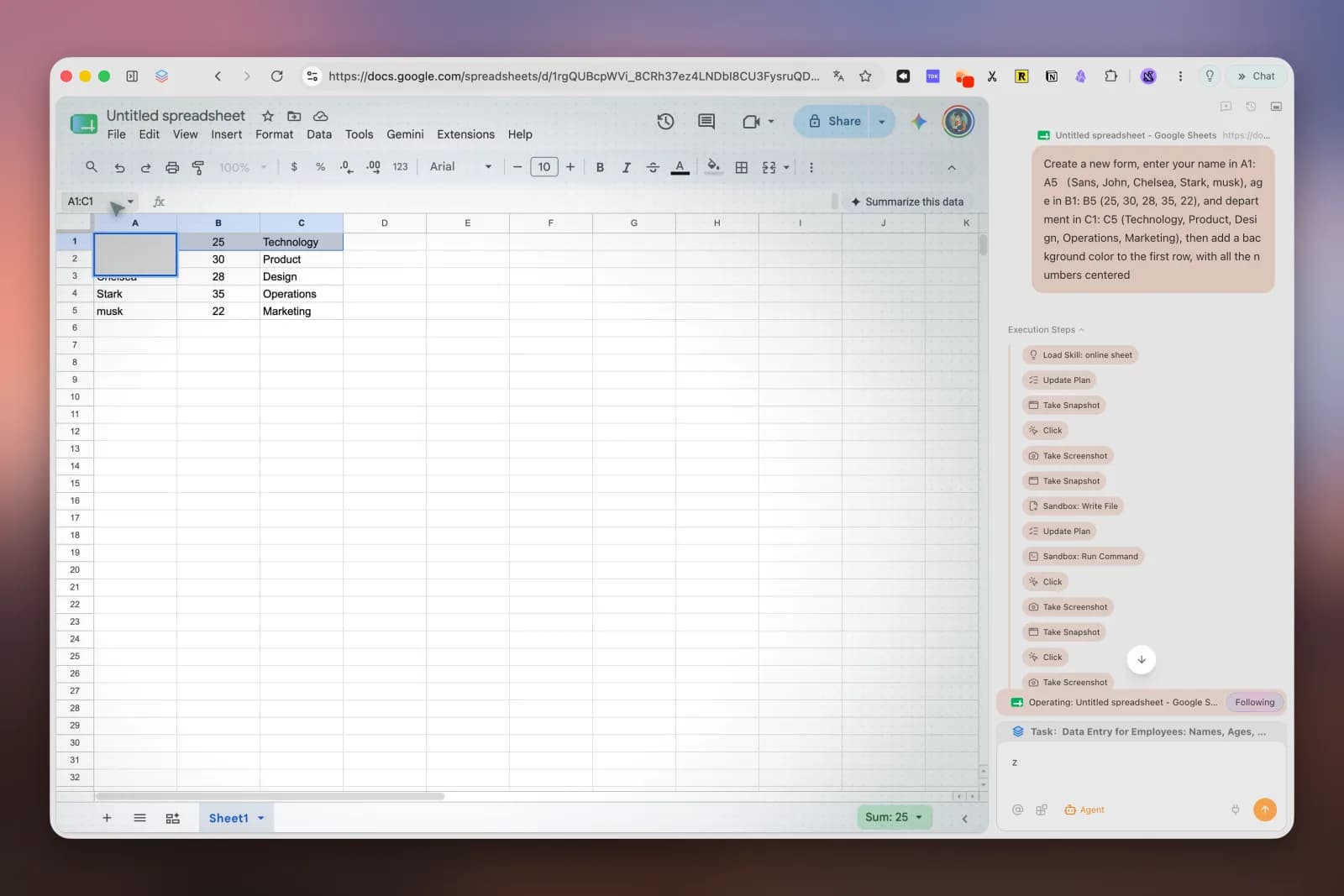
Se o dado já está visível, o chat pode interpretar o conteúdo direto da página. Se houver uma etapa de navegação, especifique quais ações podem ser feitas. Para uma alteração importante, revise conta, valor e registro antes de autorizar o envio.
Escolha pelo resultado esperado
| Resultado | Por onde começar | Como conferir |
|---|---|---|
| Instruções públicas de faturamento | Busca na web | Link oficial e trecho correspondente |
| Conteúdo de uma fatura aberta | Leitura de página | Número ou total visível |
| Fatura em um intervalo de datas | Navegador com sessão autorizada | Datas aplicadas e linha correspondente ou lista vazia |
| Exportação frequente de registros | API autorizada ou processo aprovado no navegador | Arquivo ou resposta com contagem ou IDs conferidos |
| Mudança em conta de produção | Processo aprovado com revisão | Conta e valores antes de enviar, registro persistido depois |
Para um fato público, peça a fonte. Em uma aba aberta, peça o rótulo e o valor. Para uma ação, dê o nome da conta, as etapas permitidas e a condição de sucesso. Se quiser praticar as três opções no Tabbit, comece pelo site de teste e confira as etapas de execução.

Perguntas frequentes
Por que a IA consegue buscar na web, mas não clicar em um botão?
Uma ferramenta de busca recupera fontes e às vezes abre páginas para ler o conteúdo. Um clique exige controle do navegador ou uma integração que execute a mesma ação.
A busca na web consegue ler um painel privado?
A busca pode localizar a página de login ou a documentação pública. Para ler os dados da conta, é preciso uma sessão autorizada, uma API aprovada ou outro meio de acesso permitido.
Um navegador em nuvem herda meu login local?
Uma sessão separada tem seu próprio estado. Confira se a ferramenta se conecta ao navegador onde você já entrou ou se exige login em outro.
Quando usar uma API em vez de controlar o navegador?
Uma API autorizada basta quando oferece o dado ou a ação necessária. Use o navegador quando o processo existir apenas no site ou quando precisar verificar o que aparece na tela.
Como saber se o agente realmente concluiu uma ação?
Peça um recibo, um campo que continue salvo após recarregar a página ou o arquivo exportado. O clique por si só pode ser seguido de um erro de validação ou de uma resposta que nunca chega.