
Chrome DevTools MCP permite al agente inspeccionar la página, la consola y la red y grabar trazas de rendimiento. Sigue un síntoma hasta la petición o el código responsable. En el ejemplo falla la carga de registros. Reproducimos el error, cambiamos una ruta fetch y verificamos el resultado.
Elige una conexión de navegador
Usa una instancia aislada para un sitio nuevo o de prueba. La herramienta admite browserUrl o wsEndpoint para un navegador depurable y autoConnect para entornos Chrome compatibles. Una sesión existente puede mostrar páginas autenticadas y almacenamiento. Limita el alcance al perfil y origen autorizados. Usamos Tabbit Browser Dev mediante su ejecutable explícito y un perfil aislado. Es un entorno probado, sin generalizar a todas las versiones.
Registra el MCP e inicia el ejercicio
Usa la configuración stdio local del cliente. Probamos chrome-devtools-mcp 1.12.0 con el ejecutable indicado. Ajusta la ruta a tu equipo. Desactivamos estadísticas y consultas CrUX en la prueba. Descarga los dos archivos en una carpeta, inicia Python y abre la URL local que imprime.
{
  "mcpServers": {
    "chrome-devtools": {
      "command": "npx",
      "args": [
        "-y",
        "chrome-devtools-mcp@1.12.0",
        "--executablePath",
        "/Applications/Tabbit Browser Dev.app/Contents/MacOS/Tabbit Browser Dev",
        "--isolated",
        "--headless",
        "--viewport=1000x565",
        "--usageStatistics=false",
        "--performanceCrux=false"
      ]
    }
  }
}python3 fixture.py --port 8765Reproduce y reúne las dos pruebas
Abre la página, toma una captura de accesibilidad y pulsa Load records una vez. Usa el pageId y uid actuales. La página mostró Could not load records. list_console_messages devolvió F02 load failed: HTTP 404. list_network_requests filtrado a fetch mostró GET /api/record [404]. get_network_request confirmó el fallo. Otro 404 de favicon era independiente.
| Paso | Herramienta | Resultado esperado |
|---|---|---|
| 1 | take_snapshot + click | Could not load records |
| 2 | list_console_messages | F02 load failed: HTTP 404 |
| 3 | list_network_requests + get_network_request | GET /api/record [404] |
Chrome DevTools MCP · Tool reference
Cambia una ruta y repite la acción
El servidor ofrece /api/records y el script llama /api/record. Cambia la ruta fetch de fixture.html y guarda. Recarga la misma página, toma una captura nueva y pulsa otra vez. La petición correcta devolvió 200 y la página mostró Loaded: F02-FIXED. El error de aplicación no volvió. Guarda ambos resultados.
- const response = await fetch("/api/record");
+ const response = await fetch("/api/records");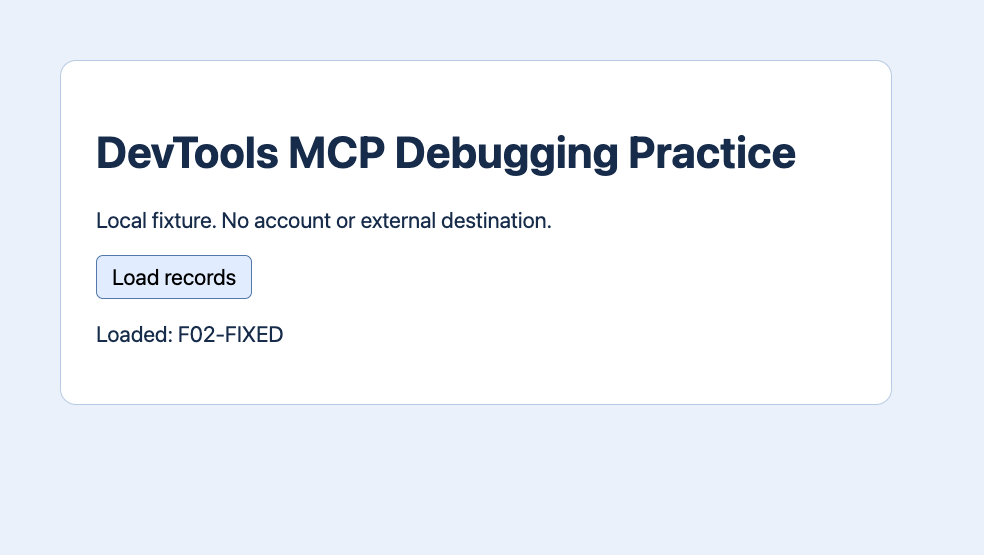
Usa la traza para una pregunta distinta
Tras la prueba funcional ejecutamos performance_start_trace con reload y autoStop. La medición local mostró LCP 386 ms, TTFB 2 ms y CLS 0,00, sin limitación de CPU o red ni datos de campo. Una recarga confirma la captura, pero no demuestra una mejora. Para medir lentitud, repite el mismo trabajo en el mismo entorno.
| Herramienta | Resultado esperado |
|---|---|
| LCP | 386 ms |
| TTFB | 2 ms |
| CLS | 0.00 |
Qué aportan dos experiencias
Un usuario de r/ClaudeAI separó un recurso ausente y otra excepción con red y consola. En r/mcp, otro describió un navegador MCP más lento que el habitual. Son entornos individuales. Guarda una petición exacta y el modo de navegador, y mide el rendimiento por separado.
¿Se puede conectar un navegador en ejecución?
Sí, si ofrece un punto de depuración autorizado y el entorno lo admite. Empieza aislado salvo que necesites una sesión existente.

Preguntas frecuentes
¿Se puede conectar un navegador en ejecución?
Sí, si ofrece un punto de depuración autorizado y el entorno lo admite. Empieza aislado salvo que necesites una sesión existente.
¿Qué puede inspeccionar Chrome DevTools MCP?
Chrome DevTools MCP permite al agente inspeccionar la página, la consola y la red y grabar trazas de rendimiento. Sigue un síntoma hasta la petición o el código responsable. En el ejemplo falla la carga de registros. Reproducimos el error, cambiamos una ruta fetch y verificamos el resultado.
¿Cómo registro el servidor?
Usa la configuración stdio local del cliente. Probamos chrome-devtools-mcp 1.12.0 con el ejecutable indicado. Ajusta la ruta a tu equipo. Desactivamos estadísticas y consultas CrUX en la prueba. Descarga los dos archivos en una carpeta, inicia Python y abre la URL local que imprime.
¿Cómo verifico la corrección?
El servidor ofrece /api/records y el script llama /api/record. Cambia la ruta fetch de fixture.html y guarda. Recarga la misma página, toma una captura nueva y pulsa otra vez. La petición correcta devolvió 200 y la página mostró Loaded: F02-FIXED. El error de aplicación no volvió. Guarda ambos resultados.
¿Qué muestra una traza local?
Tras la prueba funcional ejecutamos performance_start_trace con reload y autoStop. La medición local mostró LCP 386 ms, TTFB 2 ms y CLS 0,00, sin limitación de CPU o red ni datos de campo. Una recarga confirma la captura, pero no demuestra una mejora. Para medir lentitud, repite el mismo trabajo en el mismo entorno.