
A sintaxe pode passar mesmo que uma ação real falhe. O teste no navegador precisa de uma rota alterada, uma entrada e um resultado visível. A página de alertas respondeu HTTP 200 antes e depois. O envio do formulário mostrou o problema.
Inicie o serviço e confirme a rota
Registre host, porta e rota e confira qual processo está escutando. Use loopback para o exercício local. Para um agente remoto, localhost pertence ao próprio ambiente. Abra a rota alterada em uma aba de teste e confira o título e o estado inicial. Um 200 da página inicial não confirma que as configurações funcionam.
| Início | Conferir |
|---|---|
GET /settings/alerts | HTTP 200 · Alert settings |
| Enable alerts | Save alerts |
POST /api/alerts | HTTP + role=status |
Execute uma ação completa
Marque Enable alerts e clique em Save alerts. Capture a resposta POST e o texto da página. Comece a esperar a resposta antes do clique para não perder uma resposta rápida. Confira método e rota para excluir outras requisições. Use entradas fictícias e evite ações irreversíveis em produção.
Reproduza, ajuste uma linha e repita
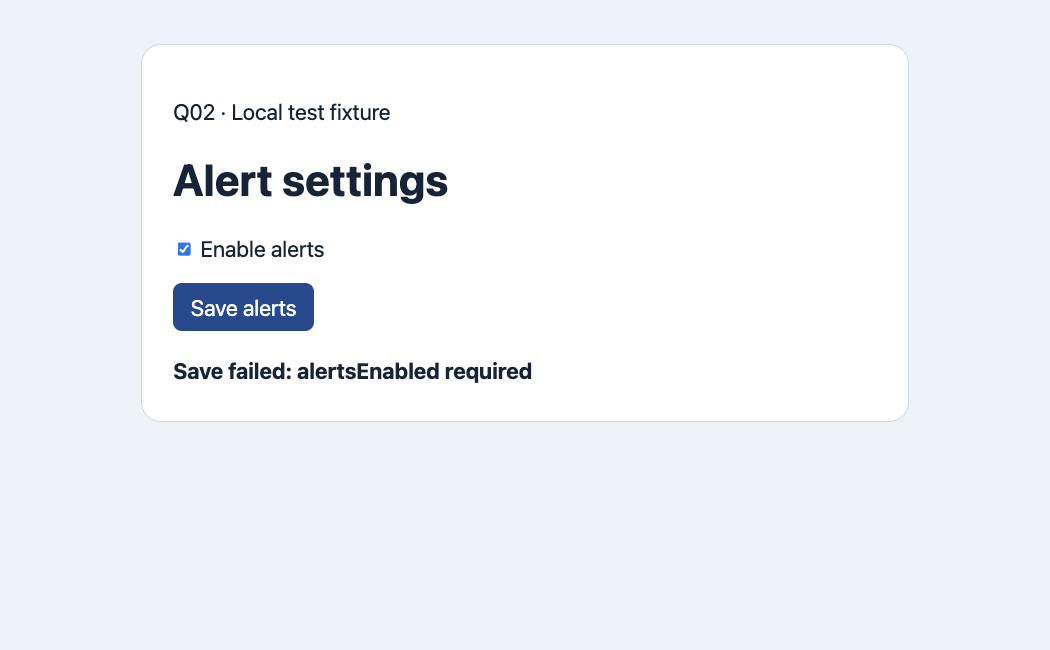
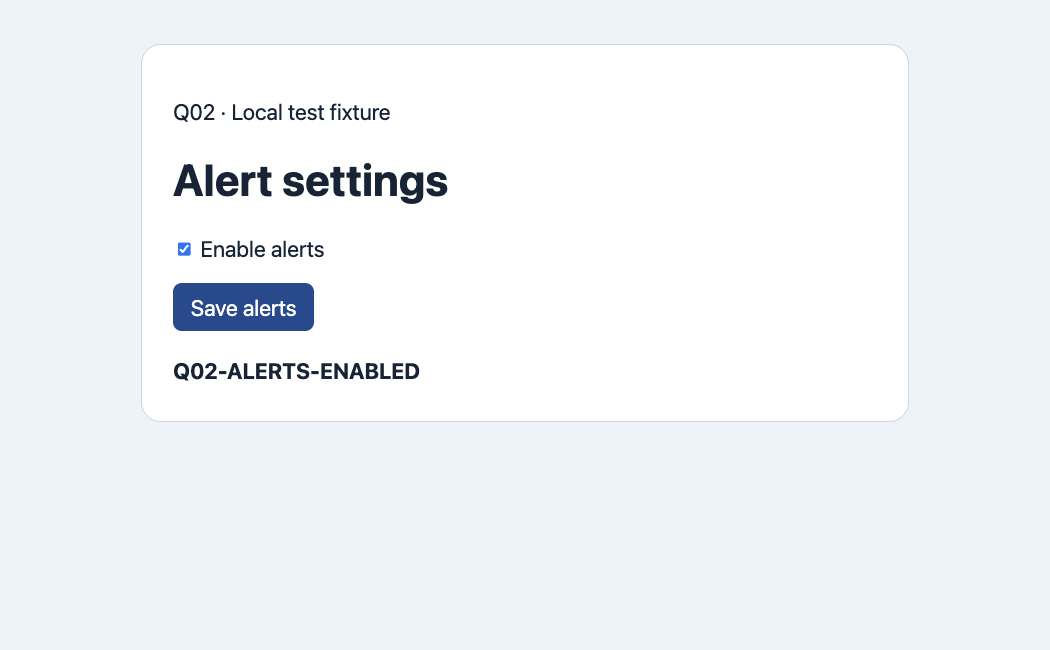
O cliente enviava enabled e o servidor esperava alertsEnabled. O POST devolveu 422 e a página exibiu Save failed: alertsEnabled required. Alteramos só o campo e reiniciamos o serviço na mesma porta. Repetimos o clique e o POST devolveu 200 com Q02-ALERTS-ENABLED na página. A verificação de sintaxe não cobria esse descompasso.
| Fase | Antes | Depois |
|---|---|---|
| Navegação | HTTP 200 | HTTP 200 |
| Envio | POST 422 · enabled | POST 200 · alertsEnabled |
| Resultado visível | Save failed: alertsEnabled required | Q02-ALERTS-ENABLED |
Quais evidências devo guardar?
Guarde rota, passos, entrada, expectativa, resultado, detalhes de rede com dados sensíveis ocultos e uma imagem se ajudar a mostrar o problema. Compare antes e depois. O exercício só retorna um recibo, sem medir persistência ou desempenho em produção. Se a função promete persistir, recarregue e confirme pela interface de leitura.
Um desenvolvedor perguntou como fazer o agente agir como usuário. Outro relatou dificuldades com localhost e com a visualização do CSS renderizado. Peça um comportamento verificável em uma rota acessível.
Reddit · Cursor · Reddit · BuildWithClaude
E se a página não abrir?
Confira a porta no mesmo ambiente do navegador, depois origem, porta e caminho. Separe recusa de conexão, erro da página e falha da ação. Se não houver acesso de rede, pare e registre o limite.

Perguntas frequentes
Como inicio a verificação local?
Registre host, porta e rota e confira qual processo está escutando. Use loopback para o exercício local. Para um agente remoto, localhost pertence ao próprio ambiente. Abra a rota alterada em uma aba de teste e confira o título e o estado inicial. Um 200 da página inicial não confirma que as configurações funcionam.
Qual ação devo testar?
Marque Enable alerts e clique em Save alerts. Capture a resposta POST e o texto da página. Comece a esperar a resposta antes do clique para não perder uma resposta rápida. Confira método e rota para excluir outras requisições. Use entradas fictícias e evite ações irreversíveis em produção.
Como confirmo o ajuste de uma linha?
O cliente enviava enabled e o servidor esperava alertsEnabled. O POST devolveu 422 e a página exibiu Save failed: alertsEnabled required. Alteramos só o campo e reiniciamos o serviço na mesma porta. Repetimos o clique e o POST devolveu 200 com Q02-ALERTS-ENABLED na página. A verificação de sintaxe não cobria esse descompasso.
Que evidências guardar?
Guarde rota, passos, entrada, expectativa, resultado, detalhes de rede com dados sensíveis ocultos e uma imagem se ajudar a mostrar o problema. Compare antes e depois. O exercício só retorna um recibo, sem medir persistência ou desempenho em produção. Se a função promete persistir, recarregue e confirme pela interface de leitura.
E se a página não abrir?
Confira a porta no mesmo ambiente do navegador, depois origem, porta e caminho. Separe recusa de conexão, erro da página e falha da ação. Se não houver acesso de rede, pare e registre o limite.