
La recherche web trouve des sources. Un lecteur de page examine ce qui est accessible dans un onglet. L’automatisation du navigateur peut cliquer, saisir du texte, naviguer et vérifier le résultat. Les trois fonctions peuvent partager la même fenêtre de conversation. Pour savoir laquelle intervient, demandez ce qu’elle peut vous montrer comme preuve.
Prenons une facture. Une recherche peut vous donner les instructions publiques du fournisseur. Si le lecteur accède à votre onglet, il peut expliquer les informations affichées. Pour récupérer le PDF, il faut une action dans une session autorisée ou une intégration avec les droits nécessaires. Dans r/hermesagent, une personne explique réserver la recherche à la consultation de documentation et utiliser un navigateur connecté pour remplir des formulaires de voyage. C’est un retour individuel qui décrit deux besoins distincts. Tabbit Browser servira plus loin d’exemple pour choisir le mode adapté. Discussion d’origine
À retenir
Pour une information publique, commencez par la recherche et ouvrez la source si la formulation exacte compte.
Si l’information figure dans un onglet accessible, la lecture de page suffit souvent.
Déplier un menu, choisir un filtre ou télécharger un fichier demande un outil capable d’agir.
Pour un espace privé, vérifiez la session, le compte et les droits.
Avant de déléguer un clic, définissez le résultat observable qui permettra de valider l’action.
Les trois outils en un coup d’œil
| Outil | Ce qu’on lui donne | Ce qu’il peut rendre | Ce qu’il faut vérifier |
|---|---|---|---|
| Recherche web | Question publique, mots-clés ou domaines | Liens, extraits, réponse sourcée | Date et passage qui étaye la réponse |
| Lecture de page | URL, onglet ou texte sélectionné | Explication ou données visibles | Onglet, section et éventuels éléments manquants |
| Pilotage du navigateur | Objectif, contexte et gestes autorisés | État observé, données relevées ou résultat d’une action | Compte, destination et preuve de réussite |
Un outil de recherche web avec IA peut récupérer davantage qu’un extrait. OpenAI distingue la recherche, l’ouverture d’une page et la recherche d’un texte dans cette page. Une demande peut combiner ces fonctions. Une citation doit vous permettre de retrouver le passage précis qui justifie l’affirmation. Pour savoir ce que votre compte affiche à cet instant, il faut observer l’état du compte. Documentation de recherche web d’OpenAI
Une tâche de lecture peut demander des clics
Une liste peut charger ses lignes via JavaScript, ou uniquement après un défilement. L’aide peut masquer une réponse dans une section repliée. Un outil qui lit le HTML initial peut manquer ces éléments. Le navigateur peut afficher les résultats puis ouvrir la section qui vous intéresse. Dans ce cas, l’utilisateur délègue des interactions sans demander de modification des données.
Demandez à l’assistant de préciser le filtre, l’onglet ou le numéro de page observé. « Relève le total affiché sous Terminées avec le filtre de mars » se vérifie mieux que « trouve mon total ». L’étiquette fait partie de la réponse si plusieurs montants s’affichent. Un agent de navigation peut déterminer l’interaction suivante. Pour une tâche récurrente, un script peut désigner le contrôle exact et le résultat attendu, ce qui facilite le diagnostic en cas d’écart. Localisateurs Playwright
Un clic sur Enregistrer peut échouer
Le bouton peut déclencher une validation, ouvrir une confirmation ou lancer une requête qui échoue ensuite. Certaines interfaces affichent une valeur provisoire et la rétablissent en cas d’échec. Rouvrez le dossier ou actualisez la page pour vérifier la valeur conservée. Pour un export, contrôlez le fichier. Pour un brouillon, vérifiez le destinataire et le texte dans l’éditeur.
Dans r/AI_Agents, un participant a décrit le doute qui suit un délai dépassé juste après l’envoi d’un formulaire. L’écriture a pu réussir alors que sa réponse s’est perdue. Vérifier la destination avant de relancer évite d’enregistrer deux fois. Ce contrôle fait partie de l’automatisation du navigateur. Le guide des navigateurs agentiques explique la boucle entre observation et action. Discussion d’origine
Pourquoi le tableau de bord demande encore de se connecter
L’URL indique où envoyer la requête. Le site choisit quoi afficher en fonction de la session et des droits. La même adresse peut ouvrir le formulaire de connexion, la liste des projets ou un refus d’accès. La recherche publique vous donne le chemin vers le service. Le contenu de votre espace dépend du contexte dans lequel le navigateur ouvre ce chemin.
Vérifiez quel navigateur l’assistant utilise. Une session dans le cloud peut avoir son propre état. Un logiciel de bureau peut également ouvrir un contexte séparé, même sur la même machine. Un agent relié à un navigateur déjà connecté peut accéder aux pages couvertes par la connexion et les droits du compte. Les profils, espaces et groupes d’onglets séparent ou organisent l’état de façons différentes. Authentification dans Playwright · Navigateur cloud d’OpenAI
Vérifiez ensuite l’espace et le rôle. Un compte peut afficher les factures personnelles et masquer la facturation de l’entreprise. Dans le même fil Reddit, une personne dit que son automatisation continuait à « travailler » sur la page de connexion après l’expiration de la session. Après reconnexion, demandez à l’agent de contrôler la page cible. Un CAPTCHA, un écran de connexion d’entreprise et un refus d’accès demandent des réactions différentes.
Tester trois outils sur le même site
Le site de démonstration Form Authentication affiche ses identifiants de test. Posez la même question à chaque outil. Peut-on accéder à Secure Area et qu’est-ce qui le prouve ?
Cherchez la page publique. Relevez le lien du formulaire et ses instructions. Le titre d’une page privée dans un résultat décrit la démonstration et ne renseigne pas sur l’état de votre session.
Lisez avec une session déconnectée. Ouvrez l’adresse protégée et relevez l’URL finale et le titre. Lors du test, le site a affiché Login Page sous /login.
Envoyez le formulaire et vérifiez. Saisissez les identifiants publics de la démonstration. Après l’envoi, le test a observé /secure, le titre Secure Area et le message de réussite. Après déconnexion, le site a de nouveau affiché Login Page avec un message de déconnexion.
Un vrai tableau de bord peut ajouter une authentification multifacteur, des rôles différents ou des restrictions réseau. Si vous transposez l’exercice, utilisez un environnement autorisé et choisissez un champ facile à contrôler. Une aide publique peut répondre à « où est le réglage ? ». Pour savoir quelle valeur le compte utilise, il faut pouvoir consulter le compte. Le cas de l’interface vendeur d’Amazon montre le travail qui reste après avoir trouvé le menu.
Choisir un mode dans Tabbit Browser
Le guide de démarrage Tabbit décrit la recherche dans la barre d’adresse, Chat sur la page ouverte et Agent dans le menu des modes. Utilisez la recherche pour des sources publiques et Chat pour expliquer ce qui est affiché. Si l’assistant doit changer de section ou ouvrir un filtre, le mode Agent répond à ce besoin.
Sur un tableau de bord, commencez par demander l’ouverture du menu Rapports et la lecture de l’étiquette du sélecteur de dates. Précisez le site et l’espace visés. Fixez un arrêt sur tout écran de connexion ou refus d’accès. Demandez le titre de la page et le filtre appliqué pour pouvoir les comparer. Le flux Agent peut montrer les étapes.
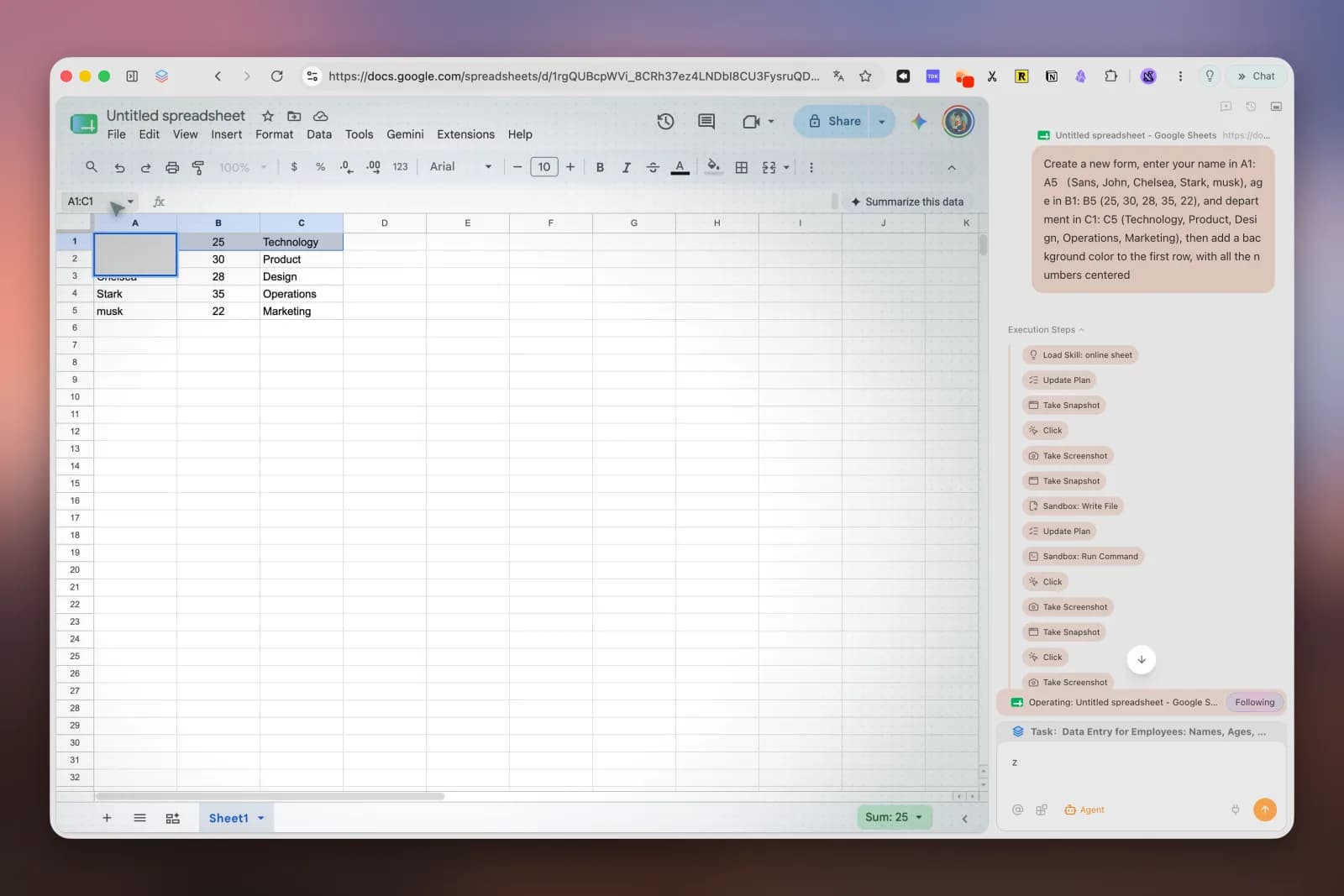
Si le champ est déjà visible, passez directement à sa lecture. Si la navigation fait partie de la tâche, précisez les actions autorisées. Pour une modification importante, prévoyez un contrôle du compte, de la valeur et du dossier avant l’envoi.
Choisir selon le résultat attendu
| Résultat recherché | Premier outil à essayer | Preuve à vérifier |
|---|---|---|
| Aide publique sur la facturation | Recherche web | Lien officiel et passage correspondant |
| Contenu d’une facture ouverte | Lecteur de page | Numéro ou total visible |
| Facture sur une période donnée | Navigateur avec accès autorisé | Dates retenues et ligne trouvée ou liste vide |
| Export régulier de dossiers | API autorisée ou procédure web approuvée | Fichier ou réponse, puis nombre de lignes ou identifiants |
| Modification d’un compte réel | Procédure approuvée avec contrôle | Compte et valeurs avant l’envoi, enregistrement persistant après |
Pour un fait public, demandez la source. Pour une page ouverte, demandez le libellé et la valeur. Pour une action, fixez le compte, les opérations autorisées et le résultat attendu. Dans Tabbit, le site de démonstration permet de pratiquer ces distinctions et de garder les étapes sous les yeux.

Questions fréquentes
Pourquoi une IA peut-elle chercher sur le web sans pouvoir cliquer ?
La recherche récupère des sources et peut parfois ouvrir une page pour la lire. Cliquer exige un outil de pilotage du navigateur ou une intégration capable d’exécuter la même action.
La recherche web peut-elle lire un tableau de bord privé ?
Elle peut retrouver le lien de connexion ou l’aide publique. Les données du compte demandent une session autorisée, une API approuvée ou un autre accès permis.
Un navigateur dans le cloud récupère-t-il ma session locale ?
Une session indépendante possède son propre état. Vérifiez si l’outil se connecte à votre navigateur déjà ouvert ou s’il faut vous identifier dans un autre navigateur.
Quand choisir une API plutôt que l’automatisation du navigateur ?
Choisissez une API autorisée si elle expose la donnée ou l’action recherchée. Pilotez le navigateur si la procédure existe uniquement sur le site ou si vous devez vérifier ce que l’utilisateur voit.
Comment vérifier qu’un agent a terminé une action ?
Demandez un reçu, un champ toujours présent après actualisation ou le fichier exporté. Un clic seul ne permet pas de distinguer une réussite d’un échec de validation ou d’un délai dépassé.