
Use o Perplexity Computer para encontrar algumas vagas, verificar cada anúncio no site da empresa e organizar os dados em uma tabela conferível. Comece pelas páginas públicas. Se precisar de um portal autorizado que exige login, use a extensão oficial no perfil em que a sessão já está aberta. Mantenha a planilha em seu controle e só use o status Enviada após confirmar a candidatura. O Perplexity descreve pesquisa na web em várias etapas e resultados estruturados. Neste guia, o acompanhamento é feito numa planilha criada por você. Visão geral do Computer · Ajuda da extensão
Na comunidade do Perplexity, uma pessoa perguntou como seria possível registrar as candidaturas na planilha e acompanhar o que chegasse por e-mail. Uma lista de oportunidades diz onde você viu uma vaga. A planilha de acompanhamento também precisa mostrar quais empresas receberam uma candidatura. Este guia cobre as duas etapas e inclui um exemplo no Tabbit Browser para quem mantém os anúncios abertos em abas. Discussão original sobre acompanhamento
O que fazer primeiro
Defina função, senioridade e local. Comece por um lote pequeno de páginas públicas. Acrescente um portal com login quando ele trouxer algo necessário.
Use os portais de emprego para descobrir vagas. Confira cargo, local e situação no site oficial da empresa ou no sistema vinculado a ele.
Junte duplicatas pelo empregador e pelo código oficial. Guarde o link da vaga, os links de descoberta e a última data de verificação.
Peça ao Computer um rascunho da tabela ou das respostas. Confira e envie cada candidatura você mesmo.
Atualize o status depois de ver o comprovante. Marque prazos que não aparecem e perguntas em aberto.
Etapas da busca até o envio
| Etapa | O que pedir ao Computer | O que você confere antes de avançar |
|---|---|---|
| Encontrar | Algumas vagas por função, nível e local | Os critérios representam onde você aceitaria trabalhar. |
| Verificar | Código, endereço, local e situação no anúncio oficial | A fonte corresponde à empresa e à vaga específica. |
| Selecionar | Agrupamento de duplicatas, requisitos e campos ausentes | A vaga merece análise adicional e há evidência para incluí-la. |
| Preparar | Respostas baseadas no que você aprovou sobre seu currículo | Os fatos e a versão do anexo estão corretos. Você abre o formulário. |
| Acompanhar | Sugestões de próximos passos ou mudanças com base em comprovantes | Confirmações e comunicações correspondem à mesma vaga. |
Abra o Computer e defina uma busca pequena
Abra o Perplexity Computer, entre e veja se o recurso está disponível na sua conta. Use páginas públicas de carreiras e sistemas de recrutamento para a primeira busca. Em geral, ela pode ser feita sem o seu e-mail, perfil privado ou currículo. Peça os dados em uma tabela na conversa e decida quais linhas copiar. O workshop do Perplexity explica que o Computer pode gerar dados em formato de planilha. Escrever diretamente no Google Sheets depende da integração e da permissão para gravar. Workshop oficial do Computer
Para ver resultados salvos atrás de um login, use a extensão no perfil compatível que já tem o acesso. Em Settings → Browser use, confira Connected. Mantenha Ask for permission e verifique o domínio antes de aceitar. Abra o site pessoalmente para identificar a conta e confirmar o uso autorizado. Se houver uma tela de login, conclua a autenticação você mesmo. O Cloud Desktop usa outro navegador com outra sessão. Configurações da extensão e permissões · Como perfis de navegador separam sessões
Escreva os requisitos obrigatórios antes do prompt. Um exemplo: operações de produto, nível pleno, tempo integral, remoto para residentes no Reino Unido ou até dois dias por semana no escritório em Londres. Experiência em SaaS pode ser um ponto extra sem eliminar os outros resultados. Se salário, visto ou viagens não aparecem, marque Não informado. Uma vaga remota pode restringir onde os candidatos podem morar.
Para revisar em pouco tempo, peça no máximo oito resultados. Escolha as empresas ou sites, um período realista e uma regra para anúncios sem data. Prepare a primeira tarefa de um agente de navegador
Confira as vagas no site de origem
Substitua os campos entre colchetes pelos seus critérios. A instrução pede separadamente o endereço onde a vaga apareceu e o anúncio que confirma a oportunidade.
Find up to eight distinct roles that match [role, seniority, location,
work arrangement and employment type] on [allowed employers and boards].
Prefer postings added within the last 14 days when the date is visible.
For each candidate, open the specific employer careers listing or the
applicant portal linked from that employer. Collect company, role,
official URL, original discovery URL, requisition ID, location and
work arrangement, stated requirements, pay and deadline if displayed,
and the date you checked the official page. Record what you could verify.

Label missing fields "Not stated" and unreachable records "Unverified."
Match duplicates by employer and requisition ID. Keep related postings
separate when their requisition IDs differ. Explain in one sentence why
each role meets or misses my hard criteria. Put unverified records in a
separate list. Do not sign up, edit a profile, contact anyone, upload a
file or start an application. Stop after the draft table.
Abra o link oficial de cada resultado. Um portal pode continuar mostrando um anúncio que saiu do site do empregador ou encaminhar para a página geral de carreiras. Verifique o cargo, o local e se ainda é possível se candidatar. Se houver redirecionamento para um sistema de recrutamento, siga o link que a empresa publicou e confira a página específica. Quando não der para determinar o estado, use Não verificada. Marque Encerrada quando houver comprovação. Conferir as páginas e fontes de uma pesquisa
Se o nome da empresa e o código oficial forem iguais, guarde os anúncios em uma única linha com dois campos de link. Sem código, compare cargo, local, equipe e URL oficial. Mantenha os pares duvidosos para revisão. Quando a empresa republica a mesma referência, atualize os detalhes da linha existente sem apagar o histórico da candidatura.
Confirme também o país ou local a que se aplica cada exigência. Uma vaga de Londres pode permitir trabalho remoto só em uma região. A faixa salarial de um anúncio com vários países pode valer para um único local. Registre a seção que sustenta o dado. Se a exigência não aparece, não trate como confirmada em uma carta.
Monte uma planilha que funcione na próxima rodada
Use uma linha por código oficial. Crie as colunas empresa, cargo, código, endereço oficial, link de descoberta, local e modalidade, última verificação, prazo, status, próxima ação e data da próxima ação. Acrescente data de envio, referência de confirmação e versão do currículo conforme tiver candidaturas. Uma nota pode resumir por que a vaga interessa ou registrar uma dúvida. Em uma discussão no Reddit, uma pessoa usava Google Sheets para guardar link, contato, data de candidatura e resultado. Esses campos são úteis depois da busca inicial. Discussão original sobre a planilha · Converter dados verificados em tabela ou CSV
Encontrada: há um link de descoberta, ainda sujeito a verificação.
Verificada: o anúncio oficial estava aberto na data registrada.
Selecionada: você revisou os requisitos e decidiu seguir.
Em preparação: o material está sendo preparado.
Enviada: existe um comprovante associado ao código da vaga.
Entrevista, oferta, rejeitada, retirada e encerrada: o novo estado corresponde a uma confirmação ou decisão.
Uma linha fictícia seria Empresa de exemplo · Operações de produto · REQ-042 · híbrido em Londres · prazo não informado · verificada · revisar requisitos amanhã. Uma linha real inclui o endereço oficial e a data da consulta. O prazo é da empresa. A data da próxima ação é sua.
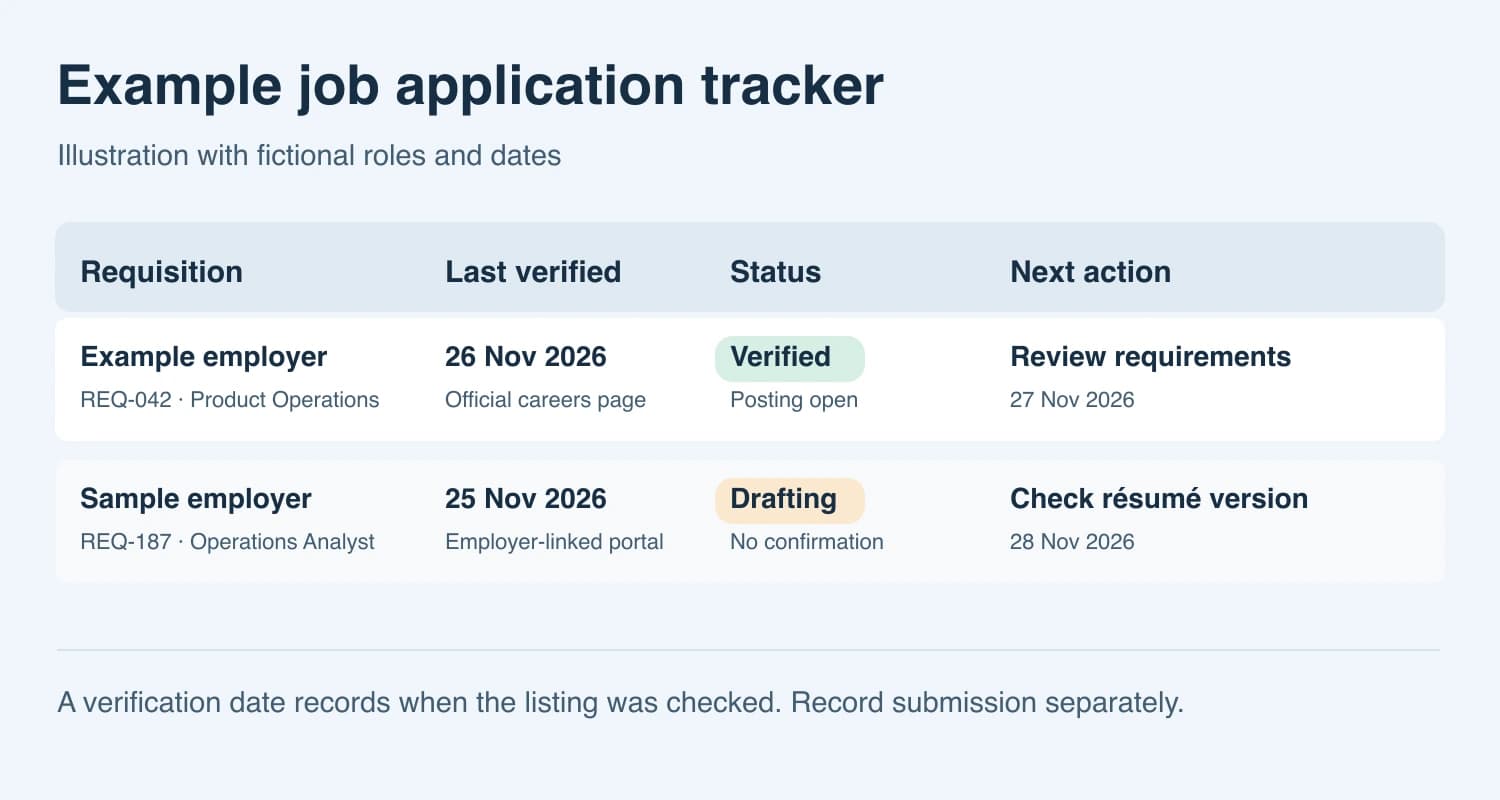
Antes de pesquisar novamente, compartilhe apenas os nomes de empresas e códigos existentes se essas informações ajudarem a detectar duplicatas. Peça registros novos e possíveis atualizações em partes distintas. Preserve datas e estados anotados à mão quando não houver nenhuma evidência nova. Ao retomar uma ação pendente, volte ao anúncio antes de preparar documentos. Modelo de prompt para tarefas no navegador
Prepare uma candidatura e pare antes de abrir o formulário
Escolha um anúncio verificado. Dê ao Computer fatos do currículo que você pode sustentar e peça a relação entre cada requisito e sua experiência. Se você participou de um projeto que melhorou uma métrica, descreva a contribuição efetiva, sem assumir que foi responsável pelo resultado todo. Quando faltar evidência, peça que deixe uma pergunta em aberto.
Use [verified role URL] and only the resume facts below. For the three
most relevant requirements, show the requirement, the evidence I gave
you, and what I still need to confirm. Draft a short answer to
[application question]. Keep employers, dates and metrics exactly as
provided. If evidence is missing, ask me a question instead of guessing.
Return the draft here. Stop before opening or filling the form.
Abra o formulário oficial você mesmo. Verifique cargo, código, elegibilidade, contatos, versão do currículo e termos. Depois do envio, guarde o comprovante do portal ou do e-mail. Se a página fechar antes da confirmação, consulte essas fontes antes de enviar novamente. Até esclarecer o caso, mantenha Em preparação ou anote Confirmação pendente. Como definir o ponto de parada de um formulário
Compare as abas abertas no Tabbit Browser
Se você já navega entre vários anúncios, baixe o Tabbit Browser no fim do artigo, caso ainda não tenha instalado. Abra e agrupe páginas oficiais e links de descoberta. Confirme os códigos e locais. Ative Agent Mode na caixa do assistente, informe as URLs e os filtros e peça uma linha por código em modo de leitura. Como ativar Agent Mode no Tabbit
Comece com três abas públicas: dois anúncios de empregadores e uma cópia de um deles em um portal. Informe as colunas da sua planilha e peça o motivo de cada correspondência. Confira se sobram duas vagas e se o link de descoberta continua na linha certa. Marque as relações duvidosas. Entre no Tabbit com a conta correta se precisar de um site privado aprovado. Para esse exercício por abas, não é necessário dar acesso a e-mails ou arquivos de currículo. A mudança para Enviada continua na planilha, após sua confirmação. Use o navegador que já está aberto
Decida o que vale delegar
| Situação | Próxima ação | Onde parar |
|---|---|---|
| Você tem poucas vagas plausíveis | Peça ao Computer uma lista a partir de sites públicos aprovados | Antes de incluir anúncios não verificados na fila |
| Você já abriu várias vagas | Organize as abas em uma tabela com Tabbit Agent Mode | Depois de indicar duplicatas e dados sem fonte |
| Uma vaga pede uma resposta específica | Passe o anúncio e os fatos do currículo ao Computer | No rascunho, antes do formulário |
| A candidatura está pronta | Confira pessoalmente o destino, os campos e o anexo | Quando tiver a confirmação e atualizar a linha |
| Você quer acompanhar respostas | Compare prazos e retornos com a planilha | Antes de supor um status ou entrar em contato |
Comece com uma tarefa de até oito oportunidades. Use o anúncio oficial para cada linha e só marque a candidatura como enviada depois de confirmar. Se a busca já acontece em várias abas, experimente juntar os dados em modo de leitura no Tabbit Browser. Aproveite apenas as linhas que você conferiu.

Perguntas frequentes
O Perplexity Computer pode montar uma planilha de candidaturas?
Ele pode ler anúncios acessíveis e montar uma tabela ou um arquivo. Revise as linhas antes de copiar. Use sua planilha para registrar candidaturas cujo envio foi confirmado.
Preciso da extensão para achar vagas?
Você pode começar com anúncios públicos no Computer. Use a extensão oficial em um navegador compatível se precisar de um site autorizado em que já tenha feito login.
Como lidar com vagas repetidas em vários sites?
Quando houver, use a empresa e o código oficial da vaga para identificar duplicatas. Guarde o anúncio da empresa como fonte principal e os links dos portais como origens de descoberta. Sem código, confira cargo, equipe e local.
Devo deixar o Computer enviar candidaturas?
Peça rascunhos para perguntas específicas. Abra pessoalmente o formulário original, verifique os campos e a versão do currículo e envie quando estiver de acordo.
Como saber se a vaga ainda está aberta?
Abra o anúncio específico na página de carreiras ou no portal vinculado pela empresa. Verifique se ele ainda aceita candidaturas para o local escolhido e registre a data. Se não der para confirmar, marque a vaga como não verificada.
Quando registrar uma candidatura como Enviada?
Marque esse status depois de receber uma confirmação na tela, no portal ou por e-mail para o mesmo código de vaga. Abrir o formulário ou escrever respostas ainda faz parte da preparação.