
Demandez à Perplexity Computer de trouver quelques offres, de les vérifier chez l’employeur et de les ranger dans un tableau que vous pouvez contrôler. Commencez avec des sites publics. Si une source exige un compte auquel vous avez accès, utilisez l’extension officielle dans le profil où vous êtes connecté. Gardez votre propre suivi et marquez une candidature Envoyée seulement après confirmation. Perplexity documente les recherches en plusieurs étapes et les sorties structurées. Le tableau de suivi présenté ici est à créer vous-même. Présentation de Perplexity Computer · Guide de l’extension Perplexity
Sur Reddit, une personne demandait comment consigner dans un tableur les candidatures dont on vient de s’occuper, puis comment les suivre par courriel. Une liste d’offres indique où vous avez trouvé les annonces. Un suivi montre ce que vous avez déposé et ce qu’il reste à faire. Le guide couvre les deux étapes. Une variante dans Tabbit Browser permet de partir des onglets que vous avez déjà ouverts. Discussion originale sur le suivi des candidatures
Les points essentiels
Écrivez vos critères avant de lancer une recherche de quelques offres publiques. Ajoutez un portail connecté lorsqu’il apporte une information nécessaire.
Utilisez les sites d’annonces pour découvrir des postes. Vérifiez le poste, le lieu, l’employeur et l’état dans l’annonce officielle ou le portail indiqué par l’employeur.
Regroupez les doublons par entreprise et référence. Gardez le lien officiel, le lien de découverte et la dernière date de vérification.
Laissez Computer préparer une liste ou rédiger des réponses. Contrôlez les lignes et envoyez vous-même les dossiers.
Mettez à jour le suivi après un accusé de réception. Laissez les dates manquantes et les questions ouvertes clairement indiquées.
De la découverte à l’envoi confirmé
| Étape | Ce que Computer peut préparer | À examiner avant de continuer |
|---|---|---|
| Découvrir | Un petit lot de résultats par métier, niveau et lieu | Les filtres ciblent des postes auxquels vous postuleriez. |
| Vérifier | Référence, lien officiel, lieu et état de l’offre | La source appartient à l’employeur ou au portail qu’il indique. |
| Présélectionner | Regroupement des doublons et liste des exigences | Les postes retenus méritent d’être approfondis. Les autres restent à part. |
| Préparer | Propositions à partir des éléments de CV approuvés | Les faits et le CV correspondent au poste. Vous ouvrez le formulaire. |
| Suivre | Prochaines actions ou changements de statut suggérés | Les confirmations correspondent à la référence de l’offre. |
Configurer Computer et limiter la recherche
Ouvrez Perplexity Computer, connectez-vous et vérifiez que votre compte y a accès. Commencez avec des pages d’employeurs et des portails de recrutement publics. Pour cette recherche, vous pouvez généralement vous passer de votre boîte mail, de votre profil et de votre CV. Demandez un tableau dans la conversation. L’atelier de Perplexity décrit les sorties structurées pour les feuilles de calcul. Écrire directement dans Google Sheets dépend d’une intégration et de ses permissions. Atelier officiel sur Computer
Pour un résultat sauvegardé derrière une connexion, ajoutez l’extension au profil compatible qui possède déjà cette session. Vérifiez Connected dans Settings → Browser use. Gardez Ask for permission, lisez le nom du domaine et autorisez-le si nécessaire pour la tâche. Ouvrez d’abord la page pour vérifier le compte et les usages que le site autorise. Faites vous-même l’étape d’authentification. Perplexity Cloud Desktop dispose de son propre navigateur et de ses propres sessions. Guide des extensions et des accès · Séparer les sessions de navigateur
Définissez les critères qui éliminent une offre. Un exemple serait opérations produit, niveau intermédiaire, temps plein, télétravail au Royaume-Uni ou deux jours au maximum au bureau de Londres. L’expérience SaaS peut servir à classer les résultats si elle n’est pas obligatoire. Marquez le salaire, le parrainage de visa ou les déplacements Non précisé lorsque la page ne répond pas. Le télétravail peut être limité à un pays ou une ville.
Choisissez peu d’employeurs ou de sites, avec une période raisonnable et une consigne pour les annonces non datées. Huit résultats bien vérifiés sont plus faciles à relire qu’une longue liste agrégée. Vérifier les limites d’une première tâche de navigateur
Retrouver chaque poste sur son site d’origine
Remplacez les éléments entre crochets par vos critères et sources. Le prompt distingue la page de découverte de la page qui fait foi.
Find up to eight distinct roles that match [role, seniority, location,
work arrangement and employment type] on [allowed employers and boards].
Prefer postings added within the last 14 days when the date is visible.
For each candidate, open the specific employer careers listing or the
applicant portal linked from that employer. Collect company, role,
official URL, original discovery URL, requisition ID, location and
work arrangement, stated requirements, pay and deadline if displayed,
and the date you checked the official page. Record what you could verify.

Label missing fields "Not stated" and unreachable records "Unverified."
Match duplicates by employer and requisition ID. Keep related postings
separate when their requisition IDs differ. Explain in one sentence why
each role meets or misses my hard criteria. Put unverified records in a
separate list. Do not sign up, edit a profile, contact anyone, upload a
file or start an application. Stop after the draft table.
Ouvrez l’annonce exacte. Un agrégateur peut afficher une ancienne version, la page d’accueil du recrutement ou un poste portant le même titre dans une autre ville. Vérifiez le titre, le lieu et la possibilité de postuler. En cas de redirection vers un service de recrutement, retrouvez le lien en partant du site de l’entreprise. Si une annonce n’est pas accessible et que la raison demeure inconnue, conservez Non vérifiée. Réservez Fermée aux annonces dont la fermeture est confirmée. Contrôler les sources exactes de la recherche
Pour les doublons, associez le nom de l’employeur et sa référence de poste. Gardez la page officielle et les liens de découverte dans des champs distincts. En l’absence d’identifiant, comparez le titre, le lieu, l’équipe et l’URL officielle. En cas de doute, laissez deux lignes à vérifier. Si le même identifiant réapparaît, réutilisez l’ancienne ligne et préservez l’état de la candidature.
Vérifiez à quelle zone géographique s’appliquent les conditions. Une annonce de Londres peut limiter le télétravail à une région. Une fourchette de salaire peut être réservée à l’un des pays listés. Notez la section qui le dit et laissez les champs en attente lorsqu’ils ne sont pas précisés.
Construire un tableau qui reste utile au prochain passage
Une ligne correspond à une référence. Commencez par entreprise, poste, référence, URL officielle, lien de découverte, lieu et mode de travail, dernière vérification, date limite, statut, prochaine action et date de cette action. Ajoutez date d’envoi, référence de confirmation et version du CV quand vous postulez. Une personne sur Reddit utilisait Google Sheets pour conserver les liens, contacts, dates et résultats. Cela montre l’intérêt de distinguer les champs de recherche et ceux de suivi. Discussion originale sur les tableurs de suivi · Extraire les annonces vérifiées vers un tableau ou un CSV
Repérée signifie que vous avez un lien de découverte. L’offre peut encore être à vérifier.
Vérifiée indique que l’annonce officielle était ouverte à la date inscrite.
Présélectionnée signifie que vous avez retenu l’offre après l’avoir relue.
En préparation indique que vous travaillez sur le dossier.
Envoyée exige une preuve liée à la référence.
Entretien, offre, refus, retrait et fermée correspondent à un fait confirmé ou à une décision.
Une ligne fictive pourrait être Exemple d’employeur · opérations produit · REQ-042 · hybride à Londres · délai non indiqué · vérifiée · relire les critères demain. Ajoutez le lien officiel et sa date de vérification sur une vraie ligne. La date limite vient de l’employeur et celle de votre prochaine action relève de votre suivi.
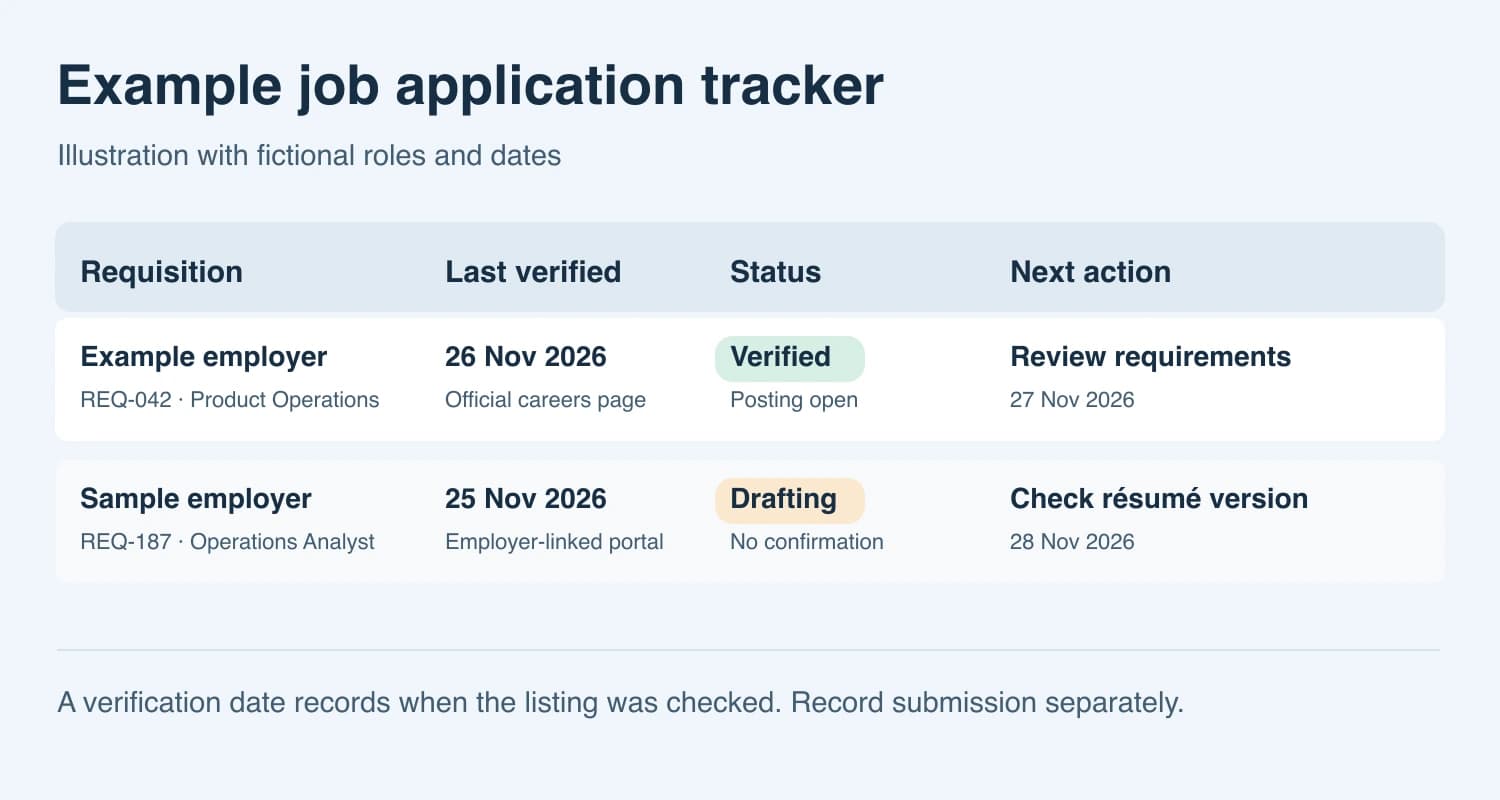
Au passage suivant, il suffit souvent de partager avec Computer les noms d’employeurs et références existantes pour repérer les doublons. Demandez deux parties, nouvelles lignes et changements possibles. Vérifiez avant la fusion. Préservez les dates, confirmations et statuts que vous avez saisis sans nouvel élément contraire. Repérez les actions en retard et rouvrez l’annonce exacte avant de reprendre un ancien dossier. Modèle pour limiter une tâche navigateur
Préparer une candidature et s’arrêter avant le formulaire
Choisissez une offre vérifiée et donnez à Computer quelques faits de CV que vous voulez utiliser. Demandez une correspondance par exigence. Gardez les contributions factuelles : avoir participé à un résultat d’équipe ne justifie pas de dire que vous l’avez dirigé. Demandez des questions à compléter lorsque les éléments manquent.
Use [verified role URL] and only the resume facts below. For the three
most relevant requirements, show the requirement, the evidence I gave
you, and what I still need to confirm. Draft a short answer to
[application question]. Keep employers, dates and metrics exactly as
provided. If evidence is missing, ask me a question instead of guessing.
Return the draft here. Stop before opening or filling the form.
Ouvrez le formulaire de l’employeur vous-même. Vérifiez la référence, les champs d’éligibilité, les coordonnées, la pièce jointe et les conditions d’envoi. Une fois envoyé, conservez la page de confirmation, le statut dans le portail ou le courriel associé. Si le navigateur se ferme avant la confirmation, vérifiez ces sources avant de recommencer. Vous pouvez conserver le dossier En préparation et ajouter Confirmation en attente. Définir où s’arrête une tâche sur un formulaire
Comparer les annonces ouvertes dans Tabbit Browser
Quand les offres sont déjà sous vos yeux, ouvrez les pages d’employeurs et de découverte dans Tabbit Browser. Utilisez le bouton de téléchargement en fin d’article si nécessaire. Groupez les onglets et confirmez le lieu et la référence sur chaque annonce officielle. Dans la zone de l’assistant, activez Agent Mode et donnez les URL, les critères et les colonnes voulues. Demandez une ligne par référence, en lecture seule. Mode d’emploi d’Agent Mode
Pour le premier test, prenez trois pages publiques : deux annonces officielles et une annonce agrégée qui reprend l’une d’elles. Vérifiez que le résultat conserve deux références, en reliant chaque URL à la bonne ligne. Signalez toute correspondance douteuse. Ouvrez vous-même le bon compte dans Tabbit pour les sources privées autorisées. L’exercice se fait dans le navigateur, sans avoir à joindre le CV ou à ouvrir la boîte mail. Le tableau garde la trace des démarches que vous avez réellement effectuées. Préparer une tâche dans un navigateur déjà ouvert
Quelle étape déléguer ensuite ?
| Votre situation | Action utile | Où arrêter la tâche |
|---|---|---|
| Vous avez peu d’offres plausibles | Confier les pages publiques approuvées à Computer | Avant d’ajouter les offres non vérifiées à la liste active |
| Les annonces sont déjà ouvertes | Regrouper les données dans Tabbit Agent Mode | Après avoir marqué les doublons et les valeurs incertaines |
| Il faut rédiger une réponse | Donner l’offre vérifiée et les faits pertinents à Computer | Au brouillon, avant même l’ouverture du formulaire |
| Le dossier est prêt | Vérifier vous-même le destinataire, les champs et les pièces | Après confirmation d’envoi et mise à jour du suivi |
| Vous devez relancer ou vérifier un dossier | Comparer échéances et confirmations avec le tableau | Avant de modifier un statut ambigu ou de contacter quelqu’un |
Commencez par une tâche qui rapporte huit pistes vérifiables au maximum. Appuyez-vous sur les références officielles et vérifiez le formulaire avant chaque envoi. Si vous comparez déjà les annonces dans des onglets, essayez le même tri en lecture seule dans Tabbit Browser et transférez les lignes que vous avez vérifiées.

Questions fréquentes
Perplexity Computer peut-il construire un tableau de candidatures ?
Il peut lire des offres accessibles et en tirer des lignes pour un tableur. Vérifiez ce brouillon avant de l’ajouter à votre suivi. Ce dernier enregistre les candidatures dont vous avez confirmé l’envoi.
Faut-il l’extension Perplexity pour trouver des offres ?
Commencez avec des pages publiques. Installez l’extension officielle si vous devez consulter un site autorisé depuis une session déjà ouverte dans un navigateur compatible.
Comment regrouper une offre reprise sur plusieurs sites ?
Identifiez chaque offre par l’employeur et sa référence officielle si elle est disponible. Gardez l’annonce de l’employeur comme source principale et les autres liens comme sources de découverte. En l’absence de référence, vérifiez le titre, l’équipe et le lieu.
Faut-il laisser Computer envoyer les candidatures ?
Vous pouvez lui demander un brouillon pour répondre à une question de l’employeur. Ouvrez ensuite le bon formulaire, vérifiez les champs et le CV, puis envoyez vous-même.
Comment vérifier qu’une offre est encore ouverte ?
Ouvrez l’annonce précise sur le site de l’employeur ou dans le portail qu’il indique. Vérifiez si la candidature est encore possible pour le lieu recherché et notez la date. Marquez les offres inaccessibles ou ambiguës comme non vérifiées.
Quand mettre une candidature au statut Envoyée ?
Lorsque vous avez une page de confirmation, un statut du portail ou un courriel sur la même référence. Préparer le texte ou ouvrir le formulaire ne fait que commencer la candidature.