
Chrome 的固定分頁會縮成網站圖示並移到左側。右鍵分頁選 Pin 即可固定,再次右鍵選 Unpin 就能恢復。固定只改變分頁列,不是書籤、備份或永久鎖定。
操作步驟
開啟要保留在手邊的頁面。
右鍵點擊分頁並選 Pin。
在固定區域內拖曳分頁來排序。
要恢復普通分頁,右鍵並選 Unpin。
Google 的Chrome 說明確認了桌面操作。Reddit 使用者也曾因看到一排小圖示而不知道是自己誤固定(原帖)。
何時改用其他工具
固定適合目前工作階段常用的單一頁面。要下週再找,使用書籤;要管理同一專案的多個頁面,使用分頁群組;要在啟動時自動開啟,參考啟動頁。關閉視窗仍可能讓固定分頁消失,因此不要把它當備份。
Tabbit 的位置
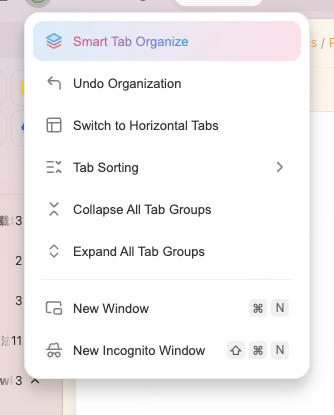
Tabbit Browser 的垂直側欄讓長標題更容易閱讀,Smart Tab Organization 可協助整理混亂的分頁(介面圖片)。它不會把 Chrome 固定分頁變成鎖定或備份。面對大量分頁時,也可閱讀分頁過多的整理方法與瀏覽器垂直分頁。
FAQ
Android 目前有固定相關說明,但手機版與桌面版介面不同。固定分頁不是書籤或群組,也不保證跨裝置恢復。重要資料請另存書籤或匯出資料(匯出指南)。
結論
Pin 用來讓目前常用頁面保持緊湊;書籤、群組和啟動頁分別處理保存、專案整理與重複開啟。需要看清擁擠的分頁時,可以試試 Tabbit Browser。

常見問題
如何固定 Chrome 分頁?
右鍵點擊分頁並選擇 Pin。分頁會移到左側並縮小成網站圖示。
如何取消固定分頁?
右鍵固定分頁並選擇 Unpin。拖曳固定區域內的分頁可以調整順序。
固定分頁是備份嗎?
不是。它仍屬於目前視窗工作階段,重要連結請另存書籤。
手機版 Chrome 支援固定分頁嗎?
Android 說明列出固定、排序與取消固定操作,但桌面步驟不一定適用所有手機。
Tabbit 會同步固定狀態嗎?
Tabbit 可協助查看與整理分頁,但本文不宣稱會備份 Chrome 固定狀態。