
탭을 고정하면 왼쪽으로 이동하고 사이트 아이콘만 남습니다. 편리하지만 북마크나 백업, 닫을 수 없는 잠금은 아닙니다. 탭을 오른쪽 클릭해 Pin을 선택하고, 되돌릴 때는 Unpin을 선택하세요. 자세한 기본 동작은 Chrome 도움말에 있습니다.
고정의 범위
고정 영역에서 드래그하면 순서를 바꿀 수 있습니다. 창이나 탭을 닫으면 고정 탭도 사라질 수 있습니다. Reddit에는 Cmd+W 또는 Ctrl+W로 고정 탭을 닫았다는 사용자의 경험도 있습니다 (게시물). 오래 보관할 링크는 북마크, 프로젝트의 여러 페이지는 탭 그룹, 시작할 때 열 페이지는 시작 페이지를 사용하세요.
Tabbit으로 페이지 찾기
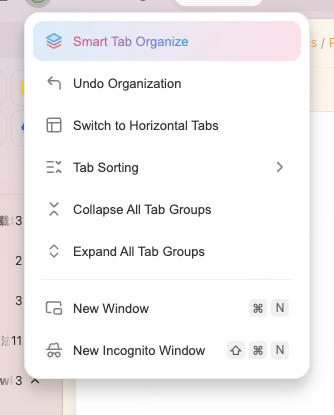
탭이 많으면 고정할 페이지를 찾는 일부터 어렵습니다. Tabbit Browser의 세로 사이드바는 제목을 읽기 쉽게 하고 Smart Tab Organization은 정리의 첫 단계가 됩니다 (화면). 고정 상태를 잠그거나 백업하는 기능이라고 주장하지 않습니다. 탭이 너무 많을 때의 방법도 확인해 보세요.
동기화 문제는 안내, 기록 검색은 이 글에서 확인하세요.
FAQ
Android에는 관련 동작이 있지만 모든 모바일 화면이 데스크톱과 같지는 않습니다. 중요한 페이지는 별도로 저장하고 브라우저를 바꾸기 전에는 데이터 백업을 확인하세요. 현재 자주 쓰는 페이지는 Pin, 나중에 찾을 페이지는 북마크가 맞습니다. Tabbit Browser 사용해 보기.

자주 묻는 질문
Chrome에서 탭을 어떻게 고정하나요?
탭을 마우스 오른쪽 버튼으로 클릭하고 Pin을 선택하세요. 탭이 왼쪽으로 이동하며 사이트 아이콘만 표시됩니다.
고정 탭을 해제하거나 정렬하려면?
고정 탭을 오른쪽 클릭하고 Unpin을 선택하세요. 고정 영역 안에서 드래그하면 순서를 바꿀 수 있습니다.
고정 탭은 백업인가요?
아닙니다. 창 세션에 속한 열린 탭이므로 닫히면 사라질 수 있습니다. 링크를 보존하려면 북마크를 사용하세요.
휴대폰 Chrome에서도 가능한가요?
현재 Android 도움말에는 고정과 순서 변경, 해제, 닫기 동작이 나옵니다. 기기별 화면은 다를 수 있습니다.
Tabbit이 Chrome 고정 상태를 저장하나요?
Tabbit은 많은 탭을 보고 정리하도록 돕지만 Chrome 고정 상태를 백업한다고 안내하지 않습니다.