
タブを固定すると、タブは左側に移動してサイトのアイコンだけになります。便利ですが、ブックマークやバックアップ、閉じられないロックではありません。Chromeの公式ヘルプどおり、タブを右クリックしてPin、元に戻すときはUnpinを選びます。
操作と使い分け
固定エリア内をドラッグすれば順番を変えられます。ウィンドウやタブを閉じれば固定タブも消えることがあります。Redditにも、Cmd+WやCtrl+Wで固定タブを閉じてしまうという相談があります(投稿)。長く保存したいリンクはブックマーク、複数ページの作業はタブグループ、起動時に開きたいページはスタートアップ設定を使います。
Tabbitを使う場面
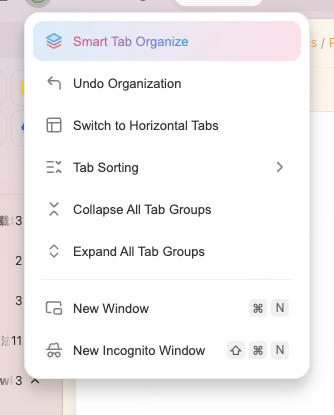
タブが多いと、固定する前に目的のページを探すだけで時間がかかります。Tabbit Browserの縦型サイドバーはタイトルを読みやすくし、Smart Tab Organizationは整理の出発点になります(画面)。固定状態をロックしたりバックアップしたりする機能だとは説明していません。タブが多すぎる場合の整理も参考にしてください。
同期の問題は同期トラブルのガイド、履歴検索はこちらで確認できます。
FAQ
Androidヘルプには固定操作がありますが、iPhoneや端末ごとの表示は同じとは限りません。大切なデータは別途保存し、ブラウザ移行前はデータのバックアップを確認しましょう。現在使うページはPin、後で探すページはブックマークです。Tabbit Browserを試すこともできます。

よくある質問
Chromeでタブを固定するには?
タブを右クリックしてPinを選びます。タブは左側に移動し、サイトのアイコンだけを表示します。
固定を解除するには?
固定タブを右クリックしてUnpinを選びます。固定エリア内をドラッグして順番も変更できます。
固定タブはバックアップになりますか?
いいえ。ウィンドウのセッションに属するため、閉じると失われることがあります。必要なリンクはブックマークしてください。
Android版Chromeで固定できますか?
現在のAndroidヘルプには固定、並べ替え、解除、閉じる操作が記載されています。端末によって表示は異なります。
Tabbitは固定状態を保存しますか?
Tabbitは多くのタブを見つけて整理する手助けをしますが、Chromeの固定状態をバックアップするとは案内していません。