
你固定一个标签页,是因为想让它一直在手边。但它缩成网站图标后,并没有变成书签、备份或永久锁。Chrome 的桌面步骤很短:右键标签页,选择 Pin;需要恢复普通宽度时,再右键选择 Unpin。
要点
固定、取消固定和排序
打开目标页面。
右键点击标签页,选择 Pin。
在左侧固定区域内确认它已经缩小。
要取消固定,右键并选择 Unpin;拖动固定标签页即可排序。
Google 的Chrome 帮助说明了这些桌面操作。Reddit 上也有人因为突然出现一排小图标而发问,后来才发现是误触固定(r/chrome 原帖)。
固定标签页的边界
固定改变的是标签栏外观,不会保存表单状态,也不会阻止你关闭页面。它也不是标签组。一个 r/chrome 用户希望把固定标签页放进组里,但 Chrome 把两种组织方式分开处理(讨论)。需要跨会话保存时,可看 Chrome 的启动页说明;需要找回误关页面,可看会话恢复指南。
用 Tabbit 看清拥挤的标签列表
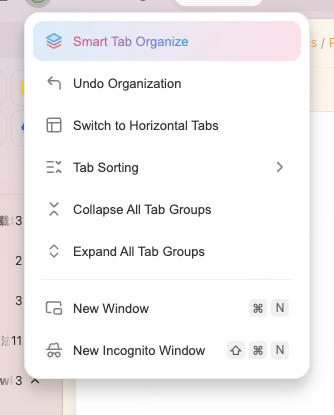
固定之前,先得找到正确的页面。Tabbit Browser 的垂直侧栏让标题更容易阅读,Smart Tab Organization 可帮助你做第一轮整理(界面图片)。它不会锁定或备份 Chrome 的固定状态。若你面对的是一大片标签,可以阅读标签过多时的整理方法和垂直标签页介绍。
常见问题
固定标签页的操作是右键选择 Pin,取消固定是右键选择 Unpin。Android 帮助当前列出移动端的固定相关操作,但桌面步骤不自动等于 iPhone 行为。固定标签页仍可能因关闭窗口而消失,重要链接应另存为书签。
结论
Pin 适合当前会话中反复使用的页面;书签适合保存链接,标签组适合项目页面,启动页和会话恢复适合重复打开。若问题是标签太多而看不清,试试 Tabbit Browser。

常见问题
如何在 Chrome 中固定标签页?
右键点击标签页并选择 Pin。Chrome 会把它移到左侧并缩小为网站图标。
如何取消固定或调整固定标签页顺序?
右键固定标签页并选择 Unpin。拖动固定区域内的标签页即可调整顺序。
固定标签页会在关闭 Chrome 后回来吗?
固定标签页属于窗口会话,不是永久备份。需要可靠恢复时,请使用书签、启动页或会话恢复。
手机 Chrome 支持固定标签页吗?
当前 Android 帮助列出了固定、排序、取消固定和关闭操作。桌面步骤不一定适用于 iPhone 或所有移动布局。
固定标签页等于书签或标签组吗?
不等于。固定只让打开的标签页更小并靠左,书签保存链接,标签组把相关打开页面放在一起。
Tabbit 能保存 Chrome 的固定状态吗?
Tabbit 能让拥挤的标签列表更容易查看和整理,但本文不宣称它会备份 Chrome 的固定状态或锁定标签页。