
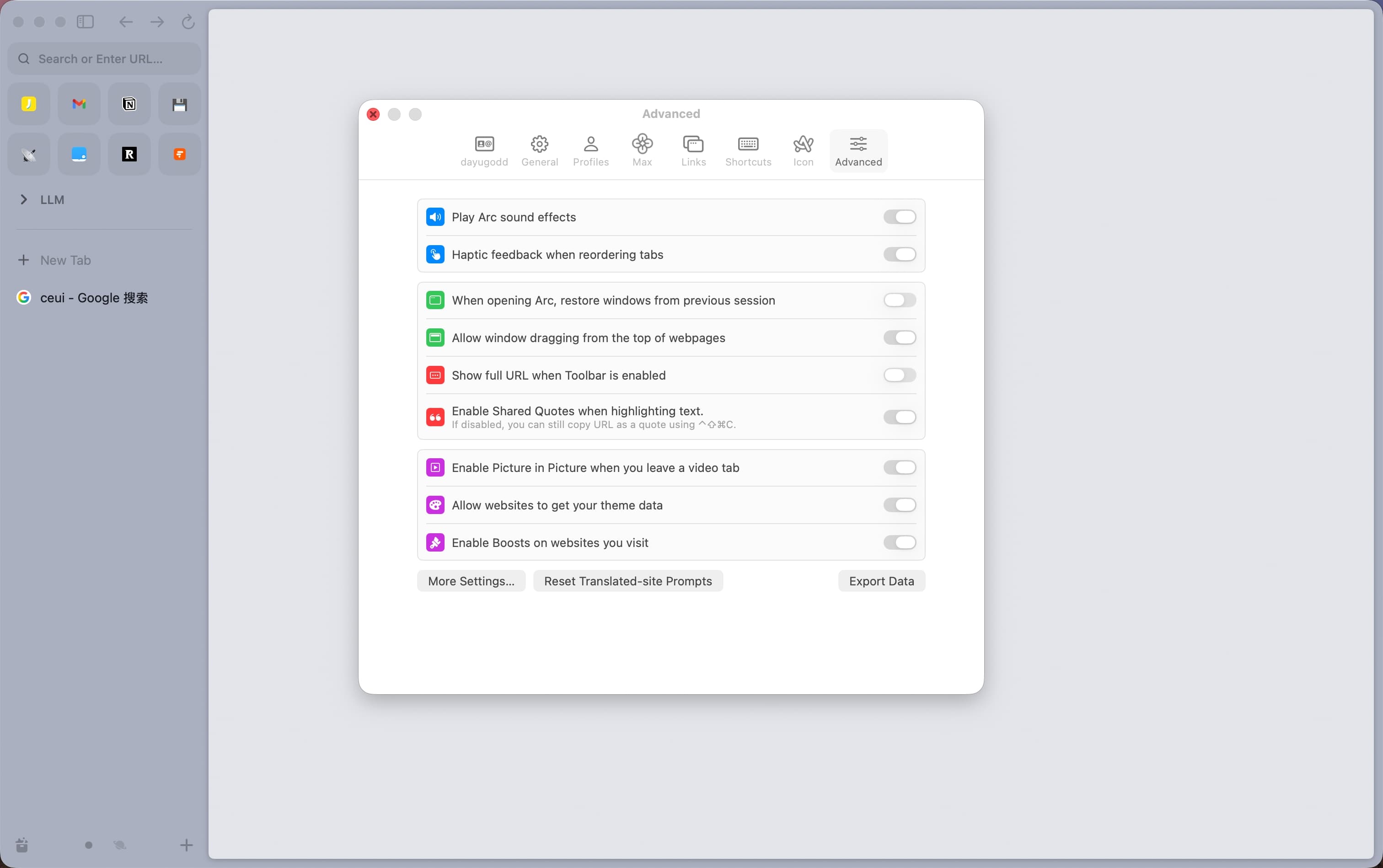
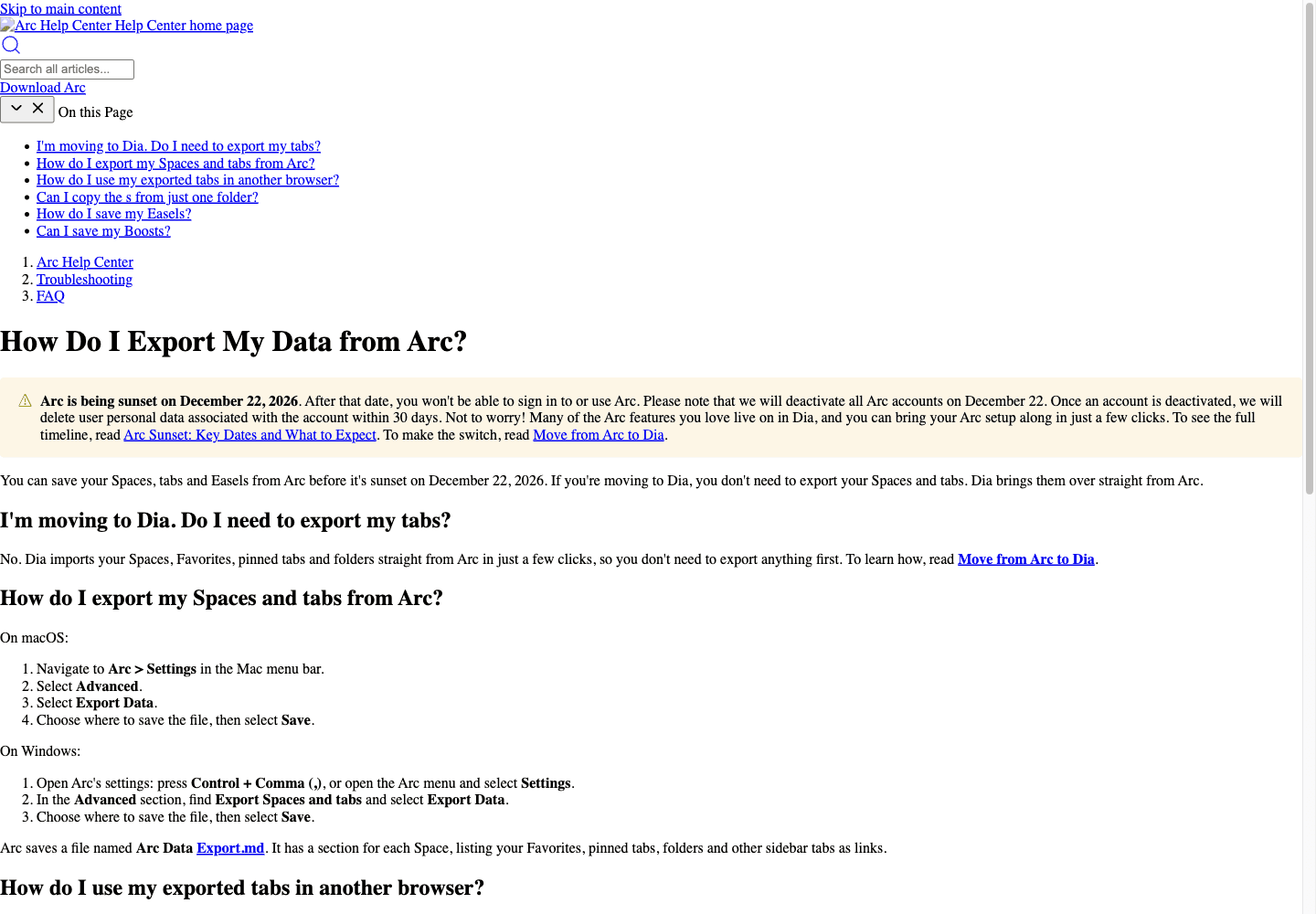
Pour exporter les onglets Arc sur macOS, ouvrez Settings → Advanced → Export Data. Sur Windows, ouvrez Settings avec Ctrl+, puis Advanced → Export Spaces and tabs → Export Data. Arc enregistre Arc Data Export.md, une liste de liens classés par Space. Ce n'est pas un fichier HTML de marque-pages. Ces instructions officielles ont été vérifiées le 28 octobre 2026.
Cette distinction compte lorsqu'on cherche comment exporter ses favoris Arc. Dans un ancien fil Reddit, goethert ne trouvait pas comment les transférer vers Chrome. Ce témoignage décrit une difficulté passée, pas les possibilités de la version actuelle. Utilisez d'abord la fonction officielle, puis contrôlez ce que reçoit le navigateur de destination.
Ce guide couvre les procédures documentées sur les deux systèmes, le contrôle du fichier, l'importateur de Dia et le passage à Zen. Les exports dans Arc et les imports dans les navigateurs cibles n'ont pas été testés pour cet article. Les images comprennent une capture fournie des réglages macOS et la documentation officielle. Le contexte de la fermeture figure dans l'article sur la situation d'Arc.
À retenir
L'export intégré produit du Markdown. Renommer
.mden.htmlne convertit rien.Arc décrit des sections par Space contenant Favorites, onglets épinglés, dossiers et autres onglets latéraux. Vérifiez votre fichier.
Dia importe directement les données prises en charge depuis Arc : c'est une autre procédure.
Déplacer des liens vers Zen ne recrée pas automatiquement Spaces, identités, mots de passe, extensions ou connexions actives.
Gardez Arc et l'export original jusqu'au contrôle de votre travail dans le nouveau navigateur. La date limite officielle est le 22 décembre 2026.
Les méthodes en un coup d'œil
| Méthode | Ce qu'elle fournit | Points à vérifier |
|---|---|---|
| Export Data d'Arc | Arc Data Export.md, classé par Space | URL importantes, titres, Spaces et dossiers |
| Copy All Links d'un dossier | Liste à coller ; option Markdown supplémentaire sur macOS | Sous-dossiers et conservation des titres |
| Import direct de Dia | Catégories annoncées : mots de passe, historique, onglets, Profiles, Folders, marque-pages et extensions | Chaque catégorie dans la destination ; authentification à part |
| Transfert manuel vers Zen ou ailleurs | Liens ouverts et enregistrés par vos soins | Dossiers, pages rouvertes et espaces reconstruits |
| Conversion tierce | Selon l'outil et son format d'entrée | Compatibilité, structure, omissions et doublons |
Les deux premières lignes suivent l'aide d'Arc, les catégories Dia sa FAQ. Un outil lisant StorableSidebar.json ne sait pas forcément lire le nouveau .md.
Avant l'export : inventorier le travail à conserver
Notez vos Spaces et profils. Choisissez quelques URL indispensables : un Favorite, un onglet épinglé, un élément dans un sous-dossier et un onglet ordinaire, s'ils existent. Cette liste servira après l'export et l'import. Il s'agit d'une méthode de contrôle proposée, pas d'un test de toutes les configurations.
Dans une publication X du 27 novembre 2025, Yang Wong décrivait aussi l’export des Spaces comme la partie pénible du départ d’Arc. Ce récit précède l’exportateur actuel : il justifie de vérifier l’organisation, pas d’affirmer que le bouton manque aujourd’hui.
Enregistrez les formulaires et documents inachevés dans leurs applications. L'adresse d'un éditeur ne conserve pas le texte présent seulement dans un onglet. Traitez mots de passe, extensions et téléchargements séparément avec la liste de sauvegarde avant changement de navigateur.
Avec plusieurs profils Arc, vérifiez chacun. Une section par Space ne prouve pas que toutes les configurations à plusieurs profils sont entièrement couvertes. Notez le profil utilisé pour l'export et comparez le contenu. Ne supprimez pas les profils pour simplifier le transfert.
Exporter les onglets et Spaces sur macOS
Ouvrez Arc et choisissez Arc → Settings dans la barre des menus du Mac.
Sélectionnez Advanced.
Choisissez Export Data.
Indiquez un emplacement que vous contrôlez, puis Save.
Ouvrez
Arc Data Export.mddans un éditeur de texte.Comparez les sections et liens avant de modifier les données d'Arc.
Ces étapes viennent d'Arc. Si l'option manque, vérifiez la version. La page officielle indique que la dernière version ajoute l'export et propose les téléchargements pour les utilisateurs de retour. N'allez pas chercher un ancien exportateur sur un site sans rapport.
Pour un seul dossier, utilisez clic droit → Copy All Links. Sur macOS, maintenez Option lorsque le menu est ouvert pour sélectionner Copy All Links as Markdown, qui conserve les titres. Collez puis vérifiez la liste ; un dossier copié n'est pas une sauvegarde de toute la barre latérale.
Exporter les onglets et Spaces sur Windows
Ouvrez Settings avec Ctrl+, ou Arc menu → Settings.
Dans Advanced, trouvez Export Spaces and tabs.
Choisissez Export Data.
Sélectionnez le dossier et Save.
Ouvrez
Arc Data Export.mdcomme texte et comparez les liens avec Arc.
Les instructions des deux plateformes décrivent le même nom de fichier et contenu. Elles ne prouvent ni des menus identiques ni un test de chaque profil. N'appliquez pas à Windows le chemin Library d'un ancien tutoriel Mac.
Pour un dossier, utilisez Copy All Links. La variante Markdown avec Option est documentée pour macOS ; cet article ne promet pas ce raccourci sous Windows.
Vérifier le fichier avant tout import
Ouvrez-le comme texte et cherchez des sections et liens reconnaissables. Le critère est :
sauvegarde de liens exploitable = fichier lisible + sections attendues + URL importantes qui s'ouvrentRecherchez les URL complètes de votre liste, pas seulement des titres qui peuvent se répéter. Examinez sous-dossiers et doublons. Ouvrez ensuite un petit échantillon dans un autre navigateur. Une demande de connexion sur un site privé peut être normale ; une adresse manquante, coupée ou incorrecte doit être corrigée.
Conservez l'original intact et travaillez sur une copie pour modifier ou convertir. Gardez aussi un exemplaire accessible si l'appareil tombe en panne. Tenez compte des noms de projets et adresses internes que le fichier peut contenir.
Ce que le Markdown permet de conserver
Arc décrit des liens et des sections par Space, pas une sauvegarde complète restaurable du profil. Mots de passe, cookies, état des extensions, historique, contenu non enregistré et téléchargements ne sont pas promis dans ce Markdown. Un titre de Space aide à réorganiser les liens ; il ne crée pas un espace de travail ni une identité isolée dans un autre logiciel.
Le HTML de marque-pages est un autre format, expliqué dans notre guide d'export Chrome. Changer l'extension ne crée pas un document de marque-pages au format Netscape.
D'Arc à Zen : enregistrer les liens ou valider une conversion HTML
Pour quelques pages, ouvrez les URL du Markdown dans Zen, sélectionnez les onglets concernés et choisissez Bookmark Tabs… par clic droit. Le guide officiel de Zen décrit leur enregistrement dans un nouveau dossier ainsi que Bookmarks → Manage bookmarks pour ouvrir la Library. Traitez un projet ou Space par dossier.
Pour une grande collection, vous pouvez évaluer un convertisseur. Le projet tiers arc-export décrit la conversion du stockage latéral d'Arc vers HTML. Il n'a pas été testé ici avec la version actuelle. Un outil JSON ne prend pas forcément Arc Data Export.md en entrée. Gardez l'original et validez un petit échantillon.
Mozilla documente Import and Backup → Import Bookmarks from HTML dans la Library de Firefox. Zen indique hériter du système de marque-pages de Firefox ; nous n'avons pas vérifié cet importateur précis dans une installation actuelle. Trouvez la commande HTML de votre version, choisissez un véritable fichier HTML puis cherchez une URL connue dans la Library. N'utilisez pas le Markdown.
Dans l'ancien fil Reddit, Ill-Possession1 rapporte un échec d'import HTML dans Zen. C'est une expérience personnelle ancienne, pas la preuve d'un défaut actuel. Elle justifie de contrôler les dossiers avant de répéter un import parce qu'aucun nouvel onglet n'apparaît dans la barre latérale.
Marque-pages et espaces de travail sont différents. Reconstruisez l'organisation et testez les comptes séparément. Le comparatif des espaces de type Arc aide à choisir ; l'article sur Zen et l'IA traite un autre besoin et ne certifie pas la migration.
L'import direct dans Dia est une autre opération
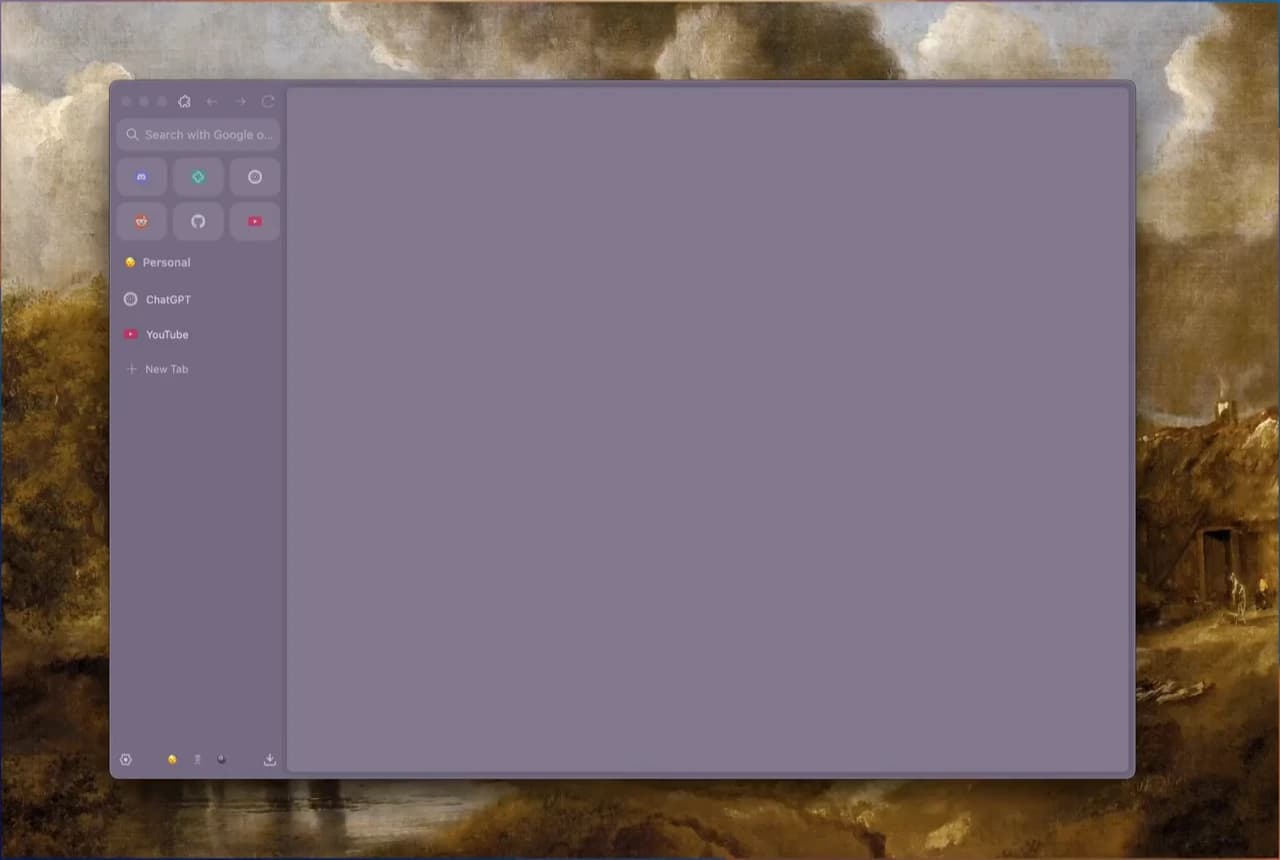
La FAQ actuelle d'Arc indique de choisir Arc pendant la configuration de Dia. Si Dia est installé, utilisez sur macOS Dia → Import from Another Browser ; sur Windows, Dia app menu → Import from another browser.
La correspondance annoncée est Spaces → Profiles et Folders → Tab Groups. Arc cite aussi Favorites, onglets épinglés avec leurs noms personnalisés, mots de passe, historique, marque-pages et extensions. C'est une déclaration du fournisseur, pas un essai réalisé pour cet article. Contrôlez un projet, un mot de passe, les extensions indispensables et les sites authentifiés. Des mots de passe importés ne prouvent pas que chaque site reste connecté.
L'import direct ne nécessite pas de Markdown. Une liste indépendante reste utile pour vérifier les omissions. Contrôlez vos données avant de comparer les méthodes de travail de Dia et Arc.
Données manquantes et imports en échec
| Symptôme | Premier contrôle | Action suivante |
|---|---|---|
| Export Data absent | Version d'Arc et emplacement selon l'OS | Mise à jour officielle ; assistance si nécessaire |
| Space ou lien absent | Profil actif, URL complète et fichier | Vérifier le profil ; copier le dossier manquant |
| Fichier refusé | Markdown ou vrai HTML de marque-pages | Ouvrir les liens ou valider une conversion compatible |
| Import terminé sans contenu visible | Library et dossiers de destination | Chercher une URL avant de réimporter |
| Connexion demandée par un site | URL et authentification requise | Se connecter normalement ; une liste n'est pas une session |
| Easels ou Boosts absents | Limites propres à ces fonctions | Easels en PNG ; Boosts non exportables |
Arc indique qu'un Easel peut être enregistré en PNG par Share → Share Via…, en bas à droite. Les Easels ne passent pas à Dia. Les Boosts ne s'exportent pas et ne passent pas à Dia. Le PNG conserve une image, pas un Easel modifiable.
Si des onglets manquaient avant l'export, examinez d'abord la source. Un gestionnaire de sessions peut préserver un ensemble existant, sans garantir la récupération de données déjà perdues. Le guide des problèmes de synchronisation explique pourquoi garder une bonne copie locale avant de modifier la synchronisation.
Terminer par une vérification dans le nouveau navigateur
Pour une liste portable, utilisez le Markdown officiel. Pour les catégories prises en charge par Dia, utilisez l'import direct. Pour Zen, enregistrez les liens ou testez une conversion HTML compatible, puis reconstruisez l'organisation. Le nom d'une procédure ne prouve pas une migration complète.
Ouvrez un vrai projet hors d'Arc et contrôlez URL, dossiers, extensions, authentification et copie indépendante du travail. Gardez la source jusqu'à validation, avant la date limite officielle. Consultez ensuite les alternatives à Arc. Cet article ne prétend pas que Tabbit Browser dispose d'un importateur Arc spécifique testé.

Questions fréquentes
Arc exporte-t-il les favoris au format HTML ?
L’export officiel enregistre Arc Data Export.md, une liste Markdown classée par Space. Ce n’est pas du HTML de marque-pages. Enregistrez les liens manuellement ou évaluez un convertisseur compatible avec le vrai format source.
Comment exporter les onglets Arc sur Windows ?
Ouvrez Settings avec Ctrl+, ou depuis le menu Arc. Dans Advanced, trouvez Export Spaces and tabs, choisissez Export Data et enregistrez. Vérifiez les liens importants avant toute suppression.
L’export conserve-t-il Spaces et connexions actives ?
Le Markdown contient des sections par Space et des liens latéraux. Il ne recrée pas les espaces, profils, mots de passe, cookies ou sessions. Vérifiez ces éléments séparément dans le nouveau navigateur.
Faut-il exporter avant un import dans Dia ?
Selon Arc, Dia lit directement les données compatibles sur macOS et Windows. Choisissez Arc pendant la configuration ou utilisez Import from Another Browser ensuite. Le Markdown est une copie indépendante des liens.
Peut-on importer Arc Data Export.md directement dans Zen ?
Ne le fournissez pas à un importateur HTML. Pour quelques pages, ouvrez les liens dans Zen et enregistrez-les en dossiers. Avec un convertisseur, contrôlez son entrée et un petit échantillon du HTML produit.
Peut-on conserver Easels et Boosts ?
Arc indique qu’un Easel peut être enregistré en PNG via Share et Share Via. Les Easels ne passent pas à Dia. Les Boosts ne sont pas exportables et ne passent pas à Dia.