
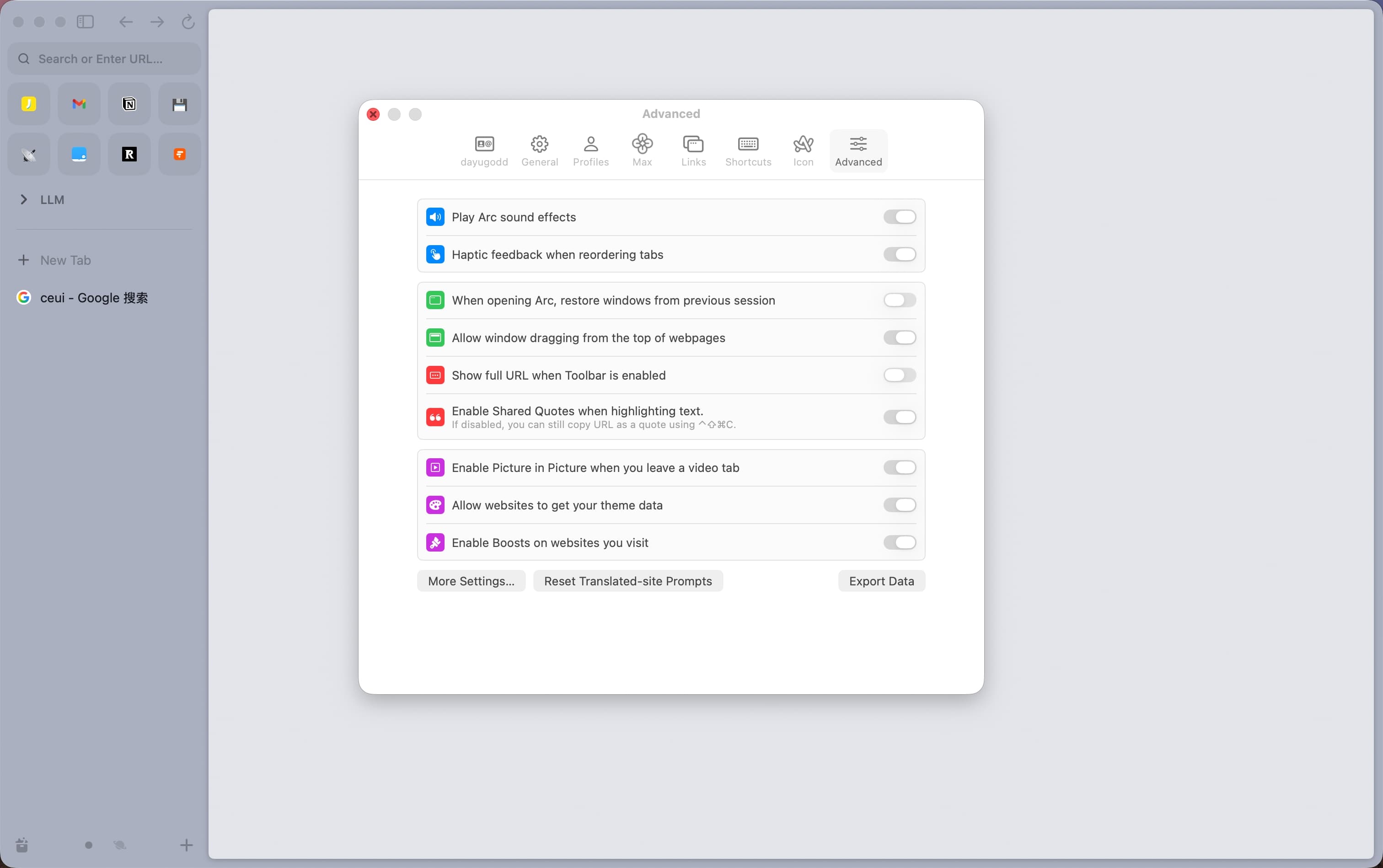
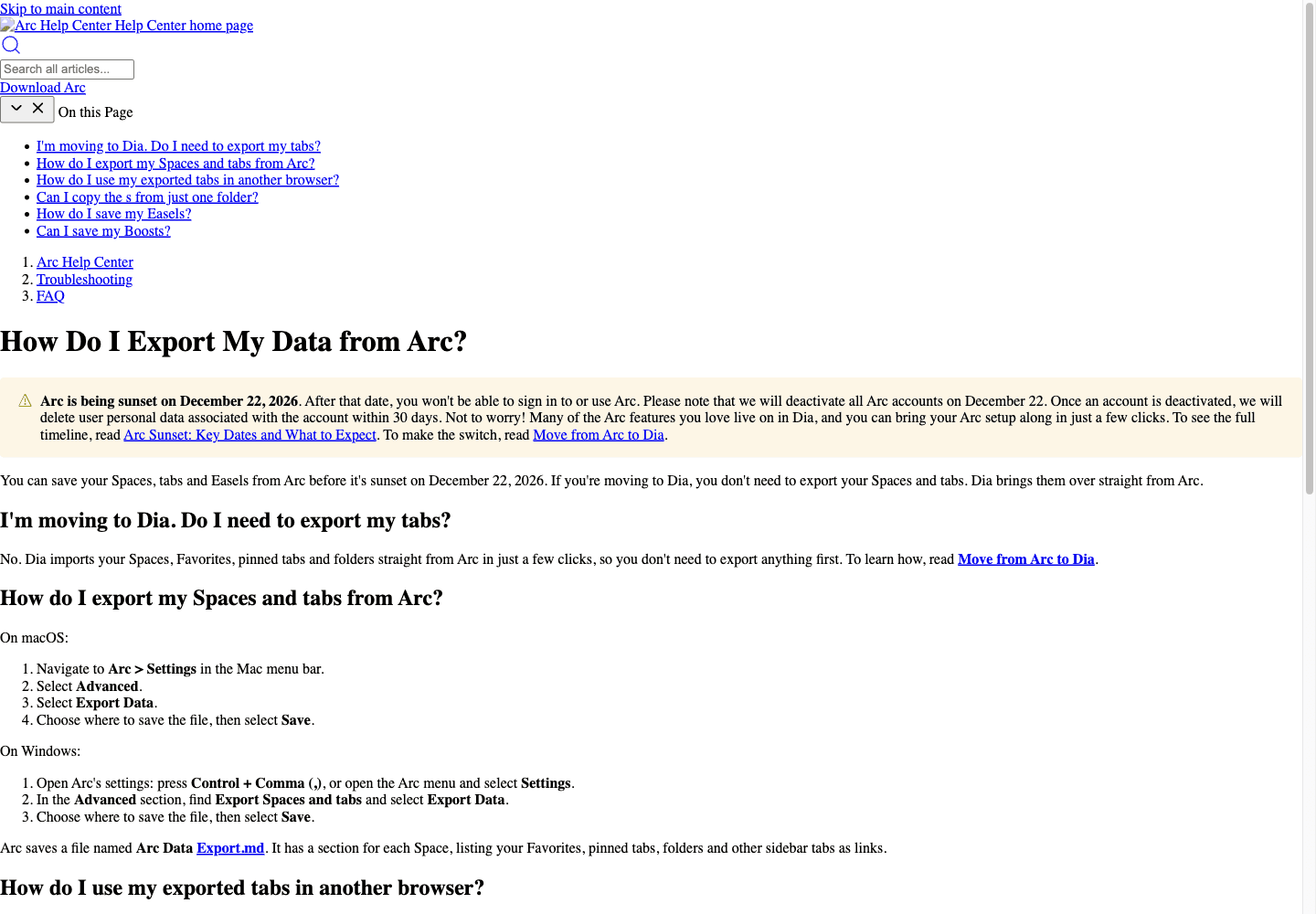
Para exportar abas do Arc no macOS, abra Settings → Advanced → Export Data. No Windows, abra Settings com Ctrl+, e vá a Advanced → Export Spaces and tabs → Export Data. O arquivo Arc Data Export.md contém links organizados por Space. Não é um HTML de favoritos. Estas são as instruções oficiais, verificadas em 28 de outubro de 2026.
A distinção é importante ao pesquisar como exportar favoritos do Arc. Em uma discussão antiga no Reddit, goethert não encontrava uma forma de transferi-los para o Chrome. O relato descreve aquela época, não prova que a versão atual continua sem exportação. Comece pela função oficial e confira o resultado no destino.
Este guia cobre as etapas documentadas nos dois sistemas, a verificação do arquivo, o importador do Dia e a mudança para o Zen. Não foram testadas exportações no Arc nem importações nos navegadores de destino. As imagens incluem uma captura fornecida das configurações do macOS e documentação oficial. Os motivos do encerramento estão no artigo sobre a situação do Arc.
Pontos principais
A exportação integrada gera Markdown. Renomear
.mdpara.htmlnão converte o formato.O Arc descreve seções por Space com Favorites, abas fixadas, pastas e outras abas da barra lateral. Confira seu arquivo.
O Dia importa dados compatíveis diretamente do Arc; é outro processo.
Transferir links para o Zen não recria automaticamente Spaces, identidades, senhas, extensões ou sessões abertas.
Mantenha o Arc e o original até conferir seu trabalho no destino. O prazo oficial é 22 de dezembro de 2026.
Opções de exportação em resumo
| Caminho | O que fornece | O que verificar |
|---|---|---|
| Export Data do Arc | Arc Data Export.md, separado por Space | URLs importantes, títulos, Spaces e pastas |
| Copy All Links de uma pasta | Lista para colar; opção Markdown adicional no macOS | Subpastas e títulos preservados |
| Importação direta do Dia | Categorias anunciadas: senhas, histórico, abas, Profiles, Folders, favoritos e extensões | Cada categoria no destino; autenticação separadamente |
| Mudança manual para Zen ou outro navegador | Links que você abre e salva | Pastas, páginas reabertas e espaços reconstruídos |
| Conversão de terceiros | Depende da ferramenta e do formato aceito | Compatibilidade, estrutura, omissões e duplicações |
As duas primeiras linhas seguem a ajuda do Arc; as categorias do Dia vêm da FAQ oficial. Uma ferramenta que lê StorableSidebar.json não necessariamente lê o novo .md.
Antes de exportar: faça um inventário do trabalho
Anote os Spaces e perfis usados. Escolha algumas URLs indispensáveis: um Favorite, uma aba fixada, um item de subpasta e uma aba comum, se existirem. Compare essa lista depois da exportação e da importação. É um método sugerido, não uma declaração de que todas as configurações foram testadas.
Em uma publicação no X de 27 de novembro de 2025, Yang Wong também descreveu exportar Spaces como a parte incômoda de sair do Arc. O relato é anterior ao exportador atual: justifica conferir a organização, não dizer que o botão continua ausente.
Salve formulários pendentes e documentos inacabados nos aplicativos responsáveis. O endereço de um editor não guarda texto que só existe na aba. Trate senhas, extensões e downloads separadamente com a lista de backup antes de trocar de navegador.
Se houver vários perfis do Arc, confira cada um. A descrição de uma seção por Space não certifica cobertura de toda configuração com múltiplos perfis. Registre de qual perfil exportou e examine o conteúdo. Não apague perfis para simplificar a mudança.
Exportar abas e Spaces no macOS
Abra o Arc e selecione Arc → Settings na barra de menus do Mac.
Entre em Advanced.
Selecione Export Data.
Escolha uma pasta sob seu controle e clique em Save.
Abra
Arc Data Export.mdem um editor de texto.Compare seções e links antes de alterar dados no Arc.
As etapas são do Arc. Se a opção não aparecer, confira a versão. A página oficial informa que a versão mais recente adiciona a exportação e oferece downloads para quem está voltando. Evite procurar exportadores antigos em sites sem relação com o produto.
Para uma pasta só, use clique direito → Copy All Links. No macOS, segure Option com o menu aberto para escolher Copy All Links as Markdown e manter títulos. Cole em um documento e confira. Copiar uma pasta não comprova o backup de toda a barra lateral.
Exportar abas e Spaces no Windows
Abra Settings com Ctrl+, ou por Arc menu → Settings.
Em Advanced, encontre Export Spaces and tabs.
Selecione Export Data.
Escolha o destino e clique em Save.
Abra
Arc Data Export.mdcomo texto e compare os links com o Arc.
As instruções dos dois sistemas descrevem o mesmo nome e conteúdo. Isso não prova menus idênticos nem testes de todos os perfis. Não aplique no Windows o caminho Library de um tutorial antigo para Mac.
Para uma pasta, use Copy All Links. A variante Markdown com Option é documentada para macOS; este artigo não promete o mesmo atalho no Windows.
Confira o arquivo antes de importar
Abra como texto e procure seções e links reconhecíveis. O critério é:
backup de links utilizável = arquivo legível + seções esperadas + URLs importantes que abremPesquise as URLs completas do inventário, não apenas títulos que podem se repetir. Examine subpastas e duplicações. Depois abra uma pequena amostra em outro navegador. Um site privado pedir login pode ser normal; URL ausente, cortada ou errada precisa ser corrigida primeiro.
Mantenha o original intacto. Edite ou converta uma cópia e guarde outra em um local acessível caso o aparelho falhe. O arquivo pode conter nomes de projetos e endereços internos: considere isso ao escolher o destino.
O que o Markdown preserva
O Arc descreve links e seções por Space, não um backup completo e restaurável do perfil. Senhas, cookies, estado de extensões, histórico, conteúdo não salvo e downloads não são prometidos nesse Markdown. O título de um Space ajuda a reconstruir a organização, mas não cria um espaço de trabalho nem uma identidade isolada em outro aplicativo.
HTML de favoritos é outro formato, explicado no guia de exportação do Chrome. Trocar a extensão não cria um documento de favoritos no padrão Netscape.
Do Arc para o Zen: salvar links ou validar uma conversão HTML
Para poucas páginas, abra os links do Markdown no Zen, selecione as abas e escolha Bookmark Tabs… com o botão direito. O guia oficial do Zen documenta o salvamento em uma pasta nova e Bookmarks → Manage bookmarks para abrir a Library. Separe por projeto ou Space e confira cada conjunto.
Para coleções grandes, você pode avaliar um conversor. O arc-export é um projeto de terceiros que descreve a conversão do armazenamento lateral do Arc em HTML. Não foi testado aqui na versão atual. Um leitor de JSON não necessariamente aceita Arc Data Export.md. Preserve os dados e valide uma amostra pequena.
A Mozilla documenta Import and Backup → Import Bookmarks from HTML na Library do Firefox. O Zen afirma herdar o sistema de favoritos do Firefox; este artigo não verificou esse importador em uma instalação atual. Encontre a opção de HTML na sua versão, selecione um HTML verdadeiro e busque uma URL conhecida na Library. Não forneça o Markdown.
Na discussão antiga do Reddit, Ill-Possession1 relata falha ao importar HTML no Zen. É uma experiência pessoal histórica, não prova de defeito atual. Ela reforça a necessidade de verificar pastas antes de repetir a importação só porque não surgiram abas novas na barra lateral.
Favoritos e espaços de trabalho são coisas diferentes. Reconstrua a estrutura e teste o comportamento das contas separadamente. A comparação de espaços semelhantes aos do Arc ajuda na escolha; o artigo sobre Zen e IA trata de outra necessidade e não certifica migração.
Importar diretamente no Dia é outra operação
A FAQ atual do Arc orienta selecionar Arc durante a configuração do Dia. Se já usa Dia, no macOS escolha Dia → Import from Another Browser; no Windows, Dia app menu → Import from another browser.
O mapeamento anunciado é Spaces → Profiles e Folders → Tab Groups. O Arc também cita Favorites, abas fixadas com nomes personalizados, senhas, histórico, favoritos e extensões. É uma declaração do fabricante, não um teste feito neste guia. Confira um projeto, uma senha salva, extensões essenciais e sites autenticados. Importar senhas não significa continuar conectado em todos os sites.
A importação direta dispensa o Markdown. Uma lista independente ainda ajuda a conferir omissões. Verifique os dados antes de comparar as formas de trabalhar no Dia e no Arc.
Dados ausentes e importações com falha
| Sintoma | Primeira verificação | Próxima ação |
|---|---|---|
| Export Data não aparece | Versão do Arc e menu do sistema | Atualização oficial; suporte se persistir |
| Falta um Space ou link | Perfil ativo, URL completa e arquivo | Revisar o perfil; copiar a pasta ausente |
| O importador recusa o arquivo | Markdown ou HTML verdadeiro | Abrir links manualmente ou validar conversão compatível |
| Importou, mas nada aparece | Library e pastas de destino | Buscar uma URL antes de importar novamente |
| Um site pede login | URL e requisitos de autenticação | Entrar normalmente; a lista não é uma sessão |
| Easels ou Boosts não vieram | Limites específicos | Easels em PNG; Boosts não podem ser exportados |
Segundo o Arc, um Easel pode ser salvo em PNG pelo controle Share → Share Via…, no canto inferior direito. Easels não passam ao Dia. Boosts não podem ser exportados nem passam ao Dia. O PNG guarda uma imagem, não um Easel editável.
Se as abas já estavam faltando antes da exportação, investigue a origem primeiro. Um gerenciador de sessões pode preservar um conjunto existente, sem garantir recuperar dados já perdidos. O guia de problemas de sincronização explica por que guardar uma boa cópia local antes de mudar as configurações.
Termine com uma verificação no destino
Para uma lista portátil, use o Markdown oficial. Para categorias compatíveis com o Dia, use o importador direto. Para o Zen, salve links ou teste uma conversão HTML compatível e reconstrua a organização. O nome do caminho não comprova uma migração completa.
Abra um projeto real fora do Arc e confira URLs, pastas, extensões, autenticação e uma cópia independente do trabalho. Mantenha a origem até aprovar essa revisão e termine antes do prazo oficial. Depois compare as alternativas ao Arc. Este artigo não afirma que o Tabbit Browser tenha um importador específico do Arc testado.

Perguntas frequentes
O Arc exporta favoritos como HTML?
O exportador oficial salva Arc Data Export.md, uma lista Markdown por Space. Não é HTML de favoritos. Salve os links manualmente ou avalie um conversor compatível com o formato real de entrada.
Como exportar abas do Arc no Windows?
Abra Settings com Ctrl+, ou pelo menu do Arc. Em Advanced, encontre Export Spaces and tabs, selecione Export Data e salve. Confira os links importantes antes de apagar qualquer coisa.
A exportação preserva Spaces e sessões?
O Markdown registra seções por Space e links laterais. Não recria espaços, perfis, senhas, cookies ou sessões. Verifique esses itens separadamente no destino.
Preciso exportar antes de importar no Dia?
Segundo o Arc, o Dia importa dados compatíveis diretamente no macOS e Windows. Escolha Arc na configuração ou use Import from Another Browser depois. O Markdown é uma cópia independente de links.
Posso importar Arc Data Export.md diretamente no Zen?
Não o forneça a um importador de HTML. Para poucas páginas, abra os links no Zen e salve em pastas. Com um conversor, confira a entrada e teste uma amostra do HTML gerado.
Posso salvar Easels e Boosts?
O Arc informa que um Easel pode ser salvo em PNG por Share e Share Via. Easels não passam ao Dia. Boosts não podem ser exportados nem passam ao Dia.