
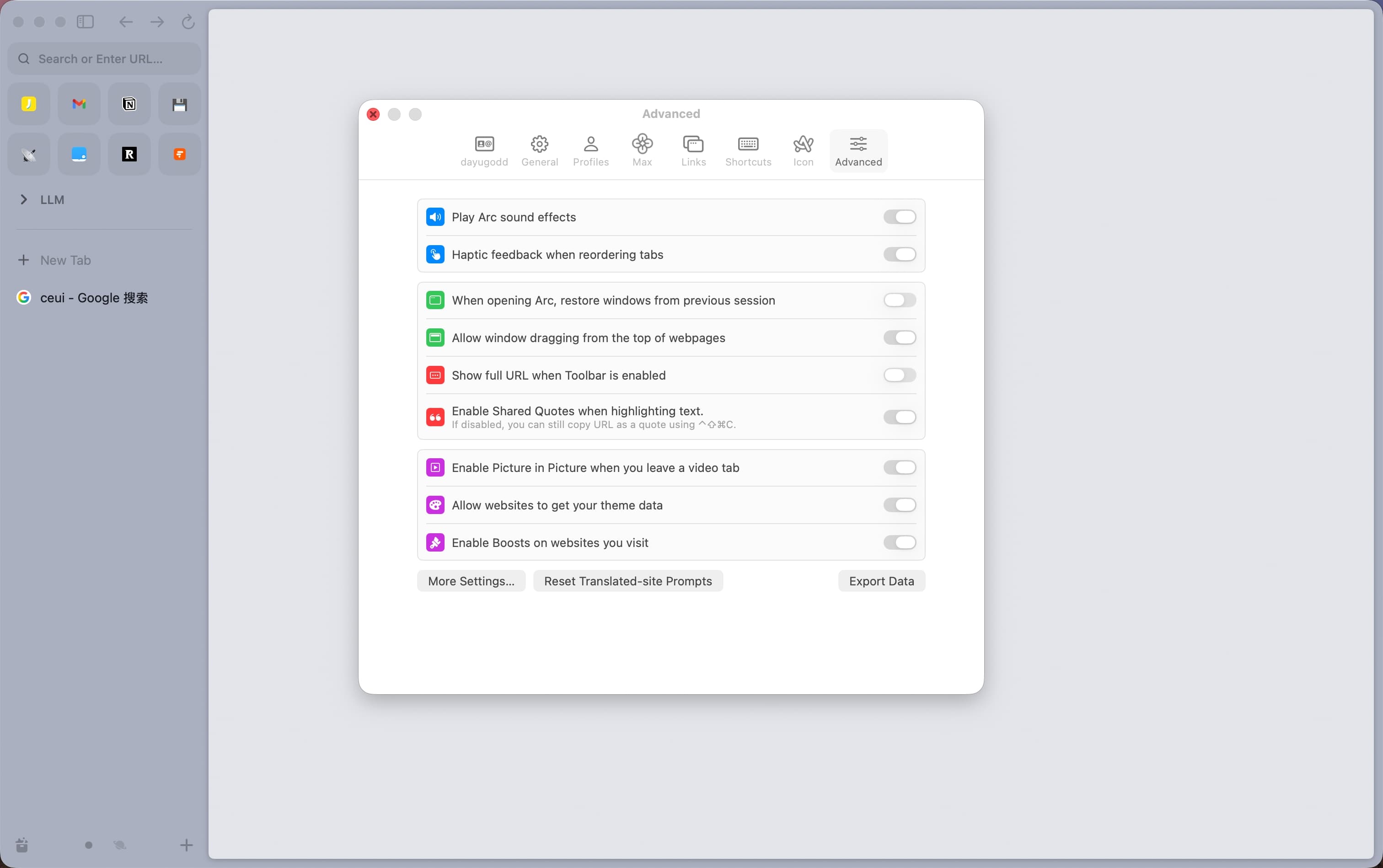
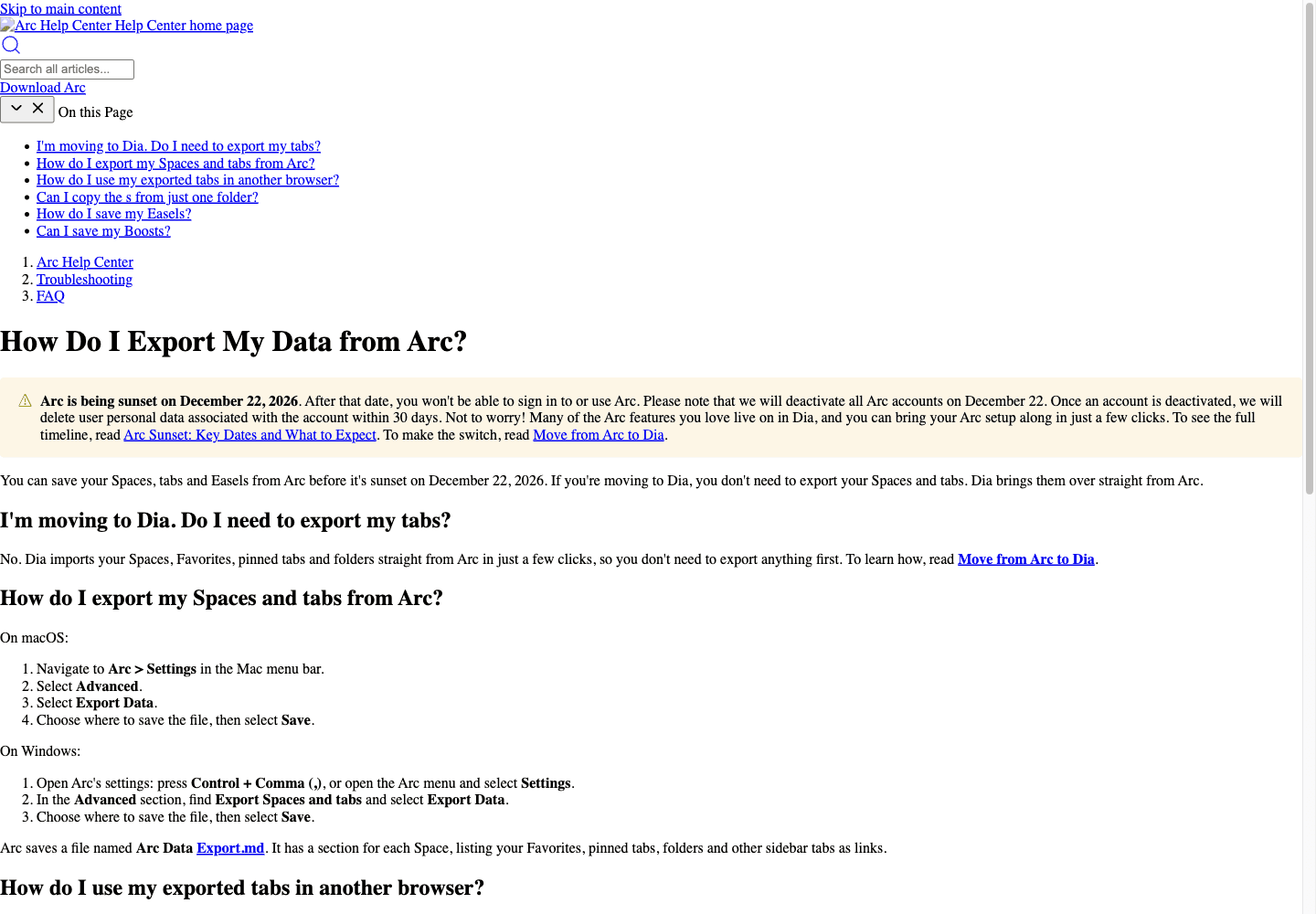
macOS で Arc のタブを書き出すには、Settings → Advanced → Export Data を開きます。Windows は Ctrl+, で Settings を開き、Advanced → Export Spaces and tabs → Export Data を選びます。 保存される Arc Data Export.md は Space ごとのリンク一覧です。一般的なブックマーク HTML ではありません。公式手順を2026年10月28日に確認しました。
「Arc ブックマーク エクスポート」で調べると、古い情報も見つかります。過去の Reddit 投稿では、goethert が Chrome に移す方法を見つけられずにいました。当時の困りごとを示す投稿であり、現在も書き出せないという証拠にはなりません。まず公式機能を使い、移行先の結果を確認してください。
この記事は両 OS の公式手順、ファイル確認、Dia 専用インポート、Zen への移行を扱います。Arc アプリでの書き出しや移行先への取り込みは実測していません。画像には提供された macOS 設定画面と公式文書を含みます。終了の背景は別の Arc 解説にまとめています。
先に押さえること
内蔵機能は Markdown を出力します。拡張子を
.htmlに変えても変換にはなりません。公式説明では Space ごとに Favorites、固定タブ、フォルダー、その他のサイドバータブを列挙します。自分のファイルも確認が必要です。
Dia は対応データを Arc から直接読み込みます。リンク一覧の書き出しとは別経路です。
リンクを Zen に移しても Spaces、アカウント分離、パスワード、拡張機能、ログイン状態は自動復元されません。
日常の作業を確認するまでは Arc と原本を残します。公式期限は2026年12月22日です。
書き出し方法の早見表
| 方法 | 得られるもの | 確認すること |
|---|---|---|
| Arc の Export Data | Space ごとの Arc Data Export.md | 重要な URL、タイトル、Space とフォルダーの範囲 |
| フォルダーの Copy All Links | 貼り付け用リンク一覧。macOS には Markdown オプションもある | 子フォルダーとタイトルの保持 |
| Dia 専用インポート | 公式に挙げるパスワード、履歴、タブ、Profiles、Folders、ブックマーク、拡張機能 | 各項目の実際の到着。サイト認証は別途確認 |
| Zen などへ手動移行 | 自分で開き、保存したリンク | フォルダー、再表示できるページ、再構築したワークスペース |
| 第三者の変換ツール | ツールと入力形式による | 入力対応、構造、欠落、重複 |
最初の2行は Arc のヘルプ、Dia の項目は移行 FAQに基づきます。StorableSidebar.json を読むツールが、新しい .md も読めるとは限りません。
書き出す前に必要な作業を棚卸しする
使っている Spaces とプロファイルを書き出し、失いたくない URL を数件選びます。存在するなら Favorite、固定タブ、入れ子フォルダー内の項目、通常タブを含めます。書き出し後と取り込み後の照合に使います。これは提案する確認方法で、すべての設定を検証済みという意味ではありません。
Yang Wong も 2025年11月27日の X 投稿で、Arc を離れる際の Spaces 書き出しの手間に触れています。現在の公式機能より前の体験です。分類を照合する理由にはなりますが、新版に機能がない証拠ではありません。
未送信フォームや編集中の文書は、元のアプリで保存します。編集画面の URL に、タブ内だけに残る文章は含まれません。パスワード、拡張機能、ダウンロードはブラウザー変更前のバックアップ手順に沿って別々に扱います。
複数の Arc プロファイルを使っている場合は、1つずつ確認します。公式説明の「各 Space にセクションがある」だけでは、全プロファイル構成の完全性までは証明できません。どのプロファイルから書き出したか記録し、内容を照合してください。移行を簡単にするために元のプロファイルを削除しないでください。
macOS で Arc のタブと Spaces を書き出す
Arc を開き、Mac のメニューバーで Arc → Settings を選びます。
Advanced を開きます。
Export Data を選びます。
管理できる保存先を選び、Save を押します。
Arc Data Export.mdをテキストエディターで開きます。Arc のデータを変更する前に、Space と URL を照合します。
公式手順に基づく操作です。項目がなければバージョンを確認します。公式告知ページは最新版に書き出し機能を追加したと説明し、再利用者向けのダウンロードも案内しています。無関係な配布サイトから古いツールを探す必要はありません。
1つのフォルダーだけなら、右クリック → Copy All Links が使えます。macOS ではメニューを開いた状態で Option を押すと Copy All Links as Markdown を選べ、タイトルも残せます。文書に貼り付けて確認してください。1フォルダーのコピーはサイドバー全体の保存ではありません。
Windows で Arc のタブと Spaces を書き出す
Ctrl+, または Arc menu → Settings で設定を開きます。
Advanced の Export Spaces and tabs を探します。
Export Data を選びます。
保存先を指定し、Save を押します。
Arc Data Export.mdをテキストで開き、Arc のリンクと比較します。
両 OS の公式説明は同じファイル名と内容を示しています。メニューの完全な一致や、全プロファイルの実測を意味しません。古い Mac 用解説の Library パスを Windows に当てはめないでください。
単一フォルダーは Copy All Links を利用します。Option キーの Markdown 操作は macOS 用として記載されており、Windows での対応は断言しません。
インポート前にファイルを確認する
テキストで開き、見覚えのあるセクションとリンクがあるか確認します。合格条件は次のとおりです。
使えるリンクバックアップ = 開けるファイル + 必要なセクション + 再アクセスできる重要 URLまず一覧の完全な URL を検索します。同名になり得るタイトルだけでは不十分です。入れ子フォルダーと重複も確認し、別ブラウザーで少数のリンクを開きます。非公開サイトでログインを求められるのは通常のこともあります。URL の欠落、切断、誤りは移行前に修正します。
原本は変更せず、編集や変換はコピーで行います。端末が故障しても使える場所にもう1部保存します。内部 URL やプロジェクト名を含む可能性も考慮してください。
Markdown で確認できる範囲
公式説明が扱うのはリンクと Space セクションであり、ブラウザープロファイル全体の復元用バックアップではありません。パスワード、cookies、拡張機能の状態、履歴、未保存内容、ダウンロードファイルは、この Markdown の保証対象として記載されていません。Space の見出しが別アプリのワークスペースや分離されたアカウントになるわけではありません。
ブックマーク HTML は別形式です。Chrome の書き出しガイドも参考にしてください。拡張子の変更だけで Netscape 形式のブックマーク文書は生成されません。
Arc から Zen へ:リンク保存か、確認済みの HTML 変換
少数のページなら Markdown のリンクを Zen で開き、対象タブを選択して右クリックから Bookmark Tabs… を使います。Zen 公式文書は選択タブを新規フォルダーに保存する操作と、Bookmarks → Manage bookmarks で Library を開く方法を説明しています。Space やプロジェクトごとに確認します。
大量のリンクなら変換ツールを検討できます。arc-export は Arc のサイドバーストレージから HTML への変換を説明する第三者プロジェクトです。本記事は現行 Arc で実測していません。JSON 用ツールが Arc Data Export.md も受け付けると考えず、原本を残して少量で確認します。
Mozilla は Firefox Library の HTML 取り込みで Import and Backup → Import Bookmarks from HTML を案内しています。Zen は Firefox のブックマークシステムを継承すると説明していますが、現行 Zen の該当画面は本記事で未確認です。利用中の版で HTML 取り込みを探し、本物の HTML ファイルを選んでから、既知の URL を Library で検索します。Markdown を渡さないでください。
過去の Reddit スレッドでは Ill-Possession1 が Zen への HTML 取り込み失敗を報告しています。個人の過去の体験で、現在の不具合の証明ではありません。サイドバーにタブが増えないことだけで判断せず、フォルダーを確認する理由にはなります。
ブックマークとワークスペースは別物です。必要な構造とアカウント動作は再構築して検証します。Arc 型ワークスペースの比較は選択用、Zen と AI の記事は別の用途の説明であり、移行の認証ではありません。
Dia への直接取り込みは別の操作
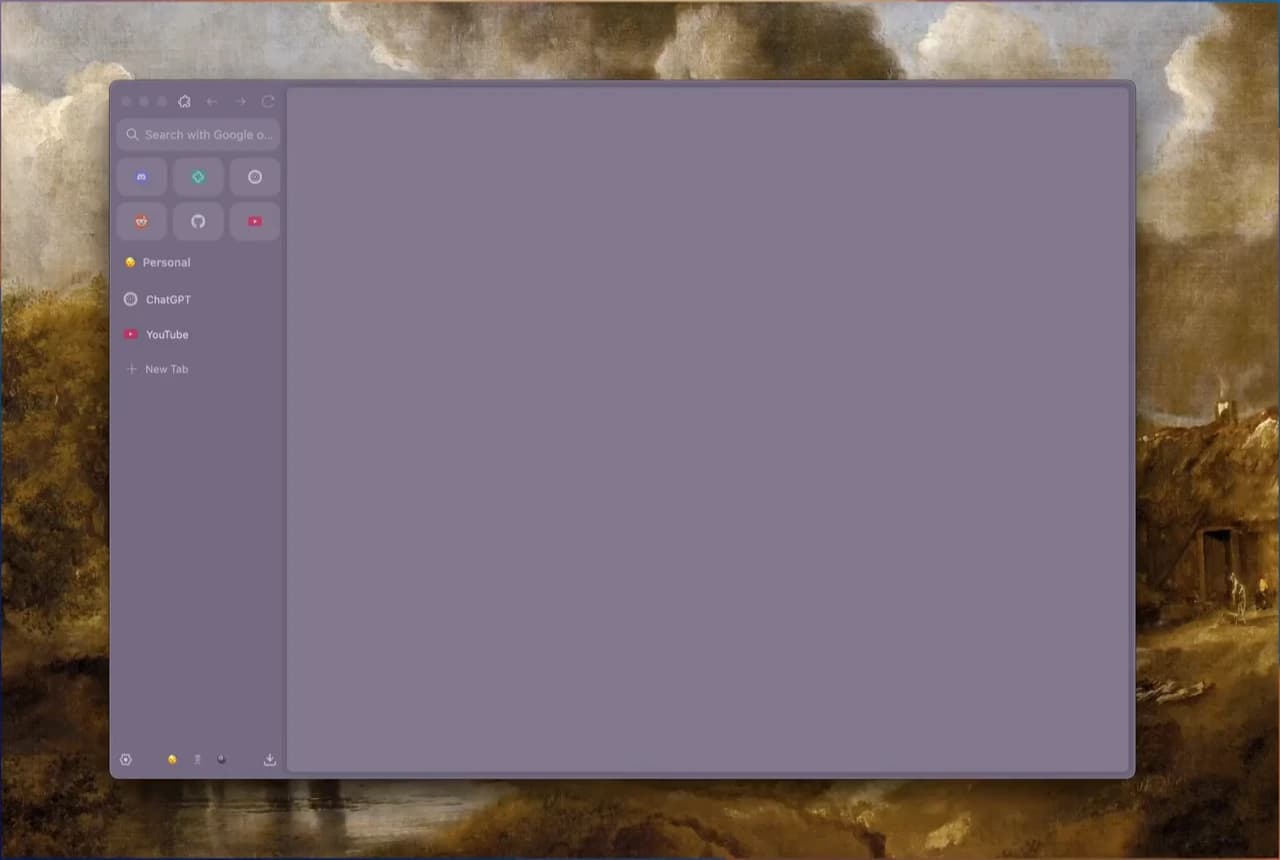
Arc の最新 FAQによると、Dia の初期設定で取り込み元に Arc を選びます。導入済みの場合、macOS は Dia → Import from Another Browser、Windows は Dia app menu → Import from another browser を使います。
公式の対応関係は Spaces → Profiles、Folders → Tab Groups です。Favorites、独自名の固定タブ、パスワード、履歴、ブックマーク、拡張機能も挙げています。これはメーカーの説明であり、本記事の実測ではありません。プロジェクト、保存パスワード、必須拡張機能、認証が必要なサイトを個別に確認します。パスワードの移行とログイン状態の維持は別項目です。
直接取り込みに Markdown は不要です。ただし、独立したリンク一覧は照合に役立ちます。データを確認してから Dia と Arc の操作の違いを比較してください。
データ不足・取り込み失敗の確認先
| 症状 | 最初に確認 | 次の操作 |
|---|---|---|
| Export Data がない | Arc の版と OS ごとの設定場所 | 公式更新案内。解消しなければサポート |
| Space や URL がない | 現在のプロファイル、完全 URL、保存ファイル | 該当プロファイルを確認し、不足フォルダーをコピー |
| ファイルを拒否される | Markdown か本物の HTML か | 手動保存、または対応する変換を確認 |
| 完了したが見当たらない | 移行先 Library とフォルダー | 重複取り込み前に既知の URL を検索 |
| サイトでログインが必要 | URL と認証要件 | 通常のログイン。リンク一覧はセッションではない |
| Easels や Boosts がない | 個別の書き出し制限 | Easels は PNG。Boosts は書き出せない |
Arc は Easel を右下の Share → Share Via… から PNG で保存できると説明しています。Easels は Dia に移りません。Boosts は書き出せず、Dia にも移りません。PNG は画面の画像であり、編集可能な Easel ではありません。
元からタブが失われていた場合は、移行を止めて元データを調べます。セッション管理ツールは残っている作業を保存する助けになりますが、既に消えた内容の復元保証はありません。同期トラブルのガイドは設定変更前に正常なローカルコピーを残す理由を説明しています。
移行先で実作業を確認して終える
リンクの携帯用コピーには公式 Markdown、Dia の対応項目には直接インポート、Zen にはリンク保存か検証した HTML 変換を使い、構造を再構築します。 方法の名前だけで移行完了とは判断できません。
Arc 以外で実際のプロジェクトを開き、URL、フォルダー、拡張機能、認証、独立した成果物を確認します。合格までは元データを残し、公式期限前に完了させます。その後に Arc の代替候補を比較してください。Tabbit Browser の Arc 専用インポートを検証済みとは主張しません。

よくある質問
Arc は HTML ブックマークを書き出せますか?
現在の公式機能は Space ごとの Markdown 一覧 Arc Data Export.md を保存します。ブックマーク HTML ではありません。リンクを手動保存するか、実際の入力形式に対応する変換ツールを個別に確認してください。
Windows ではどう書き出しますか?
Ctrl+, または Arc メニューから Settings を開きます。Advanced の Export Spaces and tabs で Export Data を選んで保存します。削除前に重要なリンクを確認してください。
Spaces やログイン状態も維持されますか?
Markdown は Space のセクションとサイドバーリンクを記録します。ワークスペース、プロファイル、パスワード、cookies、ログイン状態の復元ではありません。移行先で個別に確認します。
Dia への取り込み前にファイルは必要ですか?
Arc によると、Dia は macOS と Windows で対応データを直接読み込みます。初期設定で Arc を選ぶか、後から Import from Another Browser を使います。Markdown は独立したリンクのコピーです。
Arc Data Export.md を Zen に直接取り込めますか?
HTML 用インポートに渡さないでください。少数なら Zen でリンクを開き、フォルダーに保存できます。変換ツールを使う場合は入力形式と少量の HTML 出力を確認します。
Easels と Boosts は保存できますか?
Arc は Easel を Share、Share Via から PNG として保存できると説明しています。Easels は Dia に移りません。Boosts は書き出せず、Dia にも移りません。