
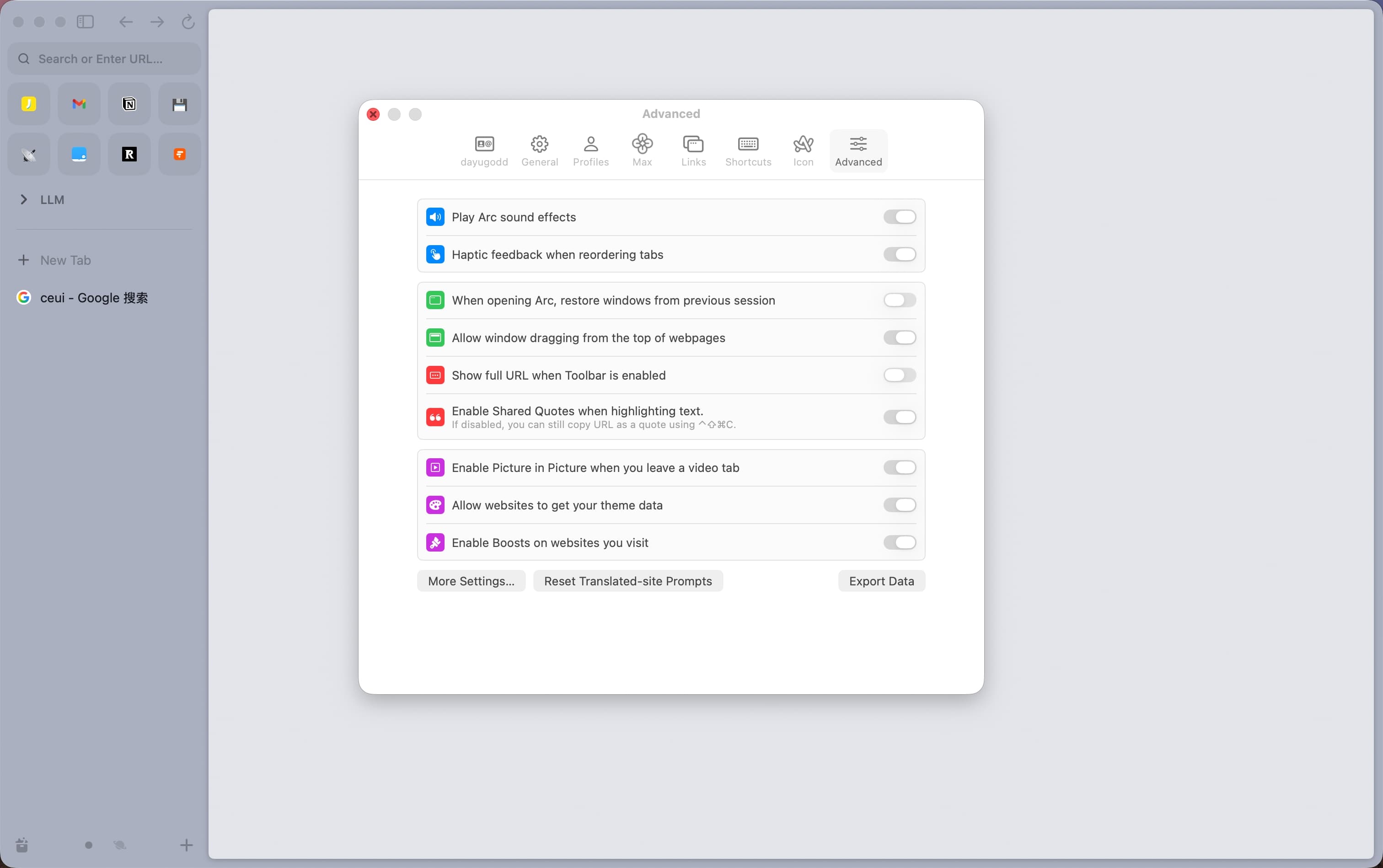
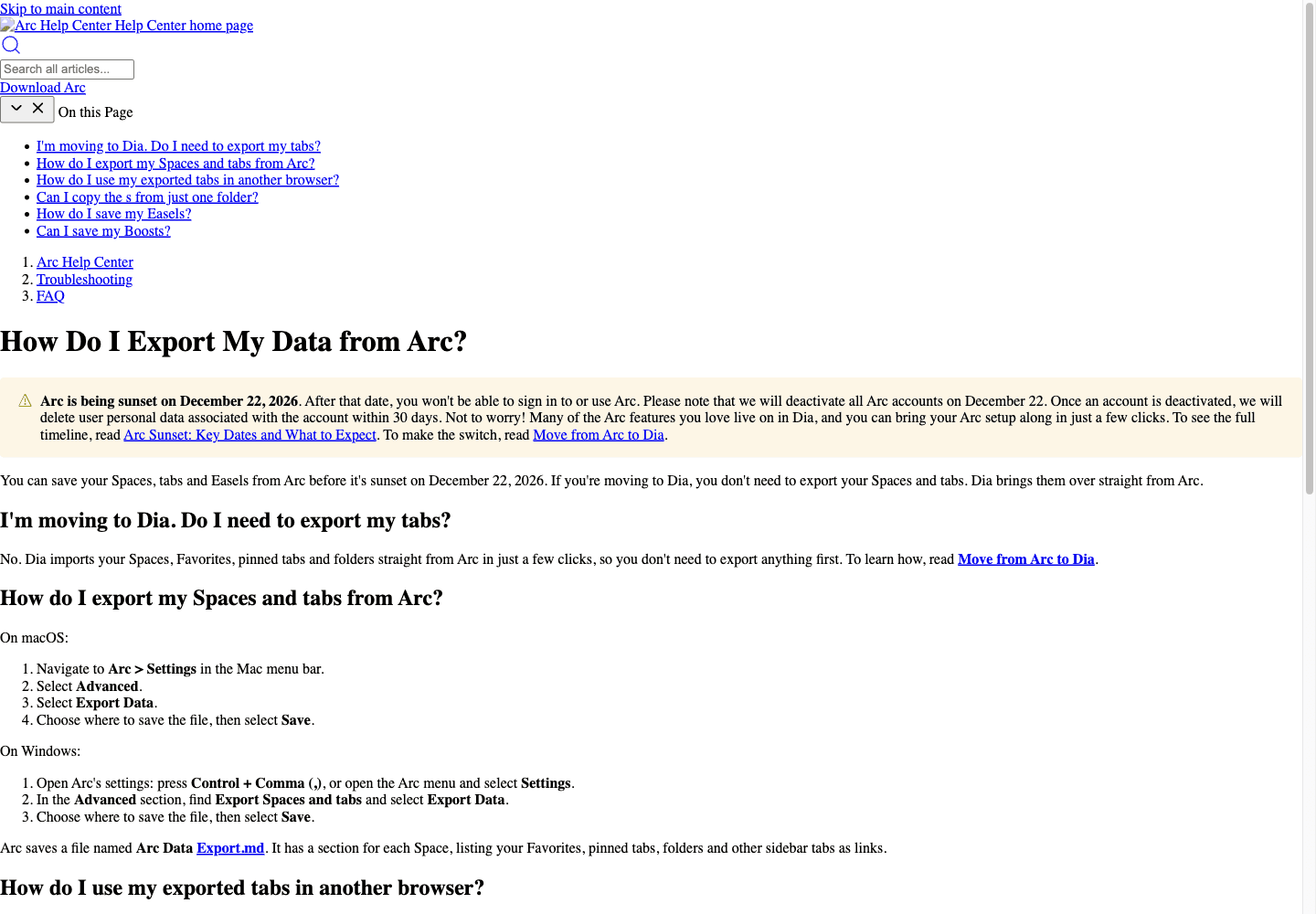
在 macOS 上匯出 Arc 分頁,打開 Settings → Advanced → Export Data。Windows 打開設定(Ctrl+,),進入 Advanced → Export Spaces and tabs → Export Data。 儲存得到的是 Arc Data Export.md,按 Space 分節的網址列表,不是標準書籤 HTML。以上來自 2026 年 10 月 28 日核對的 Arc 官方匯出說明。
搜尋“Arc 瀏覽器匯出書籤”時,最容易混淆的就是檔案格式。早年的 Reddit 貼文中,goethert 找不到把書籤轉到 Chrome 的辦法。這反映當時的困難,不能據此斷言新版仍沒有匯出入口。先用目前官方功能,再檢查接收結果。
本文覆蓋兩種桌面系統、檔案校驗、Dia 專用匯入及 Arc 轉 Zen。本文未親測 Arc 用戶端匯出或目標瀏覽器匯入,配圖包含使用者提供的 macOS 設定截圖與官方文件。關停背景見另一篇 Arc 狀態文章。
先記住這幾件事
內建匯出生成 Markdown;把
.md改名為.html不會完成格式轉換。官方說檔案按 Space 列出 Favorites、固定分頁、資料夾和其他側邊列分頁。仍須檢查自己的檔案。
Dia 直接讀取 Arc 支援的資料,與匯出連結列表是兩條路徑。
把連結移到 Zen,不等於恢復 Spaces、帳號隔離、密碼、擴充功能或登入狀態。
重要網址和日常工作驗證通過前,保留 Arc 與原始匯出。官方截止日期為 2026 年 12 月 22 日。
Arc 匯出方式速查
| 路徑 | 提供什麼 | 檢查什麼 |
|---|---|---|
| Arc 的 Export Data | 按 Space 分節的 Arc Data Export.md | 重要網址、標題、Space 與資料夾覆蓋 |
| 單個資料夾 Copy All Links | 可粘貼的連結列表;macOS 另有 Markdown 選項 | 子資料夾與標題是否保留 |
| Dia 專用 Arc 匯入 | 官方列出密碼、歷史、分頁、Profiles、Folders、書籤和擴充功能等類別 | 每類資料實際是否到位;網站登入另外檢查 |
| 手動轉到 Zen 等瀏覽器 | 自己打開並儲存的網址 | 儲存的資料夾、重新打開的頁面、重建的工作區 |
| 第三方轉換 | 取決於工具及其接受的源格式 | 輸入兼容性、輸出結構、遺漏與重復 |
前兩項依據 Arc 匯出文件,Dia 類別依據遷移 FAQ。讀取 StorableSidebar.json 的工具不一定能處理新的 .md 檔案。
匯出前:列出必須保留的工作
記下常用 Spaces、profiles,並選幾個不能丟的網址:有的話,分別選一個 Favorite、固定分頁、嵌套資料夾條目及普通側邊列分頁。匯出與匯入後都用這份清單檢查。這是建議的驗證方法,不代表本文測過所有配置。
Yang Wong 在 2025 年 11 月 27 日的 X 貼文中,也把匯出 Spaces 視為離開 Arc 時的麻煩。這早於目前官方匯出功能,提醒的是核對分類結構,不能用來證明新版沒有入口。
未提交的表單和未完成文件,應在對應應用中另存。編輯器網址不包含只停留在分頁里的文字。密碼、擴充功能、本地下載檔案分別按更換瀏覽器前的備份清單處理。
多個 Arc profiles 要逐一查看。官方描述每個 Space 有獨立章節,但沒有據此證明所有多 profile 配置都完整覆蓋。記錄匯出時所在 profile,再核對檔案。不要為了簡化遷移而刪除原配置。
macOS:匯出 Arc 分頁與 Spaces
打開 Arc,在 Mac 選單欄選擇 Arc → Settings。
進入 Advanced。
點擊 Export Data。
選擇自己能管理的儲存位置,點擊 Save。
用文字編輯器打開
Arc Data Export.md。對照清單檢查 Space 章節與網址,再考慮修改 Arc 內的資料。
步驟來自 Arc 官方說明。找不到入口時,先確認版本。官方告別頁說明新版增加了匯出功能,也為回歸用戶提供桌面下載入口。不要從無關下載站尋找舊匯出器。
只要一個資料夾時,可以 右鍵資料夾 → Copy All Links。macOS 在選單打開時按住 Option,可選 Copy All Links as Markdown 保留連結標題。粘貼到本地文件後核對;複製一個資料夾不代表整個側邊列已備份。
Windows:匯出 Arc 分頁與 Spaces
按 Ctrl+,,或選擇 Arc menu → Settings。
在 Advanced 找到 Export Spaces and tabs。
點擊 Export Data。
選擇目錄,點擊 Save。
用文字編輯器打開
Arc Data Export.md,對照 Arc 核對連結。
官方兩平台說明給出相同檔案名和內容描述。這不代表選單完全相同,也不是獨立的多 profile 測試。舊教程中的 Mac Library 路徑不能照搬到 Windows。
單個資料夾可用 Copy All Links。官方把 Option 鍵的 Markdown 變體標為 macOS 功能,本文不承諾 Windows 也有相同快捷操作。
匯入前先檢查檔案
以文字打開檔案,確認能看到熟悉的章節和連結。通過條件是:
可用的網址備份 = 檔案可打開 + 預期章節存在 + 重要網址可重新訪問先搜尋清單里的完整網址,不要只比對可能重名的標題。再檢查嵌套資料夾和重復連結。最後換一個瀏覽器打開少量樣本。私人網站要求登入可能正常;網址缺失、截斷或指向錯誤,必須先修復。
保留原始檔案不動,在副本上編輯或轉換。再存一份到原設備損壞後仍能訪問的位置。檔案可能包含內部網址與項目名,應據此選擇儲存位置。
Markdown 檔案能證明什麼
官方承諾的是 Space 分節與連結,不是一份可完整恢復的瀏覽器 profile。密碼、cookies、擴充功能狀態、歷史、未儲存頁面內容和下載檔案,都不是該 Markdown 的承諾內容。Space 標題便於重建分類,不會自行成為另一個應用中的工作區或獨立帳號環境。
接收書籤 HTML 的瀏覽器需要另一種格式。Chrome 書籤匯出指南解釋了這種交接方式。只改擴充功能名,無法把 Markdown 連結變成 Netscape 書籤文件。
Arc 轉 Zen:手動儲存,或先驗證 HTML 轉換
少量網址可直接從 Markdown 打開到 Zen,選中有關分頁,右鍵 Bookmark Tabs… 儲存為新資料夾。Zen 官方書籤說明記錄了這個操作;Bookmarks → Manage bookmarks 打開 Library。每個項目或 Space 建一個資料夾,分批檢查。
大量收藏可考慮轉換器,但先讀目前說明。arc-export 項目描述的是把 Arc 側邊列存儲轉換成 HTML。它是第三方工具,本文沒有用目前 Arc 版本驗證。不要默認讀取 JSON 的腳本能接收 .md。保留原資料,先測少量樣本。
Mozilla 的 Firefox HTML 匯入文件給出 Library 內的 Import and Backup → Import Bookmarks from HTML。Zen 說其書籤系統繼承自 Firefox,但本文未在目前 Zen 安裝中驗證這一具體入口。按實際版本找到 HTML 匯入,選擇真正的 HTML 書籤檔案,再到 Library 搜尋已知標題與網址。不要提交 Markdown 檔案。
舊 Reddit 討論中,Ill-Possession1 報告過 Zen HTML 匯入未成功。這是歷史個人反饋,不能證明目前 Zen 有缺陷,但提醒我們要檢查書籤資料夾,不能僅憑側邊列沒多出分頁就重復匯入。
書籤與工作區是不同對象。需要的工作區及帳號行為要另行重建與測試。類似 Arc 的工作區對比幫助選擇;Zen 與 AI 文章討論另一項需求,不是 Arc 遷移認證。
匯入 Dia 是單獨的操作
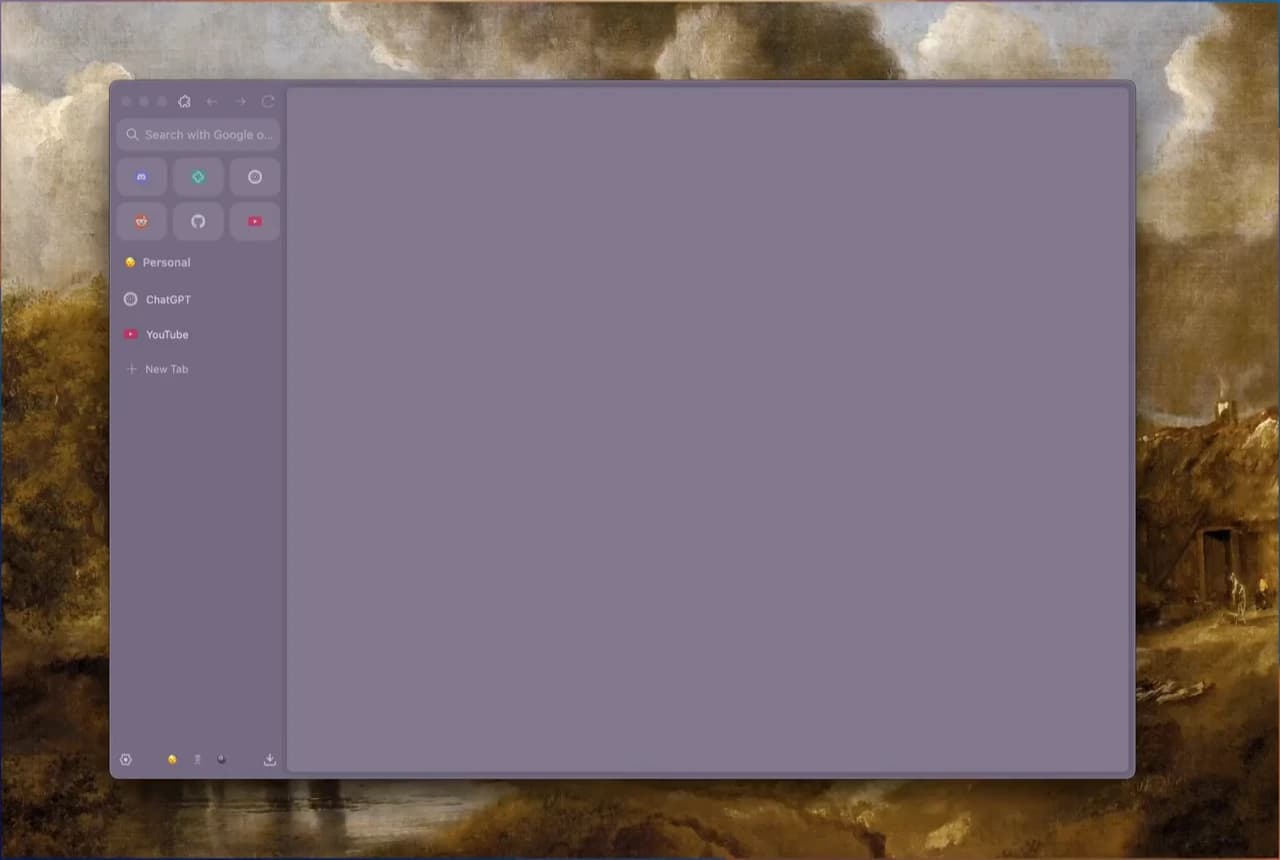
按 Arc 目前 FAQ,Dia 首次設定詢問來源時選擇 Arc。已安裝 Dia 的用戶,macOS 選擇選單欄 Dia → Import from Another Browser;Windows 選擇 Dia app menu → Import from another browser。
官方映射為 Spaces → Profiles、Folders → Tab Groups,還列出 Favorites、自定義名稱的固定分頁、密碼、歷史、書籤與擴充功能。這是廠商聲明,本文未完成匯入親測。分別檢查項目、儲存密碼、必要擴充功能和需要身份認證的網站。“密碼匯入了”與“每個網站仍保持登入”是兩項檢查。
Dia 專用匯入不要求先生成 Markdown。獨立連結副本仍可用於核對遺漏。先確認所需資料到位,再比較 Dia 與 Arc 工作方式。
資料缺失與匯入失敗:先查哪裡
| 現象 | 首先檢查 | 下一步 |
|---|---|---|
| 找不到 Export Data | Arc 版本與本平台設定入口 | 按官方指引更新;仍沒有則聯繫支援 |
| 某個 Space 或網址缺失 | 目前 profile、完整網址、儲存檔案 | 回到對應 profile;單獨複製缺失資料夾 |
| Zen 等匯入器拒絕檔案 | Markdown 還是真正的書籤 HTML | 手動打開連結,或驗證兼容轉換 |
| 顯示匯入成功卻沒看到內容 | 目標書籤 Library 與各資料夾 | 先搜尋已知網址,避免重復匯入 |
| 工作網站要求登入 | 網址是否正確、網站認證要求 | 走正常登入;網址列表不包含登入會話 |
| Easels 或 Boosts 沒轉過來 | 各自的匯出限制 | Easels 存 PNG;Boosts 官方不支援匯出 |
Arc 說明 Easel 可通過右下角 Share → Share Via… 存為 PNG。Easels 不遷入 Dia;Boosts 無法匯出,也不遷入 Dia。PNG 儲存的是畫面,不是可編輯的 Easel。
如果匯出前分頁已經不見了,先暫停遷移,檢查源資料。會話管理工具可輔助儲存仍在的工作集,不能保證恢復已丟失內容。同步排查指南說明為何應先儲存可靠本地副本,再改同步設定。
最後檢查目標瀏覽器
需要 Arc 網址副本,用官方 Markdown 匯出;需要 Dia 支援的資料類別,用專用匯入;遷到 Zen,則從連結重建,或驗證兼容的 HTML 轉換後再重建分類。 路徑名稱本身不代表遷移完整。
在 Arc 之外打開一個真實項目,核對重要網址、資料夾、必要擴充功能、登入與獨立儲存的成果。通過前保留源資料,並在官方截止日前完成。隨後再用 Arc 替代品指南選擇長期工具。本文沒有聲稱 Tabbit Browser 已具備親測通過的 Arc 專用匯入。

常見問題
Arc 能直接匯出 HTML 書籤嗎?
官方目前產生的是 Arc Data Export.md,依 Space 整理的 Markdown 連結清單。它不是書籤 HTML。可自行開啟並儲存連結,或獨立驗證支援實際輸入格式的轉換工具。
如何在 Windows 匯出 Arc 分頁?
按 Ctrl+, 或從 Arc 選單開啟 Settings。在 Advanced 找到 Export Spaces and tabs,選擇 Export Data 並儲存。刪除任何內容前,先開啟檔案核對重要網址。
匯出能保留 Spaces 與登入狀態嗎?
Markdown 記錄 Space 章節與側邊欄連結。這不等於重建工作區、profiles、密碼、cookies 或登入狀態。目的地瀏覽器中的這些項目需要分別檢查。
轉移到 Dia 前必須先匯出檔案嗎?
Arc 官方表示 Dia 可在 macOS 與 Windows 直接讀取 Arc 的支援資料。首次設定選擇 Arc,或之後使用 Import from Another Browser。Markdown 是獨立的網址副本。
Arc Data Export.md 能直接匯入 Zen 嗎?
不要交給 HTML 書籤匯入工具。少量網址可在 Zen 開啟後儲存至資料夾。使用轉換工具時,先確認實際輸入格式,並驗證少量 HTML 輸出。
Easels 與 Boosts 能保存嗎?
官方說明 Easel 可透過 Share、Share Via 儲存為 PNG,但不會移轉至 Dia。Boosts 無法匯出,也不會移轉至 Dia。