
Changer d'ordinateur ou de navigateur fait craindre la perte de favoris accumulés pendant des années. Un utilisateur de Reddit qui changeait de téléphone Android cherchait justement une copie sans Google Sync. Message original.
Sur Chrome pour ordinateur, ouvrez le menu à trois points, puis Favoris et listes → Gestionnaire de favoris. Dans le menu Plus, choisissez Exporter les favoris. La documentation Google décrit ce parcours. Exportez chaque profil Chrome séparément si nécessaire.
| Besoin | Première étape | Résultat | Limite |
|---|---|---|---|
| Garder une copie | Gestionnaire de favoris → Plus → Exporter | Un fichier .html | Favoris uniquement |
| Changer de navigateur | Exporter puis importer dans le navigateur cible | Dossiers et liens | Des doublons sont possibles |
| Utiliser un autre appareil | Activer la synchronisation | Données sur les appareils connectés | Pas une copie hors ligne |
Dans un fil de migration Chrome, un utilisateur cherchait une méthode manuelle lorsque la synchronisation échouait. Les réponses évoquaient l'export sur une clé USB, puis l'import et la vérification. La vidéo Foxtecc sur YouTube montre aussi que l'export mobile est une question fréquente, sans remplacer l'aide Google.
Vérifier le fichier
Ouvrez le HTML avant de fermer Chrome. Vérifiez plusieurs dossiers et liens. Le fichier contient les favoris, pas les mots de passe, l'historique ni l'état d'une fenêtre ouverte. Enregistrez d'abord les onglets ouverts dans un dossier de favoris. Voir la sauvegarde avant migration.
La synchronisation Chrome sert aux appareils connectés. Le HTML est une copie hors ligne. L'application mobile ne présente pas le même exportateur ; utilisez Chrome de bureau comme relais.
Si vous avez trop d'onglets ouverts, enregistrez-les d'abord avec cette méthode pour organiser trop d'onglets. Pour retrouver un lien oublié, voyez pourquoi les favoris et l'historique sont difficiles à chercher.
Importer dans Tabbit
Installez Tabbit depuis la page de téléchargement, choisissez le bon profil et ouvrez des favoris de plusieurs dossiers. Vous pouvez ensuite essayer AI Tab Organizer.
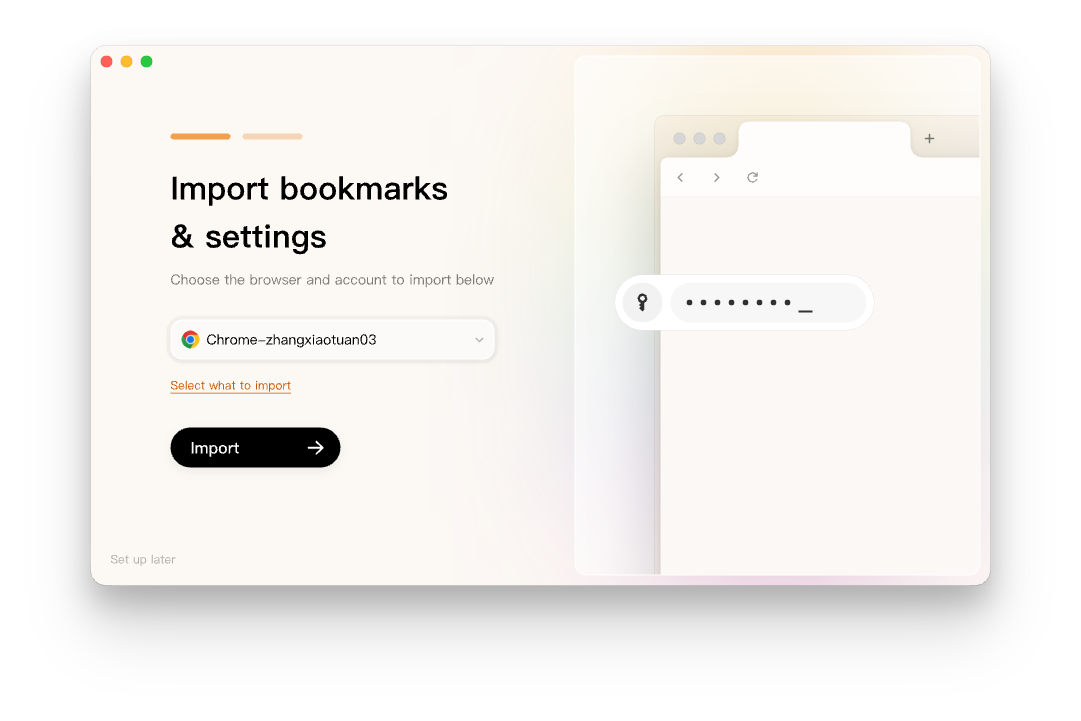
Tabbit est un navigateur de bureau. Il ne restaure pas la fenêtre active de Chrome et ne propose pas d'application mobile. Gardez Chrome ou un autre navigateur si la synchronisation du téléphone est nécessaire. Comparez Tabbit et Chrome avant de changer.
Si vous quittez Chrome, consultez les alternatives à Google Chrome. Pour garder un espace séparé sans changer complètement, lisez votre deuxième navigateur.
| Situation | Première action | Point à vérifier |
|---|---|---|
| Changer d'ordinateur | Exporter, ouvrir le HTML, puis importer | Le profil choisi |
| Réinstaller Chrome | Exporter avant la réinitialisation | Garder le fichier ailleurs |
| Utiliser le mobile | Synchroniser vers le bureau, puis exporter | La synchronisation n'est pas l'archive |
| Passer à Tabbit | Importer et vérifier plusieurs dossiers | Pas de fenêtre active ni d'app mobile |

Questions fréquentes
Comment exporter les favoris Chrome sur ordinateur ?
Ouvrez le gestionnaire de favoris, son menu Plus, puis Exporter les favoris. Enregistrez le fichier HTML et ouvrez-le pour vérifier les dossiers et les liens.
Peut-on exporter les favoris depuis Chrome mobile ?
L'aide Google actuelle décrit le gestionnaire de favoris sur ordinateur, pas une commande équivalente dans l'application mobile. Utilisez Chrome de bureau comme relais pour créer le fichier HTML.
La synchronisation Chrome est-elle une sauvegarde ?
Non. La synchronisation rend les données disponibles sur les appareils connectés, tandis que le HTML est un fichier indépendant que vous pouvez contrôler et importer.
Tabbit peut-il importer les favoris Chrome ?
La configuration de Tabbit Browser comprend un flux d'importation des favoris et paramètres. Vérifiez les dossiers avant de supprimer Chrome ; Tabbit ne restaure pas une fenêtre active et n'a pas d'application mobile.
Où est enregistré le fichier HTML exporté ?
Chrome vous laisse choisir le dossier au moment de l'enregistrement. Donnez-lui un nom avec le profil et la date, puis gardez une seconde copie privée jusqu'à la fin de la migration.