
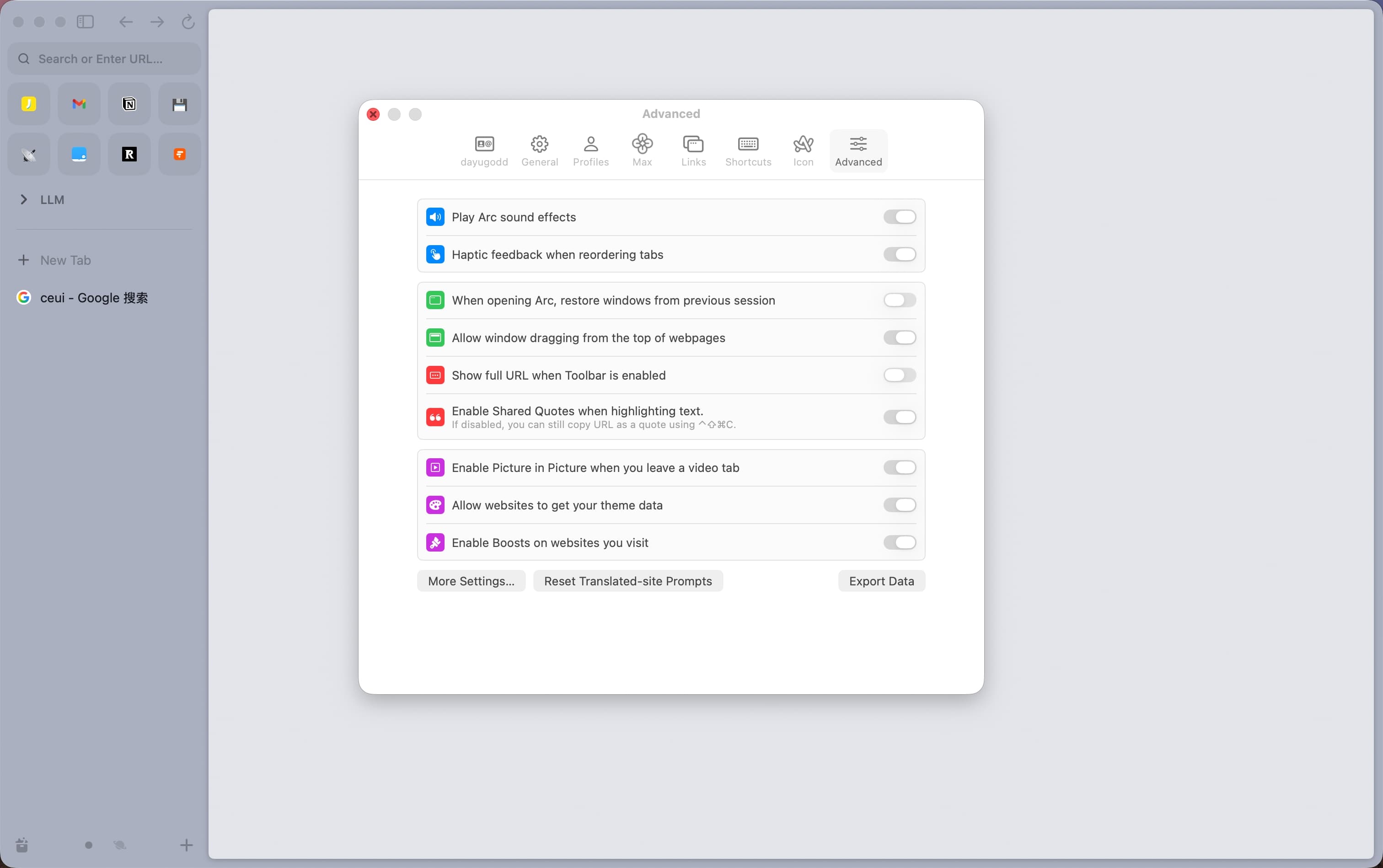
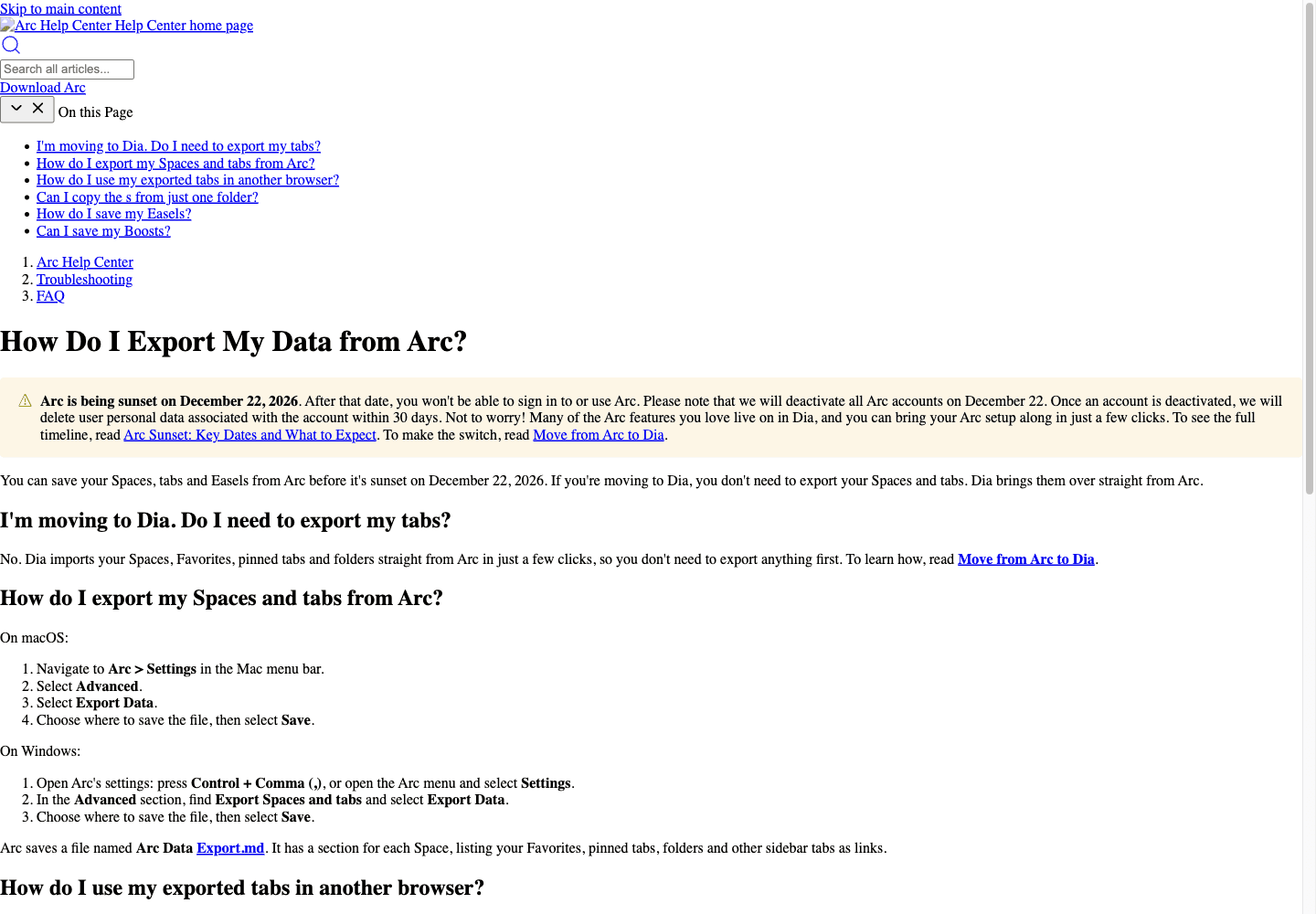
在 macOS 上导出 Arc 标签页,打开 Settings → Advanced → Export Data。Windows 打开设置(Ctrl+,),进入 Advanced → Export Spaces and tabs → Export Data。 保存得到的是 Arc Data Export.md,按 Space 分节的网址列表,不是标准书签 HTML。以上来自 2026 年 10 月 28 日核对的 Arc 官方导出说明。
搜索“Arc 浏览器导出书签”时,最容易混淆的就是文件格式。早年的 Reddit 帖子中,goethert 找不到把书签转到 Chrome 的办法。这反映当时的困难,不能据此断言新版仍没有导出入口。先用当前官方功能,再检查接收结果。
本文覆盖两种桌面系统、文件校验、Dia 专用导入及 Arc 转 Zen。本文未亲测 Arc 客户端导出或目标浏览器导入,配图包括用户提供的 macOS 设置截图和官方文档。关停背景见另一篇 Arc 状态文章。
先记住这几件事
内置导出生成 Markdown;把
.md改名为.html不会完成格式转换。官方说文件按 Space 列出 Favorites、固定标签、文件夹和其他侧边栏标签。仍须检查自己的文件。
Dia 直接读取 Arc 支持的数据,与导出链接列表是两条路径。
把链接移到 Zen,不等于恢复 Spaces、账号隔离、密码、扩展或登录状态。
重要网址和日常工作验证通过前,保留 Arc 与原始导出。官方截止日期为 2026 年 12 月 22 日。
Arc 导出方式速查
| 路径 | 提供什么 | 检查什么 |
|---|---|---|
| Arc 的 Export Data | 按 Space 分节的 Arc Data Export.md | 重要网址、标题、Space 与文件夹覆盖 |
| 单个文件夹 Copy All Links | 可粘贴的链接列表;macOS 另有 Markdown 选项 | 子文件夹与标题是否保留 |
| Dia 专用 Arc 导入 | 官方列出密码、历史、标签、Profiles、Folders、书签和扩展等类别 | 每类数据实际是否到位;网站登录另外检查 |
| 手动转到 Zen 等浏览器 | 自己打开并保存的网址 | 保存的文件夹、重新打开的页面、重建的工作区 |
| 第三方转换 | 取决于工具及其接受的源格式 | 输入兼容性、输出结构、遗漏与重复 |
前两项依据 Arc 导出文档,Dia 类别依据迁移 FAQ。读取 StorableSidebar.json 的工具不一定能处理新的 .md 文件。
导出前:列出必须保留的工作
记下常用 Spaces、profiles,并选几个不能丢的网址:有的话,分别选一个 Favorite、固定标签、嵌套文件夹条目及普通侧边栏标签。导出与导入后都用这份清单检查。这是建议的验证方法,不代表本文测过所有配置。
Yang Wong 在 2025 年 11 月 27 日的 X 帖子中,也把导出 Spaces 视为离开 Arc 时的麻烦。这早于当前官方导出功能,支持的是认真核对分类结构,不能用来证明新版没有入口。
未提交的表单和未完成文档,应在对应应用中另存。编辑器网址不包含只停留在标签里的文字。密码、扩展、本地下载文件分别按更换浏览器前的备份清单处理。
多个 Arc profiles 要逐一查看。官方描述每个 Space 有独立章节,但没有据此证明所有多 profile 配置都完整覆盖。记录导出时所在 profile,再核对文件。不要为了简化迁移而删除原配置。
macOS:导出 Arc 标签与 Spaces
打开 Arc,在 Mac 菜单栏选择 Arc → Settings。
进入 Advanced。
点击 Export Data。
选择自己能管理的保存位置,点击 Save。
用文本编辑器打开
Arc Data Export.md。对照清单检查 Space 章节与网址,再考虑修改 Arc 内的数据。
步骤来自 Arc 官方说明。找不到入口时,先确认版本。官方告别页说明新版增加了导出功能,也为回归用户提供桌面下载入口。不要从无关下载站寻找旧导出器。
只要一个文件夹时,可以 右键文件夹 → Copy All Links。macOS 在菜单打开时按住 Option,可选 Copy All Links as Markdown 保留链接标题。粘贴到本地文档后核对;复制一个文件夹不代表整个侧边栏已备份。
Windows:导出 Arc 标签与 Spaces
按 Ctrl+,,或选择 Arc menu → Settings。
在 Advanced 找到 Export Spaces and tabs。
点击 Export Data。
选择目录,点击 Save。
用文本编辑器打开
Arc Data Export.md,对照 Arc 核对链接。
官方两平台说明给出相同文件名和内容描述。这不代表菜单完全相同,也不是独立的多 profile 测试。旧教程中的 Mac Library 路径不能照搬到 Windows。
单个文件夹可用 Copy All Links。官方把 Option 键的 Markdown 变体标为 macOS 功能,本文不承诺 Windows 也有相同快捷操作。
导入前先检查文件
以文本打开文件,确认能看到熟悉的章节和链接。通过条件是:
可用的网址备份 = 文件可打开 + 预期章节存在 + 重要网址可重新访问先搜索清单里的完整网址,不要只比对可能重名的标题。再检查嵌套文件夹和重复链接。最后换一个浏览器打开少量样本。私人网站要求登录可能正常;网址缺失、截断或指向错误,必须先修复。
保留原文件不动,在副本上编辑或转换。再存一份到原设备损坏后仍能访问的位置。文件可能包含内部网址与项目名,应据此选择保存位置。
Markdown 文件能证明什么
官方承诺的是 Space 分节与链接,不是一份可完整恢复的浏览器 profile。密码、cookies、扩展状态、历史、未保存页面内容和下载文件,都不是该 Markdown 的承诺内容。Space 标题便于重建分类,不会自行成为另一个应用中的工作区或独立账号环境。
接收书签 HTML 的浏览器需要另一种格式。Chrome 书签导出指南解释了这种交接方式。只改扩展名,无法把 Markdown 链接变成 Netscape 书签文档。
Arc 转 Zen:手动保存,或先验证 HTML 转换
少量网址可直接从 Markdown 打开到 Zen,选中有关标签,右键 Bookmark Tabs… 保存为新文件夹。Zen 官方书签说明记录了这个操作;Bookmarks → Manage bookmarks 打开 Library。每个项目或 Space 建一个文件夹,分批检查。
大量收藏可考虑转换器,但先读当前说明。arc-export 项目描述的是把 Arc 侧边栏存储转换成 HTML。它是第三方工具,本文没有用当前 Arc 版本验证。不要默认读取 JSON 的脚本能接收 .md。保留原数据,先测少量样本。
Mozilla 的 Firefox HTML 导入文档给出 Library 内的 Import and Backup → Import Bookmarks from HTML。Zen 说其书签系统继承自 Firefox,但本文未在当前 Zen 安装中验证这一具体入口。按实际版本找到 HTML 导入,选择真正的 HTML 书签文件,再到 Library 搜索已知标题与网址。不要提交 Markdown 文件。
旧 Reddit 讨论中,Ill-Possession1 报告过 Zen HTML 导入未成功。这是历史个人反馈,不能证明当前 Zen 有缺陷,但提醒我们要检查书签文件夹,不能仅凭侧边栏没多出标签就重复导入。
书签与工作区是不同对象。需要的工作区及账号行为要另行重建与测试。类似 Arc 的工作区对比帮助选择;Zen 与 AI 文章讨论另一项需求,不是 Arc 迁移认证。
导入 Dia 是单独的操作
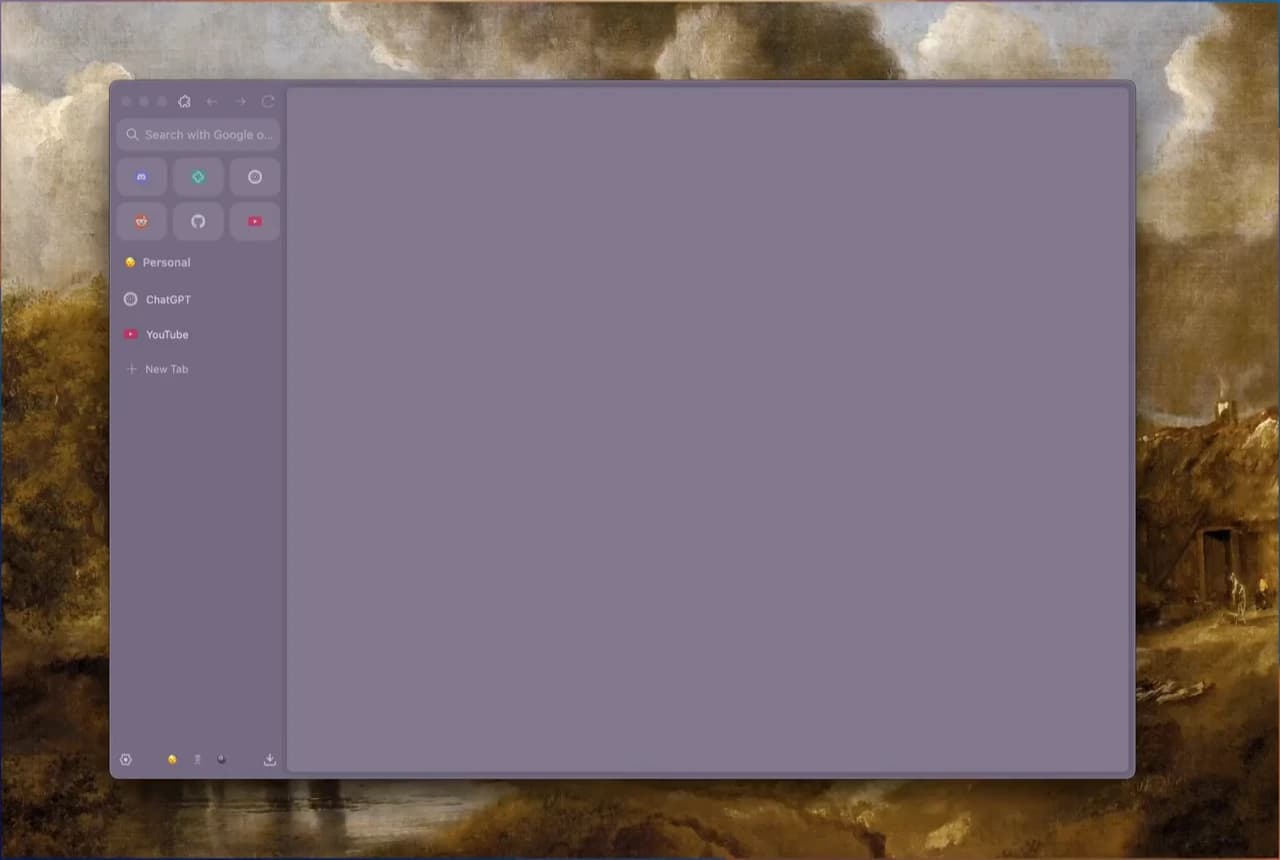
按 Arc 当前 FAQ,Dia 首次设置询问来源时选择 Arc。已安装 Dia 的用户,macOS 选择菜单栏 Dia → Import from Another Browser;Windows 选择 Dia app menu → Import from another browser。
官方映射为 Spaces → Profiles、Folders → Tab Groups,还列出 Favorites、自定义名称的固定标签、密码、历史、书签与扩展。这是厂商声明,本文未完成导入亲测。分别检查项目、保存密码、必要扩展和需要身份认证的网站。“密码导入了”与“每个网站仍保持登录”是两项检查。
Dia 专用导入不要求先生成 Markdown。独立链接副本仍可用于核对遗漏。先确认所需数据到位,再比较 Dia 与 Arc 工作方式。
数据缺失与导入失败:先查哪里
| 现象 | 首先检查 | 下一步 |
|---|---|---|
| 找不到 Export Data | Arc 版本与本平台设置入口 | 按官方指引更新;仍没有则联系支持 |
| 某个 Space 或网址缺失 | 当前 profile、完整网址、保存文件 | 回到对应 profile;单独复制缺失文件夹 |
| Zen 等导入器拒绝文件 | Markdown 还是真正的书签 HTML | 手动打开链接,或验证兼容转换 |
| 显示导入成功却没看到内容 | 目标书签 Library 与各文件夹 | 先搜索已知网址,避免重复导入 |
| 工作网站要求登录 | 网址是否正确、网站认证要求 | 走正常登录;网址列表不包含登录会话 |
| Easels 或 Boosts 没转过来 | 各自的导出限制 | Easels 存 PNG;Boosts 官方不支持导出 |
Arc 说明 Easel 可通过右下角 Share → Share Via… 存为 PNG。Easels 不迁入 Dia;Boosts 无法导出,也不迁入 Dia。PNG 保存的是画面,不是可编辑的 Easel。
如果导出前标签已经不见了,先暂停迁移,检查源数据。会话管理工具可辅助保存仍在的工作集,不能保证恢复已丢失内容。同步排查指南说明为何应先保存可靠本地副本,再改同步设置。
最后检查目标浏览器
需要 Arc 网址副本,用官方 Markdown 导出;需要 Dia 支持的数据类别,用专用导入;迁到 Zen,则从链接重建,或验证兼容的 HTML 转换后再重建分类。 路径名称本身不代表迁移完整。
在 Arc 之外打开一个真实项目,核对重要网址、文件夹、必要扩展、登录与独立保存的成果。通过前保留源数据,并在官方截止日前完成。随后再用 Arc 替代品指南选择长期工具。本文没有声称 Tabbit Browser 已具备亲测通过的 Arc 专用导入。

常见问题
Arc 可以直接导出 HTML 书签吗?
官方当前生成的是 Arc Data Export.md,按 Space 整理的 Markdown 链接列表。它不是书签 HTML。可自行打开并保存链接,或独立验证支持实际输入格式的转换工具。
Windows 上怎么导出 Arc 标签?
按 Ctrl+, 或从 Arc 菜单打开 Settings。在 Advanced 找到 Export Spaces and tabs,选择 Export Data 并保存。删除任何内容前,先打开文件核对重要网址。
导出能保留 Spaces 和登录状态吗?
Markdown 记录 Space 章节及侧边栏链接。这不等于重建工作区、profiles、密码、cookies 或登录状态。目标浏览器里的这些项目需要分别检查。
迁到 Dia 前必须先导出文件吗?
Arc 官方说 Dia 可在 macOS 和 Windows 直接读取 Arc 的支持数据。首次设置选择 Arc,或之后使用 Import from Another Browser。Markdown 是独立的网址副本。
Arc Data Export.md 能直接导入 Zen 吗?
不要把它交给 HTML 书签导入器。少量网址可以在 Zen 打开后保存到文件夹。使用转换器时,先确认实际输入格式,并验证少量 HTML 输出。
Easels 和 Boosts 能保存吗?
官方说明 Easel 可通过 Share、Share Via 保存为 PNG,但不迁入 Dia。Boosts 无法导出,也不迁入 Dia。