
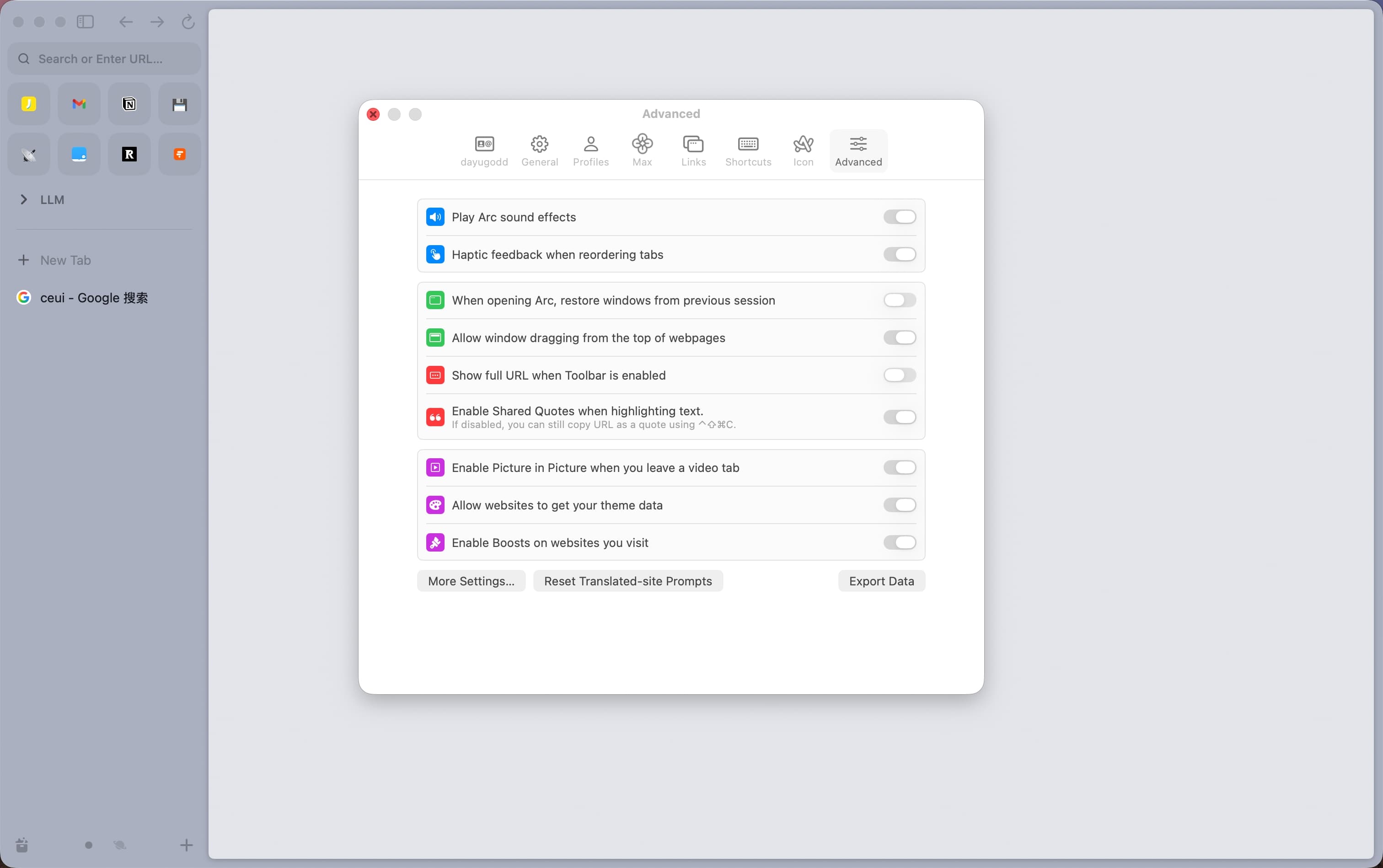
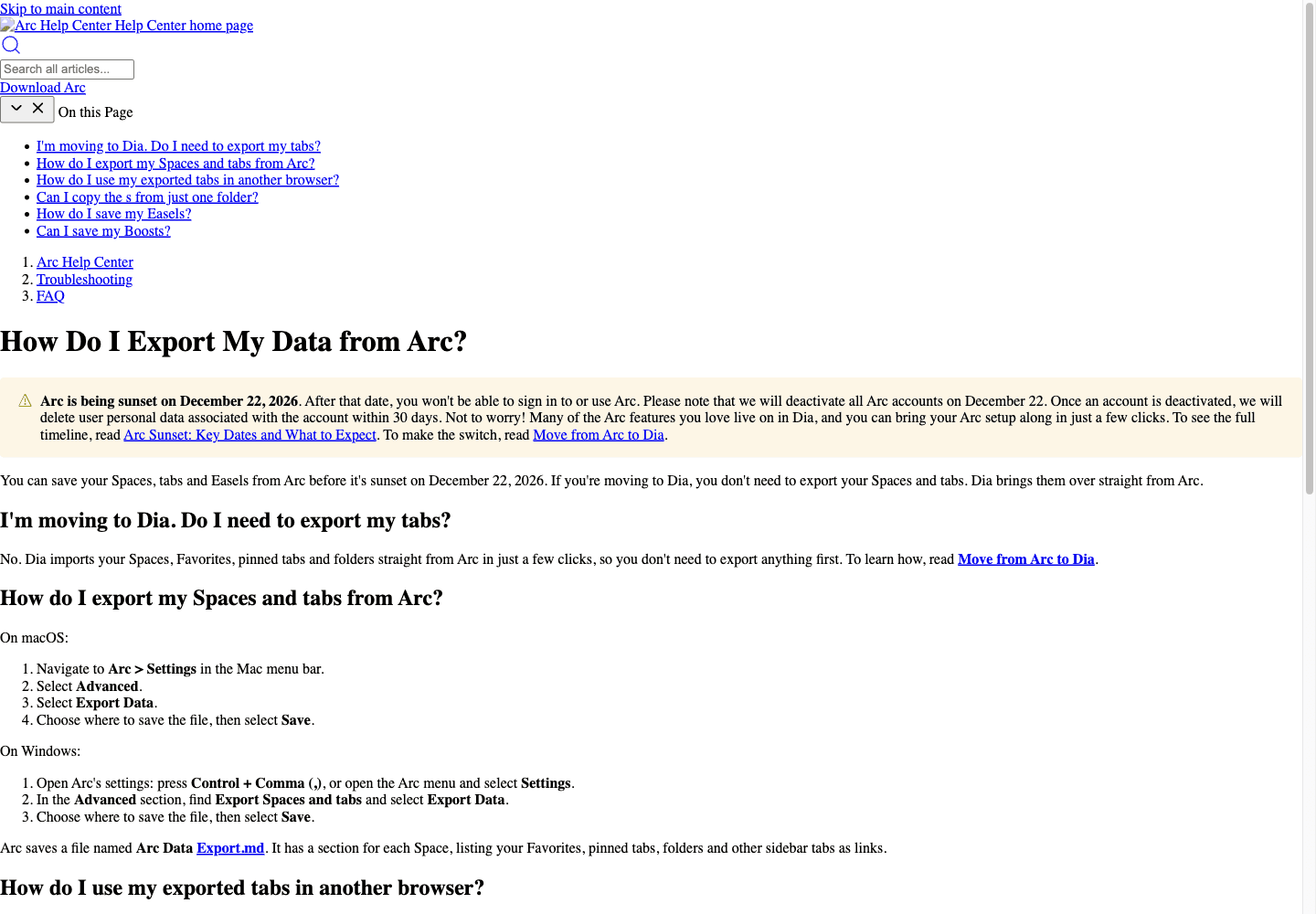
Para exportar las pestañas de Arc en macOS, abre Settings → Advanced → Export Data. En Windows, abre Settings con Ctrl+, y ve a Advanced → Export Spaces and tabs → Export Data. El resultado es Arc Data Export.md, una lista de enlaces organizada por Space. No es un archivo HTML de marcadores. Son las instrucciones oficiales, consultadas el 28 de octubre de 2026.
La diferencia explica muchas búsquedas sobre exportar marcadores de Arc. En un hilo antiguo de Reddit, goethert no encontraba cómo trasladarlos a Chrome. Esa experiencia describe el pasado; no demuestra que la versión actual carezca de exportación. Empieza por la función oficial y comprueba el resultado en el destino.
Esta guía recoge los pasos documentados para ambos sistemas, la revisión del archivo, la importación de Dia y el traslado a Zen. No se probaron exportaciones en Arc ni importaciones en los navegadores de destino. Las imágenes incluyen una captura proporcionada de los ajustes de macOS y documentación oficial. Para los motivos del cierre, consulta el artículo sobre el estado de Arc.
Lo esencial
El exportador genera Markdown. Cambiar
.mdpor.htmlno convierte el formato.Arc describe secciones por Space con Favorites, pestañas fijadas, carpetas y otras pestañas de la barra lateral. Revisa tu propio archivo.
Dia importa datos compatibles directamente desde Arc; es un proceso distinto.
Llevar enlaces a Zen no reconstruye automáticamente Spaces, identidades, contraseñas, extensiones ni sesiones.
Conserva Arc y la copia original hasta comprobar tu trabajo en el destino. La fecha límite oficial es el 22 de diciembre de 2026.
Opciones de exportación de un vistazo
| Ruta | Qué proporciona | Qué comprobar |
|---|---|---|
| Export Data de Arc | Arc Data Export.md por Space | URL importantes, títulos, Spaces y carpetas |
| Copy All Links de una carpeta | Lista para pegar; opción Markdown adicional en macOS | Subcarpetas y conservación de títulos |
| Importación directa de Dia | Categorías anunciadas: contraseñas, historial, pestañas, Profiles, Folders, marcadores y extensiones | Cada categoría en el destino; autenticación por separado |
| Traslado manual a Zen u otro navegador | Enlaces que abres y guardas | Carpetas, páginas reabiertas y espacios reconstruidos |
| Conversión de terceros | Depende del programa y su formato de entrada | Compatibilidad, estructura, omisiones y duplicados |
Las dos primeras rutas proceden de la ayuda de exportación; las categorías de Dia, de la FAQ de Arc. Un programa que lee StorableSidebar.json no necesariamente acepta el nuevo .md.
Antes de exportar: inventaría lo importante
Anota los Spaces y perfiles que usas. Elige algunas URL imprescindibles: un Favorite, una pestaña fijada, un elemento de una subcarpeta y una pestaña normal, si existen. Úsalas para comparar la exportación y la importación. Es un método propuesto de revisión, no una prueba de todas las configuraciones.
En una publicación de X del 27 de noviembre de 2025, Yang Wong también describía la exportación de Spaces como la parte molesta de salir de Arc. Es anterior al exportador actual: justifica revisar la organización, no afirmar que hoy falta el botón.
Guarda formularios y documentos pendientes en sus aplicaciones. La URL de un editor no guarda texto que solo existe en una pestaña. Trata contraseñas, extensiones y descargas como elementos separados con la lista de respaldo antes de cambiar de navegador.
Si usas varios perfiles de Arc, revísalos uno por uno. La ayuda describe una sección por Space, pero no certifica cobertura de todas las configuraciones con varios perfiles. Anota desde cuál exportaste y verifica su contenido. No borres perfiles para facilitar el traslado.
Exportar pestañas y Spaces en macOS
Abre Arc y elige Arc → Settings en la barra de menús del Mac.
Selecciona Advanced.
Pulsa Export Data.
Elige una carpeta bajo tu control y pulsa Save.
Abre
Arc Data Export.mdcon un editor de texto.Compara las secciones y los enlaces antes de modificar Arc.
Son los pasos de Arc. Si falta la opción, comprueba la versión. La página oficial indica que la última versión incorpora el exportador y ofrece descargas para quienes regresan. Evita buscar un exportador antiguo en sitios ajenos.
Para una sola carpeta, usa clic derecho → Copy All Links. En macOS, mantén Option con el menú abierto para elegir Copy All Links as Markdown y conservar títulos. Pega y comprueba el contenido; una carpeta copiada no demuestra que toda la barra lateral esté guardada.
Exportar pestañas y Spaces en Windows
Abre Settings con Ctrl+, o desde Arc menu → Settings.
En Advanced, busca Export Spaces and tabs.
Selecciona Export Data.
Elige el destino y pulsa Save.
Abre
Arc Data Export.mdcomo texto y compara los enlaces con Arc.
Las instrucciones de ambas plataformas describen el mismo nombre y contenido. No prueban que los menús sean idénticos ni que se hayan ensayado todos los perfiles. No copies una ruta Library de Mac de un tutorial antiguo en Windows.
Para una carpeta, usa Copy All Links. La variante Markdown con Option está documentada para macOS; no se promete ese atajo en Windows.
Revisa el archivo antes de importar
Ábrelo como texto y busca secciones y enlaces reconocibles. La comprobación es:
copia de enlaces utilizable = archivo legible + secciones esperadas + URL importantes que abrenBusca las URL completas de tu inventario, no solo títulos que podrían repetirse. Examina subcarpetas y duplicados. Abre después una muestra pequeña en otro navegador. Que un sitio privado pida iniciar sesión puede ser normal; una URL ausente, cortada o equivocada necesita corrección.
Conserva el archivo original sin cambios. Edita o convierte una copia y guarda otra en un lugar accesible si falla el dispositivo. Puede contener nombres de proyectos y direcciones internas: elige su ubicación teniendo eso en cuenta.
Qué demuestra el Markdown
Arc promete enlaces y secciones por Space, no una copia restaurable de todo el perfil. El Markdown no promete contraseñas, cookies, estado de extensiones, historial, contenido sin guardar ni archivos descargados. Un encabezado de Space ayuda a reconstruir carpetas; no crea por sí solo un espacio de trabajo ni una identidad aislada.
El HTML de marcadores es otro formato, explicado en la guía de exportación de Chrome. Renombrar el archivo no genera un documento de marcadores Netscape.
De Arc a Zen: guardar enlaces o validar una conversión
Para pocas páginas, abre los enlaces del Markdown en Zen, selecciona sus pestañas y usa Bookmark Tabs… en el menú contextual. La guía oficial de Zen documenta su guardado en una carpeta nueva y Bookmarks → Manage bookmarks para abrir la Library. Organiza un proyecto o Space por carpeta y compruébalos por separado.
Para una colección grande, puedes evaluar un conversor. El proyecto arc-export describe una conversión del almacenamiento lateral de Arc a HTML. Es de terceros y no se ha probado aquí con la versión actual. Un lector de JSON no necesariamente acepta Arc Data Export.md. Conserva los datos y prueba una muestra.
Mozilla documenta Import and Backup → Import Bookmarks from HTML en la Library de Firefox. Zen dice que hereda el sistema de marcadores de Firefox; aquí no se ha verificado ese importador en una instalación actual. Busca el control de HTML de tu versión, elige un archivo HTML auténtico y localiza una URL conocida en la Library. No le entregues el Markdown.
En el hilo antiguo de Reddit, Ill-Possession1 relata una importación HTML fallida en Zen. Es una experiencia histórica, no una prueba de un fallo actual. Conviene revisar las carpetas antes de repetir la importación porque no aparecen pestañas nuevas en la barra lateral.
Los marcadores y los espacios de trabajo son distintos. Reconstruye y prueba también la separación de cuentas. La comparación de espacios similares a Arc ayuda a elegir; el artículo de Zen e IA aborda otra necesidad y no certifica la migración.
Importar Arc en Dia es otra operación
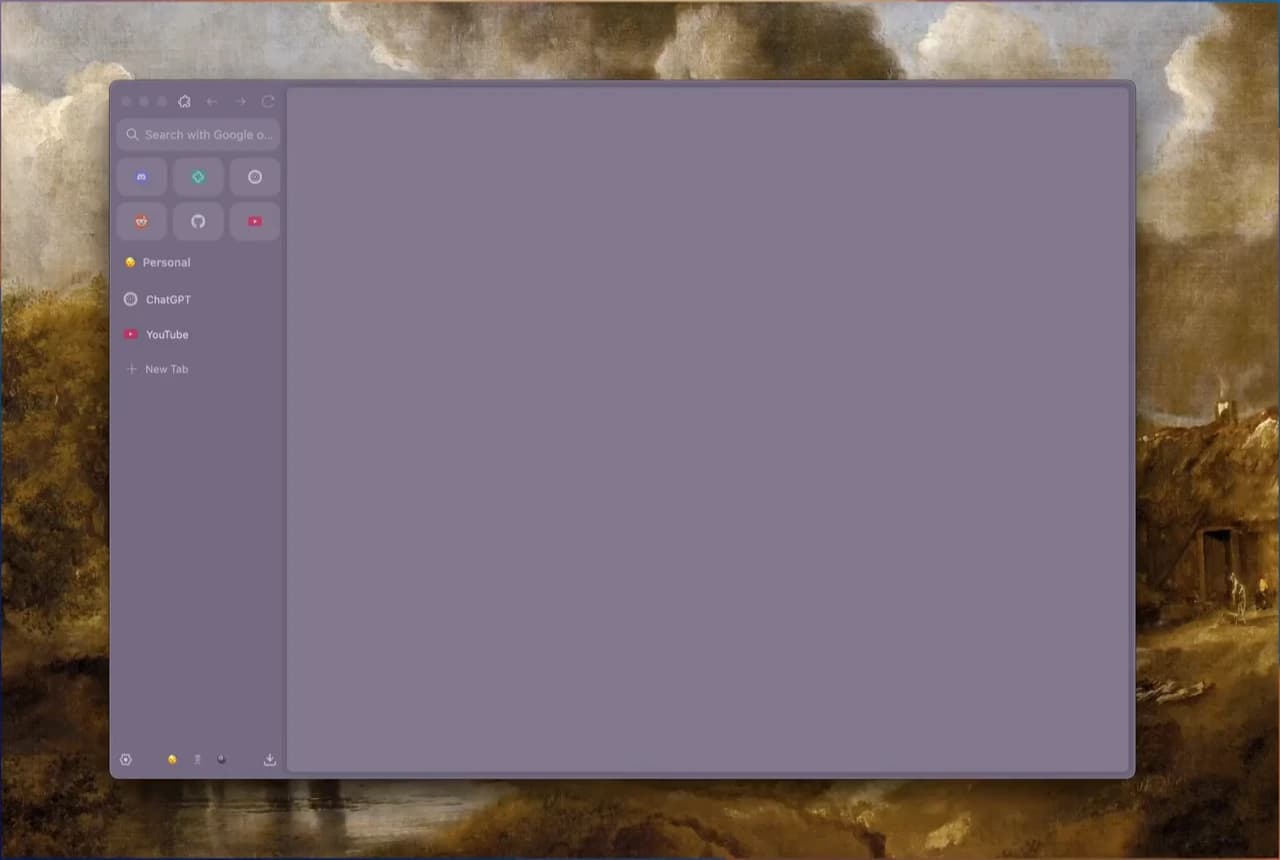
La FAQ actual de Arc indica que selecciones Arc durante la configuración de Dia. Si ya lo usas, en macOS elige Dia → Import from Another Browser; en Windows, Dia app menu → Import from another browser.
El mapa oficial es Spaces → Profiles y Folders → Tab Groups. Arc también enumera Favorites, pestañas fijadas con nombres propios, contraseñas, historial, marcadores y extensiones. Es información del fabricante, no una prueba realizada para esta guía. Comprueba un proyecto, una contraseña, extensiones necesarias y sitios con autenticación. Importar contraseñas no equivale a seguir conectado en todos los sitios.
La importación directa no requiere el Markdown. Tener la lista independiente sigue siendo útil para comparar cobertura. Comprueba los datos antes de evaluar las diferencias de trabajo entre Dia y Arc.
Datos ausentes e importaciones fallidas
| Síntoma | Primera comprobación | Próximo paso |
|---|---|---|
| Falta Export Data | Versión y menú de la plataforma | Actualización oficial; soporte si persiste |
| Falta un Space o enlace | Perfil activo, URL real y archivo | Revisa ese perfil; copia la carpeta ausente |
| El importador rechaza el archivo | Markdown o HTML auténtico | Guarda enlaces a mano o valida una conversión |
| La importación terminó pero no ves nada | Library y carpetas del destino | Busca una URL antes de importar otra vez |
| Un sitio exige iniciar sesión | URL y requisitos de autenticación | Usa el acceso normal; la lista no es una sesión |
| No aparecen Easels o Boosts | Límites específicos | Easels como PNG; Boosts no se exportan |
Arc permite guardar un Easel como PNG mediante Share → Share Via…, abajo a la derecha. Los Easels no pasan a Dia. Los Boosts no se pueden exportar y tampoco pasan a Dia. El PNG guarda una imagen, no un Easel editable.
Si faltaban pestañas antes de exportar, investiga el origen primero. Un gestor de sesiones ayuda a guardar conjuntos existentes, sin garantizar recuperar datos perdidos. La guía de problemas de sincronización explica por qué guardar una copia local fiable antes de cambiar ajustes.
Termina con una comprobación en el destino
Para una lista portátil, usa el Markdown oficial. Para las categorías compatibles con Dia, usa su importador directo. Para Zen, guarda los enlaces o prueba una conversión HTML compatible y reconstruye la organización. El nombre de una ruta no demuestra una migración completa.
Abre un proyecto real fuera de Arc y revisa URL, carpetas, extensiones, autenticación y una copia independiente del trabajo. Conserva el origen hasta aprobar esa revisión y termina antes de la fecha oficial. Después consulta las alternativas a Arc. Esta guía no afirma que Tabbit Browser tenga un importador específico de Arc probado.

Preguntas frecuentes
¿Arc exporta marcadores como HTML?
El exportador oficial guarda Arc Data Export.md, una lista Markdown por Space. No es HTML de marcadores. Guarda los enlaces manualmente o evalúa un conversor que admita el formato real de entrada.
¿Cómo exporto pestañas de Arc en Windows?
Abre Settings con Ctrl+, o desde el menú de Arc. En Advanced, busca Export Spaces and tabs, elige Export Data y guarda el archivo. Comprueba los enlaces importantes antes de borrar nada.
¿La exportación conserva Spaces y sesiones?
El Markdown registra secciones por Space y enlaces laterales. No reconstruye espacios de trabajo, perfiles, contraseñas, cookies ni sesiones. Comprueba esos elementos por separado en el destino.
¿Debo exportar antes de importar en Dia?
Según Arc, Dia importa datos compatibles directamente desde Arc en macOS y Windows. Elige Arc durante la configuración o usa Import from Another Browser después. El Markdown es una copia independiente de enlaces.
¿Puedo importar Arc Data Export.md directamente en Zen?
No lo entregues a un importador de HTML. Para pocas páginas, abre y guarda los enlaces en carpetas de Zen. Si usas un conversor, verifica la entrada y prueba una muestra del HTML resultante.
¿Puedo guardar Easels y Boosts?
Arc indica que un Easel se puede guardar como PNG mediante Share y Share Via. Los Easels no pasan a Dia. Los Boosts no se exportan ni pasan a Dia.