
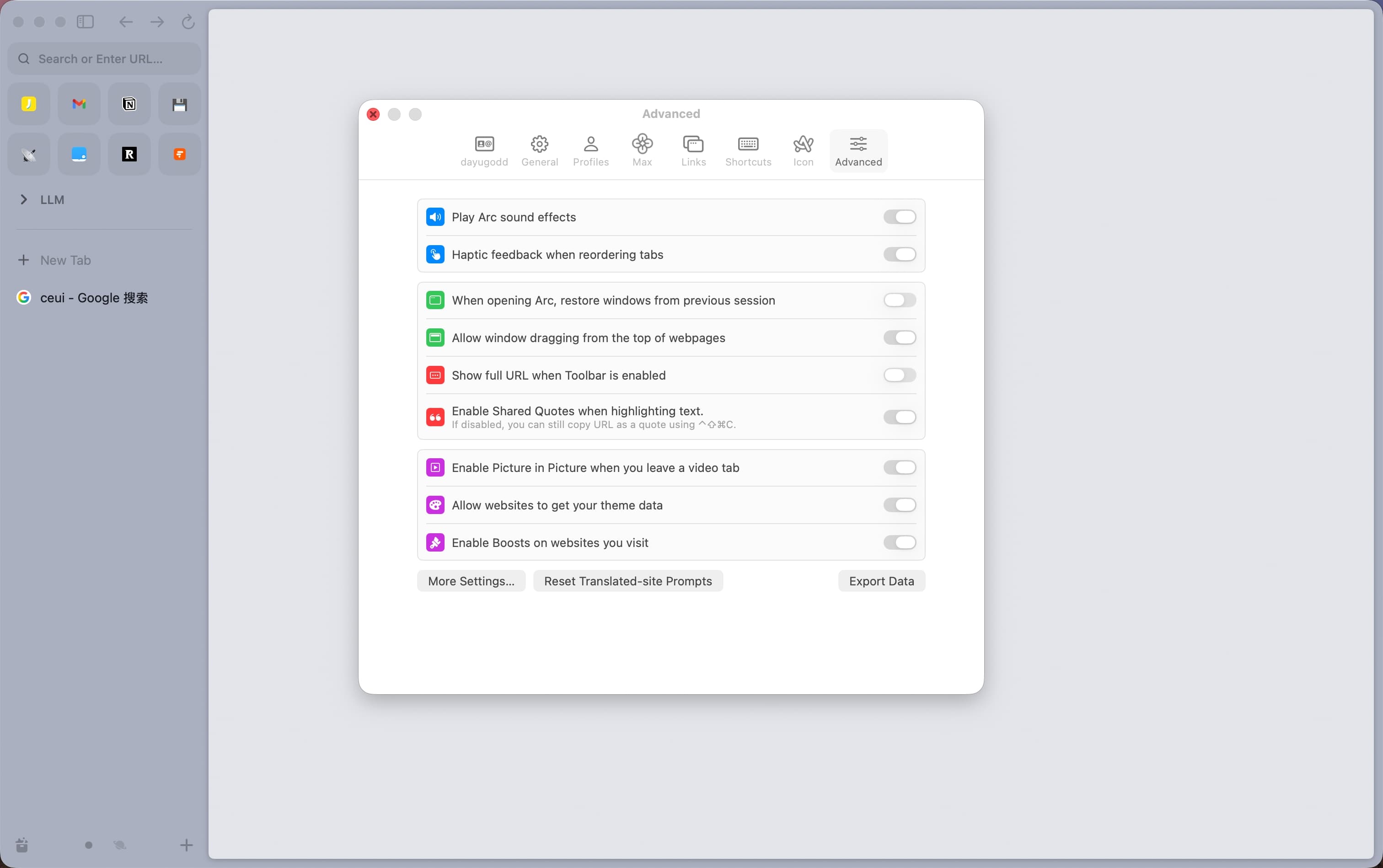
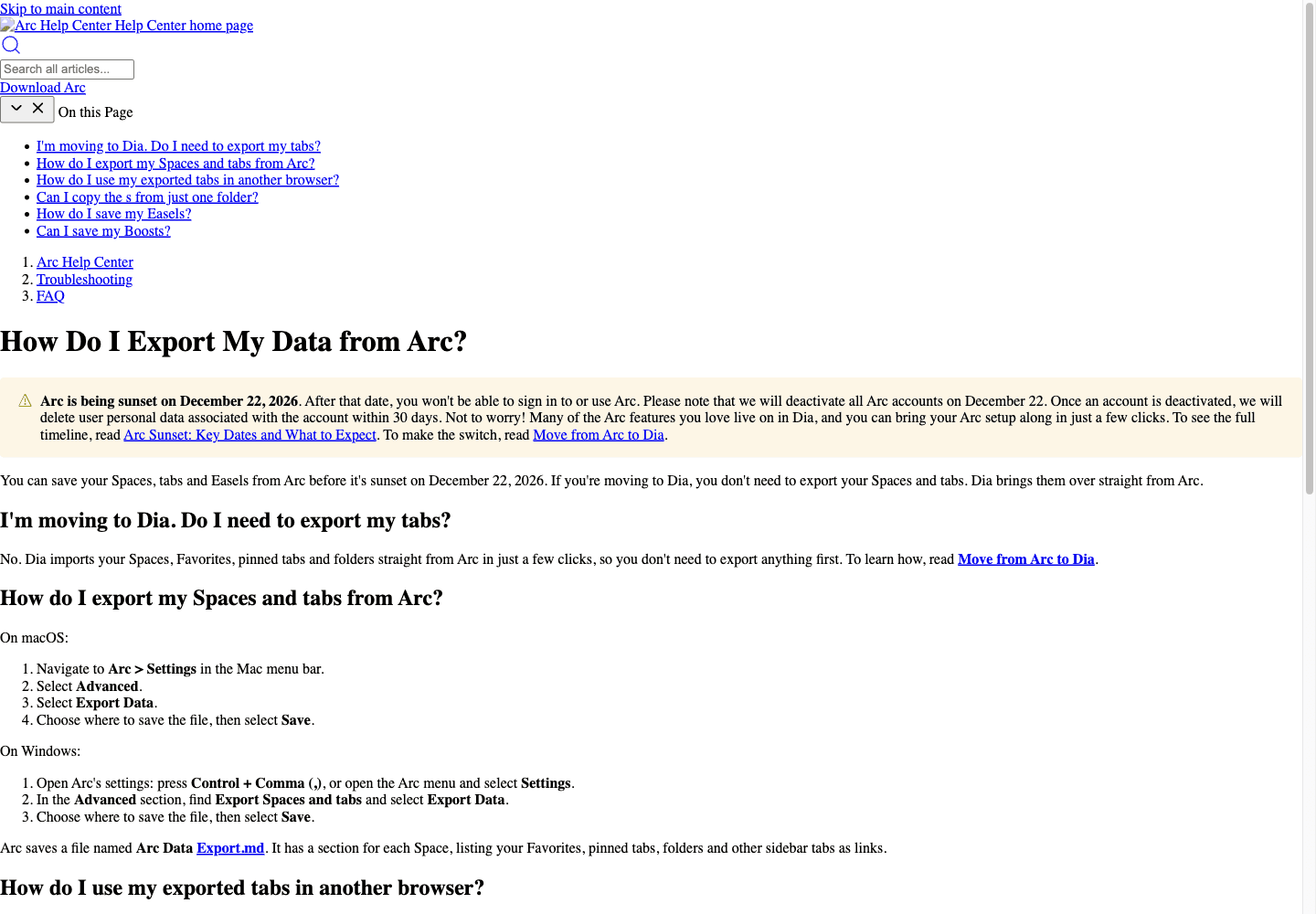
macOS에서는 Settings → Advanced → Export Data로 Arc 탭을 내보냅니다. Windows에서는 Ctrl+,로 Settings를 열고 Advanced → Export Spaces and tabs → Export Data를 선택합니다. 저장되는 Arc Data Export.md는 Space별 링크 목록이며, 일반적인 북마크 HTML 파일이 아닙니다. 2026년 10월 28일 확인한 공식 절차입니다.
이 차이를 모르면 “Arc 북마크 내보내기” 검색에서 오래된 설명을 따르기 쉽습니다. 예전 Reddit 글에서 goethert는 Chrome으로 북마크를 옮길 방법을 찾지 못했습니다. 당시의 어려움을 보여 주지만, 현재 버전에도 내보내기 기능이 없다는 증거는 아닙니다. 최신 공식 기능을 사용하고 목적지에서 결과를 확인하세요.
이 글은 두 운영체제의 문서상 절차, 파일 확인, Dia 전용 가져오기, Zen 이전을 다룹니다. Arc 앱의 내보내기나 대상 브라우저의 가져오기를 직접 시험하지 않았습니다. 이미지에는 제공받은 macOS 설정 화면과 공식 문서가 포함됩니다. 종료 배경은 별도 Arc 상태 글을 참고하세요.
먼저 알아둘 점
내장 기능의 출력은 Markdown입니다.
.md를.html로 바꾸어도 변환되지 않습니다.공식 설명은 Space별 Favorites, 고정 탭, 폴더, 다른 사이드바 탭의 링크를 명시합니다. 실제 파일을 확인해야 합니다.
Dia는 지원 데이터를 Arc에서 직접 가져옵니다. 링크 내보내기와 별개입니다.
링크를 Zen으로 옮겨도 Spaces, 계정 분리, 암호, 확장 기능, 로그인 상태가 자동 복구되지는 않습니다.
실제 작업 확인이 끝날 때까지 Arc와 원본을 보관하세요. 공식 마감일은 2026년 12월 22일입니다.
내보내기 방식 비교
| 방식 | 제공하는 내용 | 확인할 항목 |
|---|---|---|
| Arc Export Data | Space별 Arc Data Export.md | 중요한 URL, 제목, Space 및 폴더 범위 |
| 폴더의 Copy All Links | 붙여 넣을 링크 목록; macOS에는 Markdown 선택지도 있음 | 하위 폴더와 제목 보존 |
| Dia의 Arc 직접 가져오기 | 공식 지원 범주인 암호, 기록, 탭, Profiles, Folders, 북마크, 확장 기능 | 각 범주의 실제 도착 여부; 사이트 인증 별도 확인 |
| Zen 등으로 수동 이전 | 직접 열고 저장한 링크 | 폴더, 다시 열리는 페이지, 재구성한 작업 공간 |
| 외부 변환 도구 | 도구와 입력 형식에 따라 다름 | 입력 호환성, 구조, 누락과 중복 |
앞의 두 방식은 Arc 내보내기 문서, Dia의 범주는 공식 FAQ에 근거합니다. StorableSidebar.json을 읽는 도구가 새 .md도 지원한다고 가정하면 안 됩니다.
내보내기 전 필요한 작업 목록 만들기
사용하는 Spaces와 프로필을 적고 잃으면 안 되는 URL을 몇 개 고릅니다. 존재한다면 Favorite, 고정 탭, 중첩 폴더의 항목, 일반 탭을 포함하세요. 내보낸 뒤와 가져온 뒤 모두 이 목록으로 대조합니다. 이는 권장 확인 방법이며 모든 구성을 시험했다는 뜻은 아닙니다.
Yang Wong도 2025년 11월 27일 X 글에서 Spaces 내보내기가 Arc를 떠날 때 번거로웠다고 적었습니다. 현재 공식 기능 이전의 경험입니다. 분류 구조를 확인할 이유이지, 최신 버전에 버튼이 없다는 증거는 아닙니다.
미제출 양식이나 작성 중인 문서는 해당 앱에서 저장하세요. 편집기 URL이 탭 안에만 있는 글까지 보존하지는 않습니다. 암호, 확장 기능, 다운로드는 브라우저 변경 전 백업 목록에 따라 별도로 처리합니다.
Arc 프로필이 여러 개라면 각각 확인하세요. 공식 문서의 “Space별 섹션”만으로 모든 다중 프로필 구성의 완전성을 보장할 수는 없습니다. 어느 프로필에서 내보냈는지 적고 내용을 검사합니다. 이전을 간단하게 하려고 원래 프로필을 삭제하지 마세요.
macOS에서 Arc 탭과 Spaces 내보내기
Arc를 열고 Mac 메뉴 막대의 Arc → Settings를 선택합니다.
Advanced를 엽니다.
Export Data를 선택합니다.
직접 관리할 폴더를 고르고 Save를 누릅니다.
Arc Data Export.md를 텍스트 편집기로 엽니다.Arc 데이터를 수정하기 전에 Space 섹션과 URL을 대조합니다.
Arc 공식 절차입니다. 항목이 없으면 버전을 확인하세요. 공식 안내 페이지는 최신 버전에 내보내기를 추가했다고 설명하며 복귀 사용자의 다운로드도 제공합니다. 관련 없는 사이트에서 오래된 내보내기 도구를 찾지 마세요.
한 폴더만 필요하면 오른쪽 클릭 → Copy All Links를 사용합니다. macOS에서는 메뉴를 연 채 Option을 누르면 제목을 보존하는 Copy All Links as Markdown을 선택할 수 있습니다. 문서에 붙여 넣고 확인하세요. 한 폴더 복사는 전체 사이드바 백업이 아닙니다.
Windows에서 Arc 탭과 Spaces 내보내기
Ctrl+, 또는 Arc menu → Settings로 설정을 엽니다.
Advanced에서 Export Spaces and tabs를 찾습니다.
Export Data를 선택합니다.
저장 위치를 지정하고 Save를 누릅니다.
Arc Data Export.md를 텍스트로 열어 Arc의 링크와 비교합니다.
두 플랫폼의 공식 문서는 같은 파일명과 내용을 설명합니다. 메뉴가 완전히 같거나 모든 프로필을 실험했다는 뜻은 아닙니다. 오래된 Mac 안내의 Library 경로를 Windows에 적용하지 마세요.
단일 폴더에는 Copy All Links를 씁니다. Option 키 Markdown 선택지는 macOS용으로 명시되어 있어 Windows의 같은 단축키를 보장하지 않습니다.
가져오기 전에 파일 검사하기
텍스트로 열어 익숙한 섹션과 링크가 보이는지 확인합니다. 통과 조건은 다음과 같습니다.
사용 가능한 링크 백업 = 파일이 열림 + 필요한 섹션 존재 + 중요한 URL 재접속 가능우선 목록의 전체 URL을 찾습니다. 중복될 수 있는 제목만 비교하지 마세요. 중첩 폴더와 중복 링크도 검사한 뒤 다른 브라우저에서 소수의 링크를 엽니다. 비공개 사이트의 로그인 요구는 정상일 수 있지만 URL 누락, 잘림, 오류는 먼저 고쳐야 합니다.
원본은 그대로 보관하고 복사본을 편집하거나 변환합니다. 기기가 고장 나도 접근할 곳에 한 부 더 저장하세요. 내부 URL과 프로젝트 이름이 포함될 수 있다는 점도 고려합니다.
Markdown이 보장하는 범위
Arc가 설명하는 것은 링크와 Space 섹션이지, 전체 브라우저 프로필 복구본이 아닙니다. 암호, cookies, 확장 기능 상태, 기록, 미저장 내용, 다운로드 파일은 이 Markdown의 보장 항목으로 명시되지 않았습니다. Space 제목만으로 다른 앱의 작업 공간이나 격리된 계정이 생성되지는 않습니다.
북마크 HTML은 다른 형식입니다. Chrome 북마크 내보내기 안내가 그 방식을 설명합니다. 확장자만 바꿔 Netscape 북마크 문서를 만들 수는 없습니다.
Arc에서 Zen으로: 링크 저장 또는 HTML 변환 검증
페이지가 적으면 Markdown의 링크를 Zen에서 열고 해당 탭을 선택한 뒤 오른쪽 클릭으로 Bookmark Tabs…를 사용합니다. Zen 공식 북마크 문서는 선택한 탭을 새 폴더에 저장하는 기능과 Bookmarks → Manage bookmarks로 Library를 여는 방법을 설명합니다. Space나 프로젝트별로 나눠 검사하세요.
목록이 크면 변환기를 검토할 수 있습니다. arc-export는 Arc 사이드바 저장소를 HTML로 변환하는 외부 프로젝트입니다. 이 글은 현재 Arc 버전에서 시험하지 않았습니다. JSON용 도구가 Arc Data Export.md를 읽는다고 가정하지 말고, 원본을 보관한 채 소량으로 검사합니다.
Mozilla는 Firefox Library의 HTML 가져오기에서 Import and Backup → Import Bookmarks from HTML을 안내합니다. Zen은 Firefox 북마크 시스템을 계승한다고 설명하지만 이 글에서 현재 Zen의 해당 화면을 확인하지는 않았습니다. 설치한 버전의 HTML 가져오기를 찾아 실제 HTML 파일을 고르고, Library에서 아는 URL을 검색하세요. Markdown을 넣으면 안 됩니다.
과거 Reddit 토론에서 Ill-Possession1은 Zen HTML 가져오기가 실패했다고 보고했습니다. 과거 개인 경험으로, 현재 결함의 증거는 아닙니다. 사이드바에 탭이 늘지 않았다는 이유만으로 재실행하지 말고 북마크 폴더를 살펴야 한다는 점을 보여 줍니다.
북마크와 작업 공간은 다릅니다. 필요한 구조와 계정 동작을 별도로 재구성하고 확인합니다. Arc형 작업 공간 비교는 선택을 돕고, Zen과 AI 글은 다른 요구를 다룹니다. 둘 다 이전 성공 인증은 아닙니다.
Dia 직접 가져오기는 별도 작업
Arc의 현재 FAQ에 따르면 Dia 초기 설정에서 출처로 Arc를 고릅니다. 이미 Dia를 쓰면 macOS는 Dia → Import from Another Browser, Windows는 Dia app menu → Import from another browser를 사용합니다.
공식 대응은 Spaces → Profiles, Folders → Tab Groups입니다. Favorites, 사용자 지정 이름의 고정 탭, 암호, 기록, 북마크, 확장 기능도 열거합니다. 이는 제조사 설명이며 이 글의 실험 결과가 아닙니다. 프로젝트, 저장 암호, 필수 확장 기능, 인증이 필요한 사이트를 각각 확인하세요. 암호 이전과 모든 사이트의 로그인 유지 여부는 다른 항목입니다.
직접 가져오기에 Markdown은 필요하지 않습니다. 독립적인 링크 목록은 누락 대조에 도움이 됩니다. 데이터를 먼저 확인한 뒤 Dia와 Arc 작업 방식을 비교하세요.
누락과 가져오기 실패 점검
| 증상 | 먼저 확인 | 다음 행동 |
|---|---|---|
| Export Data가 없음 | Arc 버전과 플랫폼의 설정 위치 | 공식 업데이트; 계속 없으면 지원 문의 |
| Space나 URL이 빠짐 | 활성 프로필, 전체 URL, 저장 파일 | 해당 프로필 확인; 빠진 폴더 별도 복사 |
| 파일을 거부함 | Markdown인지 실제 HTML인지 | 수동 저장 또는 호환 변환 검증 |
| 완료했지만 보이지 않음 | 대상 Library와 폴더 | 재실행 전에 알려진 URL 검색 |
| 사이트에서 로그인 요구 | URL과 인증 요건 | 정상 로그인; 링크 목록은 세션이 아님 |
| Easels나 Boosts가 없음 | 각각의 내보내기 제한 | Easels는 PNG; Boosts는 내보내기 불가 |
Arc는 Easel을 오른쪽 아래 Share → Share Via…에서 PNG로 저장할 수 있다고 안내합니다. Easels는 Dia로 이전되지 않습니다. Boosts는 내보낼 수 없고 Dia로도 이전되지 않습니다. PNG는 화면 이미지이지 편집 가능한 Easel이 아닙니다.
내보내기 전부터 탭이 없었다면 이전을 멈추고 원본부터 조사합니다. 세션 관리자는 남은 작업 저장을 도울 수 있지만 이미 없어진 데이터 복원을 보장하지 않습니다. 동기화 문제 안내는 설정 변경 전에 온전한 로컬 복사본을 보관하는 이유를 설명합니다.
목적지에서 실제 작업 확인하기
휴대 가능한 링크 사본에는 공식 Markdown, Dia 지원 범주에는 직접 가져오기, Zen에는 수동 링크 저장이나 검증한 HTML 변환을 사용하고 구조를 재구성하세요. 경로의 이름만으로 이전 완료를 판단할 수는 없습니다.
Arc 밖에서 실제 프로젝트를 열어 URL, 폴더, 확장 기능, 인증, 별도로 저장한 결과를 확인합니다. 통과할 때까지 원본을 보관하고 공식 마감 전에 끝내세요. 그 뒤 Arc 대안 안내로 장기 선택을 비교합니다. Tabbit Browser의 Arc 전용 가져오기를 검증했다는 주장은 하지 않습니다.

자주 묻는 질문
Arc는 북마크를 HTML로 내보내나요?
현재 공식 기능은 Space별 Markdown 목록인 Arc Data Export.md를 저장합니다. 북마크 HTML이 아닙니다. 링크를 직접 저장하거나 실제 입력 형식을 지원하는 변환기를 별도로 검증하세요.
Windows에서 Arc 탭을 어떻게 내보내나요?
Ctrl+, 또는 Arc 메뉴로 Settings를 엽니다. Advanced의 Export Spaces and tabs에서 Export Data를 선택하고 저장합니다. 삭제 전에 파일의 중요한 링크를 확인하세요.
Spaces와 로그인 상태도 유지되나요?
Markdown은 Space 섹션과 사이드바 링크를 기록합니다. 작업 공간, 프로필, 암호, cookies, 로그인 상태를 복구하는 것은 아닙니다. 대상 브라우저에서 별도로 확인하세요.
Dia로 가져오기 전에 파일을 내보내야 하나요?
Arc에 따르면 Dia는 macOS와 Windows에서 지원 데이터를 직접 읽습니다. 초기 설정에서 Arc를 선택하거나 나중에 Import from Another Browser를 사용합니다. Markdown은 독립적인 링크 사본입니다.
Arc Data Export.md를 Zen으로 직접 가져올 수 있나요?
HTML 가져오기에 넣지 마세요. 소수의 링크는 Zen에서 열어 폴더에 저장할 수 있습니다. 변환기를 사용한다면 입력 형식과 소량의 HTML 출력을 먼저 확인하세요.
Easels와 Boosts는 저장할 수 있나요?
Arc는 Easel을 Share와 Share Via로 PNG 저장할 수 있다고 설명합니다. Easels는 Dia로 이전되지 않습니다. Boosts는 내보낼 수 없고 Dia로도 이전되지 않습니다.