
Antes de cambiar de ordenador o navegador, mucha gente teme perder años de marcadores. Un usuario de Reddit que cambió de teléfono Android preguntó cómo guardar una copia sin depender de Google Sync. Consulta el hilo.
En Chrome de escritorio, abre el menú de tres puntos, ve a Marcadores y listas → Administrador de marcadores, abre el menú Más y selecciona Exportar marcadores. Google describe este flujo en su ayuda oficial. Guarda el HTML con el perfil y la fecha en el nombre. Si tienes varios perfiles, exporta cada uno.
| Objetivo | Primer paso | Resultado | Límite |
|---|---|---|---|
| Guardar una copia | Administrador de marcadores → Más → Exportar | Un archivo .html | Solo contiene marcadores |
| Cambiar de navegador | Exporta y usa la opción de importar del navegador destino | Carpetas y enlaces | Pueden aparecer duplicados |
| Usar otro dispositivo | Activa la sincronización | Datos en dispositivos conectados | No es un archivo offline |
En otro hilo de migración de Chrome, un usuario buscaba instrucciones manuales cuando la sincronización no funcionaba; la conversación recomendó exportar a una unidad externa e importar después. El tutorial de Foxtecc en YouTube muestra que la duda móvil es común, pero no sustituye la documentación de Google.
Comprueba el archivo
Abre el HTML antes de cerrar Chrome. Busca carpetas habituales y abre varios enlaces. Si falta una carpeta de trabajo, revisa el perfil activo y exporta de nuevo. El archivo contiene marcadores, no contraseñas, historial ni una ventana de pestañas activa. Para guardar trabajo abierto, crea primero una carpeta con todas las pestañas. Consulta la lista de copias antes de cambiar de navegador.
La sincronización de Chrome sirve para acceder a datos en dispositivos conectados. Un HTML es una copia que puedes guardar sin conexión. Son cosas distintas. Los problemas de duplicados se tratan en problemas de sincronización.
Si se te acumularon pestañas, guárdalas antes con el método de organización de demasiadas pestañas. Para buscar un enlace concreto, consulta por qué cuesta encontrar marcadores e historial.
Móvil e importación
La documentación de Google indica el exportador para ordenador. En Android o iPhone, sincroniza con un Chrome de escritorio y exporta allí, o conserva el perfil de escritorio que ya contiene los marcadores. Un vídeo de Foxtecc muestra que existe esta búsqueda, pero no sustituye a la documentación oficial.
Para importar, abre el gestor de marcadores del navegador destino y elige Importar desde HTML. Si ya tiene marcadores, usa un perfil temporal para evitar duplicados.
Si vas a dejar Chrome, revisa estas alternativas a Google Chrome. Si solo quieres un segundo espacio de trabajo, tu segundo navegador puede ser una decisión más sencilla.
Usar Tabbit después de verificar la copia
Instala Tabbit desde la página de descarga, selecciona el perfil correcto durante la configuración y abre marcadores de varias carpetas. Después puedes probar AI Tab Organizer para ordenar el trabajo.
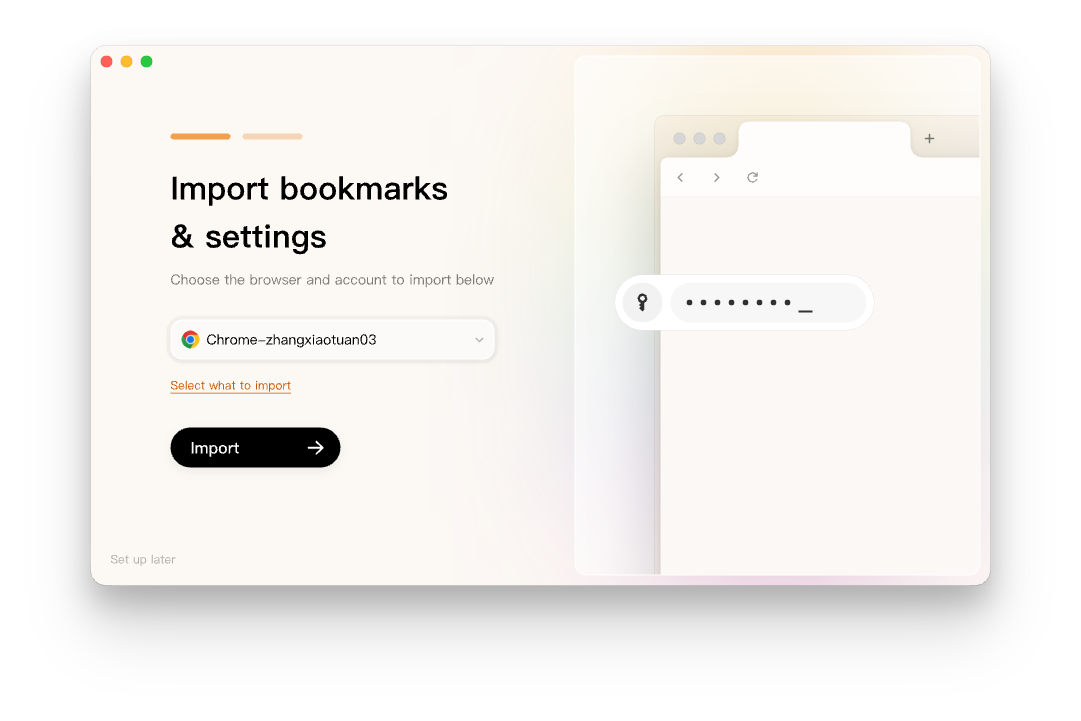
Tabbit es un navegador de escritorio. No recrea una ventana activa de Chrome ni ofrece una app móvil. Si necesitas sincronizar el mismo conjunto en el teléfono, conserva Chrome, Safari o Edge. Compara Tabbit y Chrome antes de migrar.
Exporta el HTML, compruébalo y luego impórtalo. La sincronización ayuda, pero no debe ser tu única copia.
| Situación | Ruta recomendada | Riesgo que debes revisar |
|---|---|---|
| Cambias de ordenador | Exporta, abre el HTML e importa | Haber usado el perfil equivocado |
| Reinstalas Chrome | Exporta antes de restablecer | Dejar el archivo en el mismo equipo |
| Usas el móvil | Sincroniza con el escritorio y exporta allí | Confundir sincronización con archivo |
| Pasas a Tabbit | Importa el perfil comprobado y revisa carpetas | Esperar una ventana activa o una app móvil |

Preguntas frecuentes
¿Cómo exporto marcadores de Chrome en un ordenador?
Abre el Administrador de marcadores, abre su menú Más y elige Exportar marcadores. Guarda el archivo HTML y ábrelo para comprobar las carpetas y enlaces.
¿Puedo exportar marcadores desde Chrome móvil?
La ayuda actual de Google describe la exportación desde el Administrador de marcadores de escritorio, no un comando equivalente en la aplicación móvil. Usa Chrome de escritorio como puente si necesitas un archivo HTML.
¿La sincronización de Chrome es una copia de seguridad?
No exactamente. La sincronización guarda datos en una cuenta para dispositivos conectados, mientras que el HTML es un archivo independiente que puedes revisar e importar.
¿Tabbit puede importar marcadores de Chrome?
La configuración de Tabbit Browser incluye un flujo para importar marcadores y configuración. Comprueba las carpetas antes de eliminar Chrome; Tabbit no restaura una ventana activa ni tiene aplicación móvil.
¿Dónde se guarda el archivo HTML exportado?
Chrome te pide elegir la carpeta al guardar el archivo. Usa un nombre con el perfil y la fecha, y conserva una segunda copia privada hasta terminar la migración.