
商品名、価格、在庫はすでにExcelにあります。それでもTabbitでストアの管理画面を開くと、商品を1件開いて名前をコピーし、Excelに戻って価格を探し、フォルダーからメイン画像を探す必要があります。特に困るのは、入力の途中で作業を中断したときです。再開すると、さっきの行を保存したかどうか確認しなければなりません。
CodexとTabbit CLIを組み合わせれば、ExcelとWeb管理画面をつなげられます。 Codexが、渡した商品表と画像を読み取ります。続いてTabbitがログイン済みのブラウザーで管理画面を開き、フォームを見つけて各項目に入力します。最初の商品は保存前で止めて、入力済みのフォームを確認してから送信するか決められます。保存後に商品一覧へ戻り、実際の登録結果を読み取らせることもできます。
表計算シートはそのままに、Webへの入力はTabbitに任せる
この作業には2つの場所が関わります。商品表と画像はパソコン内にあり、入力フォームはストアの管理画面にあります。これまでは自分で両方を行き来していました。これからは、まずCodexにファイルを処理させます。SKUの列、価格の列、各行に対応する画像を伝えましょう。Web側はTabbitが引き継ぎ、指定したストアで該当する操作項目を見つけます。
そのため、普段使っている管理画面に先にTabbitでログインしておくと便利です。サイトは利用中のアカウントを認識し、そのアカウントで操作できるストアや機能を表示します。同じブラウザーで商品一覧を開き、ストア名、デフォルトのカテゴリー、配送オプションを確認してから、Agentに対象を具体的に伝えられます。これでExcelの単純な1行にも、明確な登録先ができます。
商品に画像が複数ある場合は、どれがメイン画像かを先にCodexに伝えましょう。たとえば、画像を 00127-main.jpg と 00127-detail-01.jpg のように区別します。最初のタスクに必要な表とフォルダーだけを渡せば、CodexはSKUをもとに該当する行とファイルを探せます。画像が足りない場合や、メイン画像に見えるファイルが2つある場合は、ファイル名を一覧にして選ぶまで待つよう指示します。
まず1行を、確認できる商品フォームにする
自分のストアで初めて使うときは、よく知っている商品を1つ選びましょう。本来の価格がわかり、メイン画像もすぐに見分けられる商品が向いています。次の行は説明用のデータなので、自分のExcelの内容に置き換えてください。
| Excelの列 | 例 | 管理画面の項目 |
|---|---|---|
| SKU | 00127 | 商品コード |
| 商品名 | デスクトップ収納ボックス | 商品名 |
| 販売価格 | 39.90元 | 販売価格 |
| 在庫 | 12個 | 販売可能在庫 |
| メイン画像のファイル名 | 00127-main.jpg | 商品メイン画像 |
SKUは特に注意して確認してください。Excelは先頭にゼロがある数字を数値として扱うことがあり、00127 が読み込み時に 127 になる場合があります。商品コードの列をテキスト形式にして、Webを操作する前にCodexへ読み取ったSKUを復唱させましょう。元の表に「会員価格」と「販売価格」の列がある場合は、どちらを使うか明示します。あとで商品を検索するときも、同じSKUを使ってください。
管理画面をもう一度開き、実際のフォームを確認しましょう。Excelでは「在庫」と書かれていても、Webページでは「販売可能在庫」と呼ばれ、似た名前の「在庫アラート」という項目があるかもしれません。どちらに入力するかCodexに伝えれば、最初の確認のやり取りを減らせます。ストアでカテゴリーや配送ルールなどが必要なのに表に値がない場合は、具体的な値を伝えるか、確認時に追加入力する取り決めにします。
Codexに最初の入力タスクを依頼する
Tabbitで対象のストアを開きます。 最新版のTabbitを起動し、その中でストアの管理画面にログインします。ブラウザーで複数のストアを開いている場合は、入力したいストアを先に開き、ストア名と商品管理ページのURLを控えます。
CodexをTabbitに接続します。 Codexを起動または再起動し、Tabbitスキルを読み込ませます。
/tabbitと入力して認識を確認します。接続が準備できていない場合は、公式手順に沿ってインストールを確認してからタスクを依頼します。Tabbit CLIのインストールと接続手順フォームに入力する前に、対象の行を見つけてもらいます。 Codexに表と画像フォルダーを渡し、対象を1つのSKUに絞ります。最初に元データを読み上げてもらい、そのあとTabbitで商品一覧を開いて重複を確認します。対象のストアとSKUを確認したら、保存前まで入力してもらいます。
Tabbitでフォームを確認します。 現在のストア、商品名、画像、価格、在庫を確認します。項目を変更したい場合は、項目名と変更後の値を伝えます。最初の1件は自分で保存します。
以下の指示文をそのまま調整して使えます。例にあるストア、ファイル、項目名は自分の環境に合わせて変更してください。
/tabbit プロジェクトディレクトリーにある商品表.xlsxを読み込み、SKU 00127だけを処理してください。番号の先頭のゼロは残してください。メイン画像は「商品画像」フォルダーにあります。表に記載されたメイン画像のファイル名で探してください。まず、読み取った商品名、販売価格、販売可能在庫、メイン画像のファイル名を私に伝えてください。次にTabbitで「デモストア」の商品管理ページを開き、完全なSKUで検索してください。既存の商品が見つかった場合は結果を伝えてください。新規商品だと確認できたら、この4項目を新規作成フォームに入力し、保存前に止まってください。入力した項目と、まだ私の確認が必要な項目を教えてください。
結果が返ってきたら、「実際に入力された値」を重点的に確認しましょう。たとえば、表では 39.90 でページ上では 39.9 なら、金額が同じか確認できます。元の在庫が12なのにページから読み取った値が120なら、フォームを開いたままその項目を修正します。最初に1行だけで試すのは、自分の管理画面で各項目がどう対応するかを確認するためです。
デモを見るときは、保存後の手順に注目する
Tabbitが公開したYouzanの商品入力デモでは、Codexが商品表と画像一式を読み取り、Tabbitがログイン済みの販売者向け管理画面を操作します。動画では商品を2件入力しています。1件目の保存後、Agentはストアのプレビューを開いて価格、在庫、説明を確認し、商品管理一覧に戻ってSKUと販売ステータスを確認します。2件目の処理では、一覧にすぐ記録が表示されなかったため、SKUと商品ステータスで再検索し、見つけてから次に進みます。保存ボタンを押す場面だけを見るより、この2回の確認のほうが日々の商品入力作業に近いため、ぜひ注目してください。CodexとTabbitの商品入力デモを見る
この手順を自分のフローに追加できます。保存後、SKUをもう一度Codexに渡し、Tabbitで商品一覧を開いて該当する記録を見つけてもらいます。返す結果には、少なくとも実際のSKU、価格、在庫、ステータスを残します。管理画面に商品プレビューがある場合は、プレビューを開いて、顧客に表示される商品名と価格を読み取らせてもよいでしょう。次回はリンクを開けば確認できるので、前回どこまで進んだか推測する必要がありません。
2回目は少量の商品をまとめて任せる
最初の商品を確認したら、同じ表から同じ構成のデータを3〜5件選びます。最初の1件で確認した項目の対応を使い、今回の処理が「新規作成のみ」か「在庫更新のみ」かを明確にします。2種類のタスクを分けて記述すると、既存のSKUが見つかったときにAgentが次の動作を判断しやすくなります。
たとえば、新規作成のみなら、既存の商品が見つかった時点で「登録済み」の一覧に入れてもらい、更新タスクを別に依頼するかは自分で判断します。在庫更新のみなら、既存商品の販売可能在庫だけを変更して、その項目を読み返し、ほかの項目は元の値のままにするよう限定します。空欄の意味も決めておきましょう。たとえば在庫欄が空なら、その行は自分で補うために残し、空欄をゼロとして扱わないよう伝えます。結果を見れば、完了した行と、あとで対応する行がわかります。
元の表の横に、3種類の結果ステータスを残しておくと便利です。確認済みは、保存後の値をSKUで見つけた状態です。情報不足は、項目または画像が足りない状態です。要確認は、ページの結果が不明確で、再確認が必要な状態です。ページがタイムアウトしたり、新しい商品が一覧にすぐ表示されなかったりした場合は、Tabbitに同じSKUをもう一度検索させます。見つかったら項目を読み返し、見つからなくてもステータスを記録しておきます。次回は表全体を見直さず、この結果一覧から作業を選べます。Webフォームの結果を行ごとに確認する練習
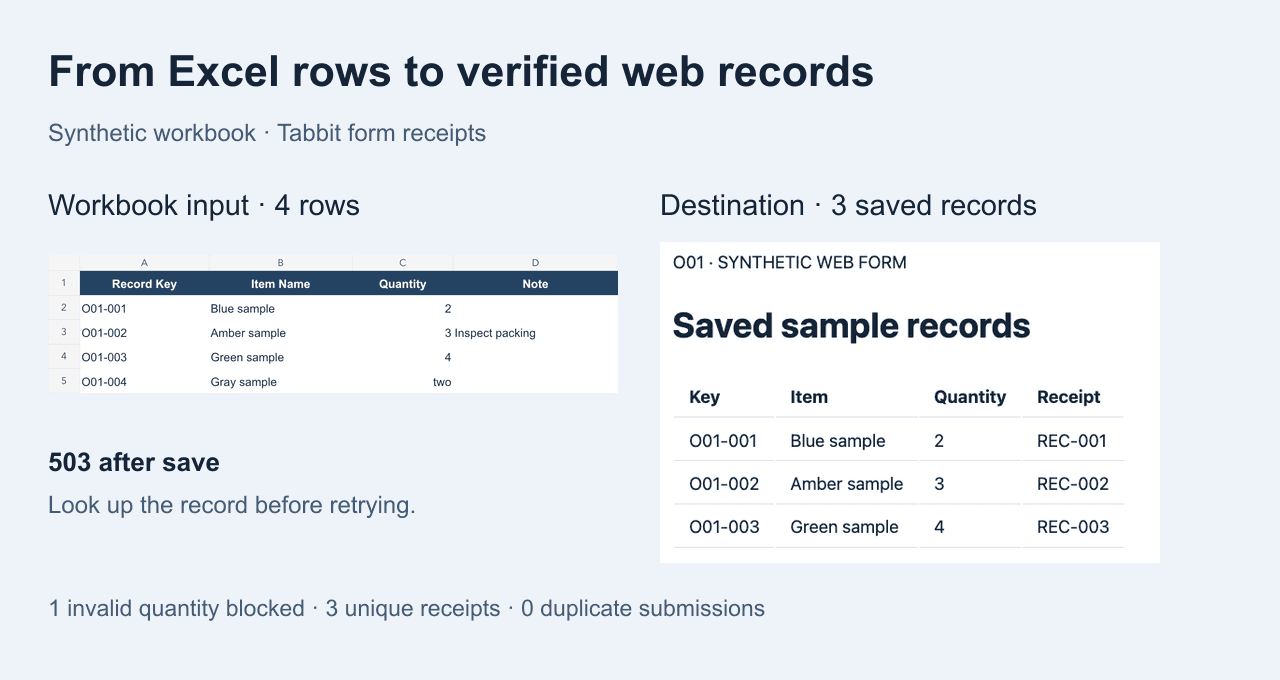
以下のスクリーンショットは、同様のWebフォームをローカルで試したときのものです。4件の練習データのうち、1行は送信後にページでエラーが表示されましたが、後からその行の一意なIDで検索すると保存済みの記録が見つかりました。別の1行では数量が文字列で入力され、検証に通りませんでした。どちらの行も元の表で対応が必要ですが、次の処理は異なります。1行目はWeb上の記録を確認済みと記録するだけでよく、2行目は元の値を修正してから入力を手配します。自分の商品一覧では、元の表の行番号、SKU、管理画面のステータスを並べて記録できます。表の並び順を変えても、SKUで同じ商品を見つけられます。
よく知っている商品を1件選んで始める
Excelで商品情報を管理し、Codexがその行を読み解き、Tabbitが普段使っているWeb管理画面に入力します。項目の確認、保存、結果の照合など、判断が必要な操作は自分で行います。
次に入力する商品表を受け取ったら、Tabbitでストアを開き、価格と画像を覚えているSKUを1つ選んで、上記のタスクをCodexに依頼しましょう。フォームに入力されたら、自分の目で確認します。最初の行をいつものやり方で入力できれば、同じような商品にも使える手順ができます。
