
Los nombres, precios y existencias de los productos ya están en Excel. Pero cuando abres el panel de administración de la tienda en Tabbit, aún tienes que abrir un producto, copiar el nombre, volver a Excel para buscar el precio y después buscar la imagen principal en una carpeta. Lo más complicado suele ser que te interrumpan a mitad del proceso. Cuando vuelves, tienes que averiguar si aquella fila llegó a guardarse.
Con Codex y Tabbit CLI puedes conectar Excel con el panel web de tu tienda. Codex lee la tabla de productos y las imágenes que le proporcionas. Después, Tabbit abre el panel en el navegador donde ya has iniciado sesión, encuentra el formulario y completa sus campos. Puedes detenerte antes de guardar el primer producto, revisar el formulario completo y decidir si lo envías. Después de guardarlo, también puedes pedirle que vuelva a la lista de productos y lea el resultado real.
Deja la hoja de cálculo donde está y encarga a Tabbit la entrada en la web
Esta tarea abarca dos lugares: la tabla de productos y las imágenes están en tu ordenador, mientras que el formulario está en el panel de tu tienda. Antes tenías que alternar entre ambos manualmente. Ahora puedes pedirle a Codex que se ocupe primero de los archivos. Indícale qué columna contiene el SKU, cuál contiene el precio y qué imagen corresponde a cada fila. Tabbit se encarga de la parte web y encuentra los controles adecuados en la tienda que hayas elegido.
Por eso conviene iniciar sesión primero en Tabbit en el panel que usas habitualmente. El sitio sabe qué cuenta estás usando y muestra las tiendas y funciones a las que tiene acceso. En el mismo navegador puedes abrir la lista de productos y comprobar el nombre de la tienda, la categoría predeterminada y las opciones de envío; después, puedes darle al Agent un destino concreto. Así, una fila sencilla de Excel tiene un destino claro.
Si un producto tiene varias imágenes, dile primero a Codex cuál es la principal. Por ejemplo, puedes distinguirlas con 00127-main.jpg y 00127-detail-01.jpg. Proporciónale solo la hoja y la carpeta necesarias para la primera tarea, y Codex podrá localizar la fila y el archivo correspondientes por SKU. Si falta una imagen o dos archivos parecen ser la principal, pídele que te muestre sus nombres y espere a que elijas.
Convierte primero una fila en un formulario de producto que puedas revisar
La primera vez que lo uses con tu propia tienda, elige un producto que conozcas bien. Sabes cuánto debería costar y reconoces su imagen principal a primera vista. La fila siguiente contiene datos de ejemplo; puedes sustituirlos por los de tu Excel.
| Columna de Excel | Valor de ejemplo | Campo del panel |
|---|---|---|
| SKU | 00127 | Código del producto |
| Nombre del producto | Caja organizadora de escritorio | Nombre del producto |
| Precio | 39.90 yuanes | Precio |
| Existencias | 12 unidades | Existencias disponibles |
| Nombre del archivo de imagen principal | 00127-main.jpg | Imagen principal del producto |
Presta especial atención al SKU. Excel puede tratar como valor numérico un número que empieza por ceros, así que al leer 00127 podría convertirlo en 127. Configura como texto la columna del código de producto y pídele a Codex que repita el SKU que ha leído antes de interactuar con la página. Si la hoja de origen tiene columnas llamadas «Precio para miembros» y «Precio de venta», especifica cuál debe usar. Para volver a buscar el producto más adelante, usa el mismo SKU.
Abre de nuevo el panel y comprueba el formulario real. La hoja puede decir «Existencias», mientras que la página lo llama «Existencias disponibles» y tiene otro campo parecido llamado «Alerta de existencias». Si le indicas a Codex cuál debe rellenar, evitarás una ronda de aclaraciones. Si la tienda requiere una categoría, una regla de envío u otro dato que no aparece en la hoja, indica un valor concreto o acuerda completarlo al revisar el formulario.
Asigna a Codex la primera tarea de entrada de datos
Abre la tienda de destino en Tabbit. Inicia la versión más reciente de Tabbit y accede allí al panel de tu tienda. Si tienes varias tiendas abiertas en el navegador, abre primero aquella en la que quieres introducir los datos y anota su nombre y la dirección de la página de gestión de productos.
Conecta Codex con Tabbit. Inicia o reinicia Codex para que cargue la habilidad de Tabbit. Escribe
/tabbitpara comprobar si la reconoce. Si la conexión no está lista, sigue primero los pasos oficiales para comprobar la instalación. Después, asígnale la tarea. Pasos para instalar y conectar Tabbit CLIPídele que localice la fila antes de completar el formulario. Proporciona a Codex la hoja y la carpeta de imágenes, y limita la tarea a un SKU. Primero pídele que te devuelva los datos de origen y luego que Tabbit abra la lista de productos y compruebe si hay duplicados. Cuando confirmes la tienda y el SKU, completa el formulario y detente antes de guardar.
Revisa el formulario en Tabbit. Comprueba la tienda actual, el nombre del producto, la imagen, el precio y las existencias. Si quieres cambiar un campo, indica cuál y qué valor debe tener. Guarda tú el primer producto.
Puedes adaptar directamente la instrucción siguiente. Cambia los nombres de la tienda, los archivos y los campos del ejemplo por los tuyos.
/tabbit Lee el archivo product table.xlsx del directorio del proyecto. Procesa solo el SKU 00127 y conserva los ceros iniciales. Las imágenes principales están en la carpeta «Imágenes de productos»; busca cada una usando el nombre de archivo de imagen principal de la tabla. Primero dime el nombre del producto, el precio, las existencias disponibles y el nombre del archivo de imagen principal que has leído. Después, en Tabbit, abre la página de gestión de productos de «Tienda de demostración» y haz una búsqueda con el SKU completo. Si el producto ya existe, envíame el resultado. Cuando confirmes que es nuevo, completa esos cuatro campos en el formulario para crear un producto y detente antes de guardar. Dime qué campos has rellenado y cuáles siguen necesitando mi confirmación.
Cuando te responda, fíjate sobre todo en los «valores introducidos realmente». Por ejemplo, si la hoja indica 39.90 y la página muestra 39.9, puedes comprobar que la cantidad sea la misma. Si las existencias originales son 12, pero la página devuelve 120, corrige ese campo sin salir del formulario. Empezar con una sola fila sirve para establecer qué significan estos campos en tu propio panel.
Al ver la demostración, fíjate en lo que ocurre después de guardar
En la demostración publicada por Tabbit sobre cómo introducir productos en Youzan, Codex lee una tabla de productos y un conjunto de imágenes, mientras que Tabbit opera el panel del vendedor con la sesión iniciada. La grabación muestra la entrada de dos productos. Después de guardar el primero, el Agent abre la vista previa de la tienda para revisar el precio, las existencias y la descripción; luego vuelve a la lista de gestión de productos para comprobar el SKU y el estado de venta. Al gestionar el segundo, el registro no apareció enseguida en la lista, así que volvió a buscar por SKU y estado del producto. Cuando lo encontró, continuó. Fíjate en estas dos comprobaciones: se parecen más al trabajo diario de entrada de datos que limitarse a ver a alguien pulsar «Guardar». Mira la demostración de entrada de productos con Codex y Tabbit
Puedes incorporar este paso a tu propio proceso. Después de guardar, vuelve a darle el SKU a Codex y pídele que Tabbit abra la lista de productos y encuentre el registro. Conserva en el resultado, como mínimo, el SKU real, el precio, las existencias y el estado. Si el panel ofrece una vista previa del producto, también puedes pedirle que la abra y lea el nombre y el precio que verán los clientes. La próxima vez, podrás verificarlo abriendo el enlace en vez de intentar adivinar en qué punto quedó la ejecución anterior.
La segunda vez puedes encargarle un lote pequeño
Cuando hayas revisado el primer producto, elige de la misma hoja entre tres y cinco registros con la misma estructura. Reutiliza las correspondencias de campos que confirmaste para el primero y aclara si el lote es «solo crear productos» o «solo actualizar existencias». Separar las dos tareas facilita que el Agent decida qué hacer si encuentra un SKU existente.
Por ejemplo, si solo vas a crear productos, pídele que incluya los productos existentes en la lista «Ya existe» y decide tú si iniciar otra tarea de actualización. Si solo vas a actualizar existencias, limita la tarea a modificar las existencias disponibles del producto existente, leer de nuevo ese campo y dejar los demás sin cambios. Define también qué significan las celdas vacías. Por ejemplo, si las existencias están vacías, deja la fila pendiente para que la completes; no interpretes el espacio en blanco como cero. Así, los resultados te mostrarán directamente qué filas están listas y cuáles requieren más trabajo.
Conviene mantener tres estados de resultado junto a la hoja de origen. Revisado significa que se encontró por SKU el valor guardado. Faltan datos indica que falta un campo o una imagen. Pendiente de confirmación significa que la página devolvió un resultado poco claro y debes revisarlo. Si la página agota el tiempo de espera o el producto nuevo no aparece enseguida en la lista, pídele a Tabbit que busque de nuevo el mismo SKU. Si lo encuentra, lee los campos; si no, deja registrado el estado. La próxima vez podrás elegir las tareas de esta lista de resultados sin volver a revisar toda la hoja. Practica cómo revisar los resultados de formularios web fila por fila
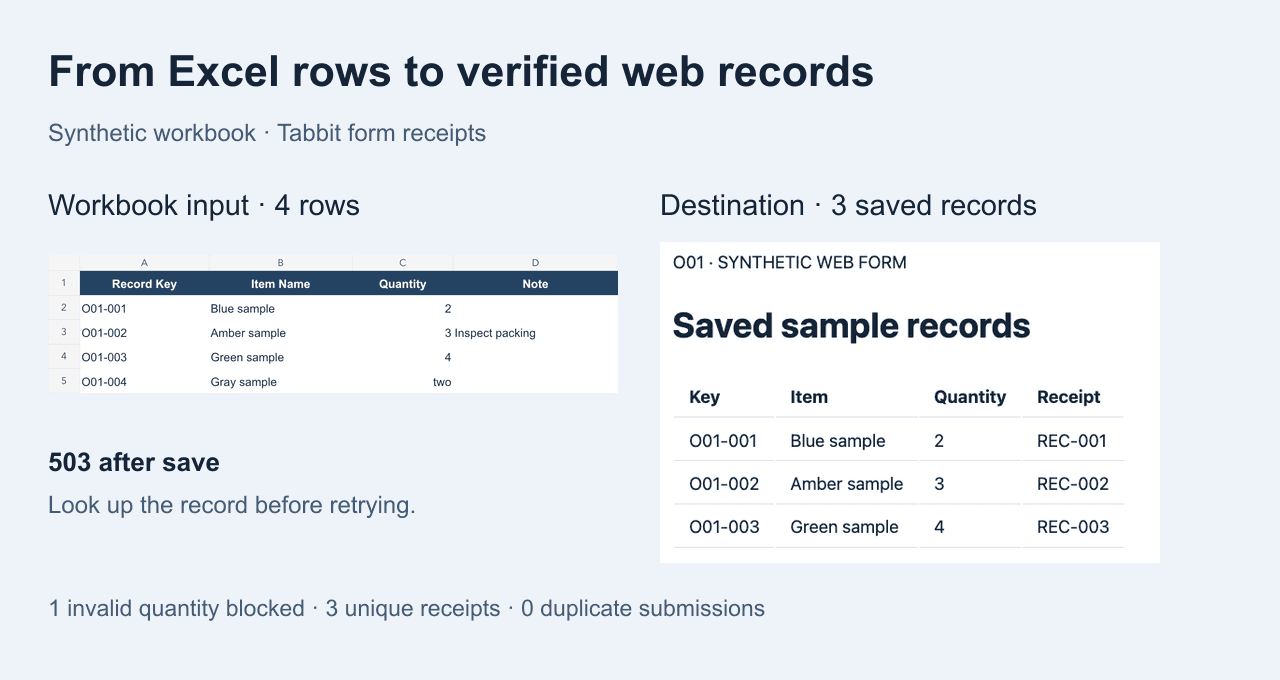
La captura siguiente es de una práctica local con un formulario web similar. De las cuatro filas de prueba, una mostró un error después del envío, pero más tarde se encontró el registro guardado buscando el identificador único de esa fila. En otra, la cantidad se introdujo como texto y no pasó la validación. Ambas filas requieren atención en la hoja de origen, pero el siguiente paso es distinto. En la primera basta con anotar que se revisó el registro web; en la segunda hay que corregir primero el valor de origen y después programar la entrada. En tu propia lista de productos, puedes anotar lado a lado el número de fila de origen, el SKU original y el estado del panel. Aunque cambie el orden de la hoja, podrás volver a encontrar el mismo producto por SKU.
Empieza con un producto que conozcas bien
Excel conserva los datos de tus productos, Codex te ayuda a interpretar la fila y Tabbit la lleva al panel web que ya usas. Tú conservas las acciones que requieren criterio: revisar los campos, guardar y comprobar el resultado.
La próxima vez que recibas una tabla de productos para introducir, abre la tienda en Tabbit y elige un SKU cuyo precio y cuya imagen recuerdes. Asigna a Codex la tarea anterior. Cuando el formulario esté completo, revísalo tú. Una vez introducida la primera fila como esperabas, tendrás un proceso que podrás seguir para otros productos similares.
