
商品名、价格和库存已经在 Excel 里了。可当你在 Tabbit 打开店铺后台,你还是得打开一条商品,复制名称,切回 Excel 找价格,再去文件夹里找主图。最麻烦的往往是录到一半被打断,回来还得确认刚才那一行到底有没有保存。
用 Codex 搭配 Tabbit CLI,可以把 Excel 和网页后台接起来。 Codex 读取你提供的商品表和图片,Tabbit 让它在你已经登录的浏览器里打开后台、找到表单并填写字段。第一条可以停在保存前,你看到填好的表单,再决定是否提交。保存之后,也能让它回到商品列表读回实际结果。
表格留在原处,网页录入交给 Tabbit
这项工作里其实有两个位置。商品表和图片在你的电脑上,录入表单在店铺后台。以前要靠你来回切换。现在可以让 Codex 先处理文件,告诉它哪一列是 SKU,哪一列是价格,哪张图属于哪一行。Tabbit 接手网页这段工作,让它在你选定的店铺里找到对应的控件。
这也是为什么建议先在 Tabbit 登录你平时用的后台。站点知道你正在用哪个账号,也会显示这个账号能操作的店铺和功能。你可以在同一个浏览器里打开商品列表,确认店铺名称、默认分类和配送选项,再把准确的目标交给 Agent。这样,Excel 里简单的一行就有了明确的去处。
如果你的商品有多张图,先告诉 Codex 哪一张是主图。例如用 00127-main.jpg 和 00127-detail-01.jpg 区分图片。只给第一条任务用得到的表格和目录,Codex 就可以按 SKU 找到对应的行和文件。遇到图缺了或者有两张都像主图时,让它把文件名列出来等你选。
先把一行变成一张可核对的商品表单
第一次用自己的店铺时,选一件你熟悉的商品。你知道它应该卖多少钱,也能一眼认出主图。下面这行是演示数据,可以换成自己的 Excel 内容。
| Excel 列 | 演示值 | 填到后台哪里 |
|---|---|---|
| SKU | 00127 | 商品编码 |
| 商品名 | 桌面收纳盒 | 商品名称 |
| 售价 | 39.90 元 | 售价 |
| 库存 | 12 件 | 可售库存 |
| 主图文件名 | 00127-main.jpg | 商品主图 |
这里值得专门看一眼 SKU。Excel 容易把带前导零的数字当作数值,00127 读出来可能会变成 127。把商品编码列设成文本,并让 Codex 在动网页前先复述它读到的 SKU。如果原表有「会员价」「销售价」两列,就明确指定要用哪一列。以后回查商品时,也用同一个 SKU 搜索。
再打开后台看一次实际表单。Excel 里写「库存」,网页上可能叫「可售库存」,还有一个看起来很像的字段叫「预警库存」。告诉 Codex 哪一个该填,能省掉第一次来回确认。店铺要求的分类、配送规则之类,如果表里没有,给它一个明确的值,或者约定留到你检查时再补。
在 Codex 里发出第一条录入任务
在 Tabbit 打开目标店铺。 启动最新版 Tabbit,在里面登录店铺后台。浏览器里如果同时有多个店铺,先打开你要录入的那个,把店铺名和商品管理页地址记下来。
把 Codex 接上 Tabbit。 启动或重启 Codex,让它加载 Tabbit 技能。输入
/tabbit检查识别情况。接入没有就绪时,先按官方步骤确认安装,再交任务。Tabbit CLI 安装与连接步骤先让它找到这一行,再填表。 在 Codex 中提供表格和图片目录,把目标限定为一个 SKU。先让它读回源数据,再让 Tabbit 打开商品列表查重。确认目标店铺和 SKU 后,填到保存前。
在 Tabbit 里核对表单。 看一下当前店铺、名称、图片、价格和库存。要改一个字段时,指明是哪个字段和要改成什么。第一条先由你保存。
可以直接改用下面这段指令。示例里的店铺、文件和字段名都可以换成自己的。
/tabbit 读取项目目录里的商品表.xlsx,只处理 SKU 00127,保留编号开头的零。主图在「商品图片」目录,按表里的主图文件名找。先发给我你读到的商品名、售价、可售库存和主图文件名。然后在 Tabbit 打开「演示店」的商品管理页,按完整 SKU 查一次。找到已有商品就把结果发给我。确认是新商品后,把这四项填进新建商品表单,在保存前停下来,告诉我填了哪些字段,哪些还需要我确认。
等它回报时,可以重点看「实际填入的值」。比如表里是 39.90,网页显示 39.9,你可以核对金额相同。库存原值是 12,页面读回 120,那就留在当前表单改这一格。第一次从一行开始,就是为了把这些字段含义在你自己的后台定下来。
看演示时,留意保存后的那一步
在 Tabbit 公布的有赞商品录入演示里,Codex 读了一张商品表和一组图片,Tabbit 操作已登录的商家后台。录屏展示了两件商品的录入。第一件保存后,Agent 打开前台预览,检查价格、库存和描述,再回商品管理列表看 SKU 和销售状态。处理第二件时,列表没有立刻出现记录,它先按 SKU 和商品状态重新查找,找到后再继续。你可以重点看这两次核对,它们比单看点击保存更接近每天的录入工作。看 Codex 与 Tabbit 的商品录入演示
这个动作可以放进自己的流程。保存后,把 SKU 再交给 Codex,让 Tabbit 打开商品列表并查到记录。返回结果里至少保留实际 SKU、价格、库存和状态。后台如果有商品预览入口,还可以让它打开预览,读出顾客实际能看到的商品名和价格。你下次接手时,打开链接就能复核,不必猜上一轮做到哪一步。
第二次可以交给它一小批
第一条商品核对完,再从同一份表里挑三到五条结构相同的记录。把第一条核对好的字段对应关系沿用下去,明确这批是「只新建」还是「只更新库存」。两种任务拆开写,Agent 会更容易判断找到已有 SKU 时该怎么继续。
例如只新建时,查到已有商品就列到「已存在」,由你决定要不要另开更新任务。只更新库存时,限定它在原商品里修改可售库存,回读该字段,并把其他字段留在原值。表格有空白时也单独规定含义。比如库存为空就把这一行留给你补录,别把空白当成零。这样你可以从结果里直接看出哪些行结束了,哪些行还要回来处理。
建议在源表旁保留三种结果。已核对表示按 SKU 查到了保存后的值。待补资料表示字段或图片有缺项。待确认表示网页给出了不明确的结果,需要你复查。页面超时或者列表一时搜不到新商品,就让 Tabbit 再查同一个 SKU。查到之后读回字段,查不到也先把状态留下来。下次继续时,你可以从这份结果清单挑选任务,不用再重新翻整张表。练习如何按行核对网页表单结果
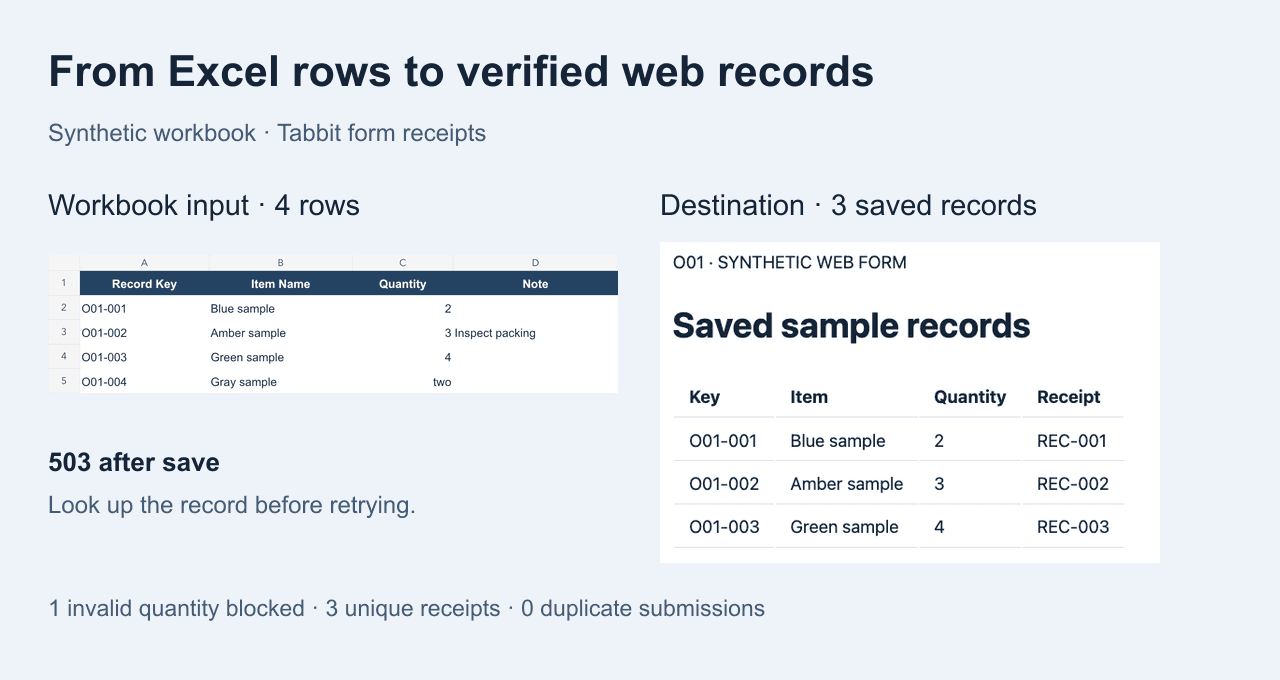
下面的截图来自一次同类网页表单的本地练习。四条练习数据中,有一行提交后页面报错,后来仍按该行的唯一编号找到了保存记录;另有一行数量写成了文字,校验未通过。两行在源表中都需要有人关注,但接下来的处理不同。第一行只要补记已核对的网页记录,第二行要先改源值再安排录入。在自己的商品清单里,可以并排记下源表行号、原始 SKU 和后台状态。表格排序改变以后,仍能按 SKU 找回同一件商品。
从手边最熟悉的一件商品试起
Excel 负责保存你的商品资料,Codex 帮你把这一行读清楚,Tabbit 负责把它带到你已经在用的网页后台。你保留的是检查字段、保存和核对结果这几个真正需要判断的动作。
下次拿到待录入的商品表,打开 Tabbit 里的店铺,挑一个你记得价格和图片的 SKU,把上面的任务交给 Codex。等表单填好后,亲自看一眼。第一行能按你的习惯录进去,后面的同类商品就有了可以照着做的流程。
