
商品名稱、價格和庫存都已經在 Excel 裡了。但當你在 Tabbit 開啟店家後台,還是得先開啟一筆商品、複製名稱,切回 Excel 找價格,再到資料夾裡找主圖。最麻煩的往往是輸入到一半被打斷,回來還得確認剛才那一列到底有沒有儲存。
搭配 Tabbit CLI 使用 Codex,就能串接 Excel 和網頁後台。 Codex 讀取你提供的商品表和圖片,Tabbit 則在你已登入的瀏覽器裡開啟後台、找到表單並填入欄位。第一件商品可以先停在儲存前,讓你檢查填好的表單,再決定是否送出。儲存後,也可以讓它回到商品列表讀取實際結果。
表格留在原處,網頁輸入交給 Tabbit
這項工作涉及兩個地方:商品表和圖片在你的電腦上,輸入表單則在店家後台。以前需要你自己來回切換。現在可以讓 Codex 先處理檔案,告訴它哪一欄是 SKU、哪一欄是價格,以及哪張圖片屬於哪一列。接著由 Tabbit 負責網頁操作,在你選定的店家裡找到對應的控制項。
因此建議先在 Tabbit 登入你平常使用的後台。網站知道你目前使用哪個帳號,也會顯示這個帳號能操作的店家和功能。你可以在同一個瀏覽器裡開啟商品列表,確認店家名稱、預設分類和配送選項,再把明確的目標交給 Agent。這樣,Excel 裡簡單的一列就有了清楚的目的地。
如果商品有多張圖片,先告訴 Codex 哪一張是主圖。例如用 00127-main.jpg 和 00127-detail-01.jpg 區分圖片。只提供第一項任務會用到的表格和資料夾,Codex 就能依 SKU 找到對應的資料列和檔案。如果缺少圖片,或有兩張看起來都像主圖,就請它列出檔名,等你選擇。
先把一列資料變成可核對的商品表單
第一次操作自己的店家時,選一件你熟悉的商品。你知道它應該賣多少錢,也能一眼認出主圖。下表使用示範資料,可以換成自己的 Excel 內容。
| Excel 欄位 | 示範值 | 後台欄位 |
|---|---|---|
| SKU | 00127 | 商品編號 |
| 商品名稱 | 桌上收納盒 | 商品名稱 |
| 售價 | 39.90 元 | 售價 |
| 庫存 | 12 件 | 可售庫存 |
| 主圖檔名 | 00127-main.jpg | 商品主圖 |
特別留意 SKU。Excel 可能會把開頭有零的數字當成數值,因此讀取 00127 時可能變成 127。將商品編號欄設為文字,並請 Codex 在操作網頁前先複述讀到的 SKU。如果來源表格有「會員價」和「銷售價」兩欄,請明確指定使用哪一欄。之後回查商品時,也使用相同的 SKU 搜尋。
再開啟後台確認一次實際表單。Excel 寫的是「庫存」,網頁上可能叫「可售庫存」,旁邊還有一個看起來很相似的「庫存預警」欄位。告訴 Codex 應該填哪一欄,就能省下一次來回確認。如果店家要求指定分類、配送規則等資料,但表格裡沒有,就提供明確值,或約定等你檢查時再補上。
在 Codex 中下達第一筆輸入任務
在 Tabbit 開啟目標店家。 啟動最新版 Tabbit,並在其中登入店家後台。如果瀏覽器同時開了多個店家,先開啟要輸入資料的店家,記下店家名稱和商品管理頁面的網址。
讓 Codex 連接 Tabbit。 啟動或重新啟動 Codex,讓它載入 Tabbit 技能。輸入
/tabbit確認是否辨識成功。如果尚未完成連接,先依照官方步驟確認安裝,再交付任務。Tabbit CLI 安裝與連線步驟先讓它找到這一列,再填表。 在 Codex 中提供表格和圖片資料夾,並將目標限制為一個 SKU。先請它讀出來源資料,再讓 Tabbit 開啟商品列表檢查是否重複。確認目標店家和 SKU 後,填表並停在儲存前。
在 Tabbit 中核對表單。 檢查目前的店家、商品名稱、圖片、價格和庫存。若要修改欄位,請說明欄位名稱和要改成的值。第一筆先由你自行儲存。
可以直接修改以下指令。範例中的店家、檔案和欄位名稱都能換成自己的內容。
/tabbit 讀取專案資料夾裡的商品表.xlsx,只處理 SKU 00127,保留編號開頭的零。主圖放在「商品圖片」資料夾,依照表格中的主圖檔名尋找。先傳給我你讀到的商品名稱、售價、可售庫存和主圖檔名。接著在 Tabbit 開啟「示範店」的商品管理頁,依完整 SKU 搜尋一次。如果找到既有商品,就把結果傳給我。確認是新商品後,將這四項填入新增商品表單,在儲存前停下來,告訴我填了哪些欄位、哪些還需要我確認。
它回報時,可以特別查看「實際填入的值」。例如表格是 39.90,網頁顯示 39.9,你可以確認金額是否相同。如果原始庫存是 12,頁面讀回來卻是 120,就留在目前表單中修正這個欄位。第一次從一列資料開始,就是為了先確認你自己的後台如何對應這些欄位。
觀看示範時,留意儲存後的步驟
在 Tabbit 公布的有贊商品輸入示範中,Codex 讀取一份商品表和一組圖片,Tabbit 則操作已登入的商家後台。錄影展示了兩件商品的輸入過程。第一件儲存後,Agent 開啟前台預覽,檢查價格、庫存和描述,再回到商品管理列表確認 SKU 和銷售狀態。處理第二件時,列表沒有立即出現記錄,於是它依 SKU 和商品狀態重新搜尋,找到後才繼續。可以特別留意這兩次核對,這比只看按下儲存更接近日常輸入商品的工作。觀看 Codex 與 Tabbit 的商品輸入示範
你也可以把這個步驟納入自己的流程。儲存後,再把 SKU 交給 Codex,讓 Tabbit 開啟商品列表並找到該筆記錄。回傳結果至少保留實際 SKU、價格、庫存和狀態。如果後台有商品預覽入口,也可以請它開啟預覽,讀出顧客實際會看到的商品名稱和價格。下次接手時,打開連結就能再次確認,不必猜測上次做到哪一步。
第二次可以交給它一小批資料
第一件商品核對完成後,再從同一份表格挑出三到五筆結構相同的資料。沿用第一筆已確認的欄位對應方式,並明確說明這批資料是「只新增」還是「只更新庫存」。把兩種任務分開描述,Agent 找到既有 SKU 時就更容易判斷接下來怎麼做。
例如,只新增商品時,若找到既有商品,就把它列在「已存在」項目中,由你決定是否另開更新任務。只更新庫存時,則限定它只修改原商品的可售庫存、讀回該欄位,其他欄位維持原值。也要另外說明空白儲存格代表什麼。例如庫存空白時,就把該列留給你補資料,不要把空白當成零。這樣從結果就能直接看出哪些資料已完成,哪些仍需處理。
建議在來源表旁保留三種結果。已核對表示依 SKU 找到了儲存後的值。待補資料表示欄位或圖片缺漏。待確認表示網頁回傳的結果不明確,需要你再次檢查。如果頁面逾時,或新商品沒有立刻出現在列表中,就讓 Tabbit 再次搜尋相同的 SKU。找到後讀回欄位;找不到也先記錄狀態。下次接續處理時,可以從這份結果清單挑選任務,不必重新翻查整份表格。練習逐列核對網頁表單結果
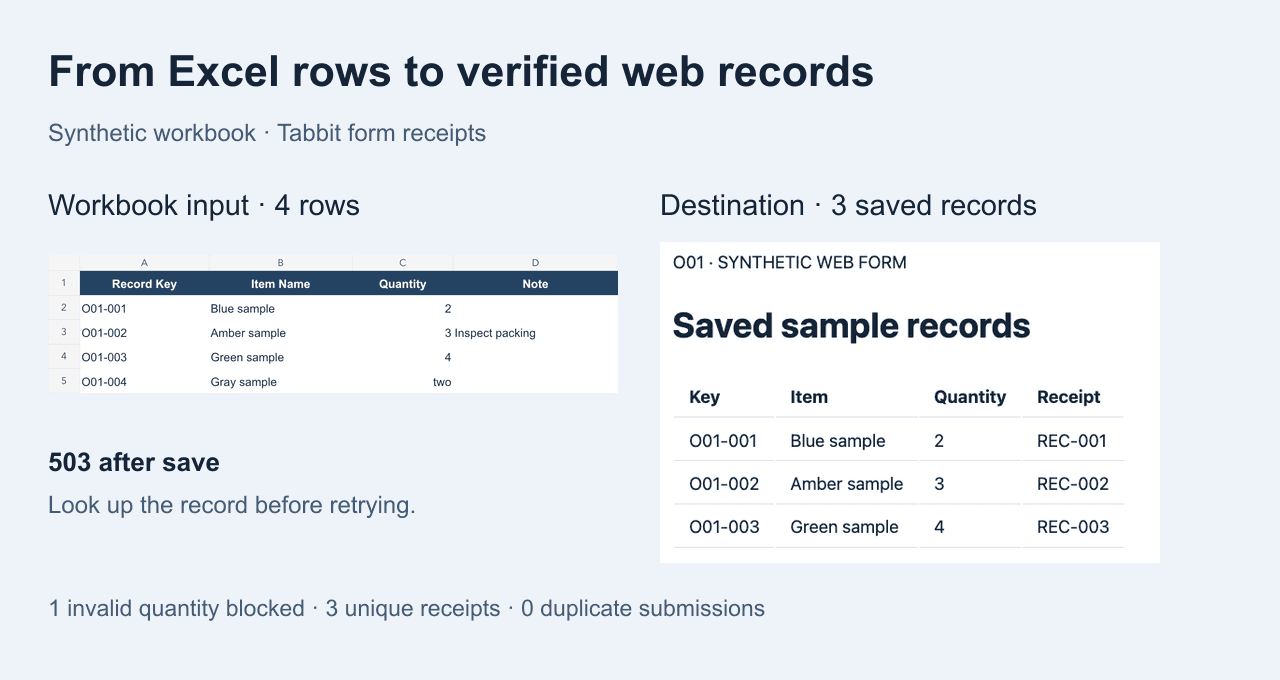
下方截圖來自一次類似網頁表單的本機練習。四筆練習資料中,有一列送出後頁面顯示錯誤,後來仍依該列的唯一編號找到已儲存的記錄;另一列的數量填成文字,未通過驗證。這兩列都需要有人處理,但接下來的做法不同。第一列只要補記已核對網頁記錄,第二列則要先修改來源值,再安排輸入。在自己的商品清單中,可以並排記下來源表格列號、原始 SKU 和後台狀態。即使表格排序改變,仍能依 SKU 找回同一件商品。
從一件最熟悉的商品開始
Excel 負責保存商品資料,Codex 協助你讀懂這一列,Tabbit 則把資料帶到你已經在用的網頁後台。需要你判斷的步驟仍由你負責:檢查欄位、儲存,並核對結果。
下次拿到待輸入的商品表時,在 Tabbit 開啟店家,挑一個你記得價格和圖片的 SKU,把上面的任務交給 Codex。表單填好後,親自檢查一次。第一列能依照你的習慣輸入,後續同類商品就有了可沿用的流程。
