
Le nom, le prix et le stock des produits sont déjà dans Excel. Pourtant, lorsque vous ouvrez l’administration de votre boutique dans Tabbit, vous devez encore ouvrir une fiche produit, copier son nom, revenir dans Excel pour trouver le prix, puis chercher l’image principale dans un dossier. Le plus pénible, c’est souvent d’être interrompu en cours de saisie et de devoir vérifier ensuite si la ligne a bien été enregistrée.
Avec Codex et Tabbit CLI, vous pouvez relier Excel à l’administration web. Codex lit le tableau produit et les images que vous lui fournissez. Tabbit ouvre ensuite l’administration dans le navigateur où vous êtes déjà connecté, repère le formulaire et renseigne les champs. Pour le premier produit, vous pouvez vous arrêter avant l’enregistrement, examiner le formulaire rempli, puis décider de le soumettre. Après l’enregistrement, vous pouvez aussi lui demander de revenir à la liste des produits pour lire le résultat réel.
Garder le tableau à sa place et confier la saisie web à Tabbit
Cette tâche se déroule à deux endroits : le tableau produit et les images se trouvent sur votre ordinateur, tandis que le formulaire de saisie est dans l’administration de la boutique. Jusqu’ici, vous deviez passer de l’un à l’autre. Vous pouvez maintenant demander à Codex de traiter d’abord les fichiers : indiquez-lui quelle colonne contient le SKU, laquelle contient le prix et quelle image correspond à chaque ligne. Tabbit prend en charge la partie web et repère les commandes correspondantes dans la boutique que vous avez choisie.
C’est pourquoi il est préférable de vous connecter d’abord à l’administration habituelle dans Tabbit. Le site sait quel compte vous utilisez et affiche les boutiques et fonctions auxquelles ce compte peut accéder. Dans le même navigateur, vous pouvez ouvrir la liste des produits, vérifier le nom de la boutique, la catégorie par défaut et les options de livraison, puis indiquer à l’Agent une cible précise. La destination de la simple ligne Excel devient ainsi claire.
Si un produit a plusieurs images, précisez d’abord à Codex laquelle est l’image principale. Vous pouvez, par exemple, distinguer les fichiers avec 00127-main.jpg et 00127-detail-01.jpg. Fournissez uniquement le tableau et le dossier nécessaires à la première tâche : Codex pourra trouver la ligne et le fichier correspondant au SKU. Si l’image manque ou si deux fichiers semblent être l’image principale, demandez-lui d’en lister les noms et d’attendre votre choix.
Transformer une ligne en formulaire produit vérifiable
Pour une première utilisation avec votre boutique, choisissez un produit que vous connaissez bien : vous savez à quel prix il doit être vendu et vous reconnaîtrez immédiatement son image principale. La ligne ci-dessous est un exemple ; vous pouvez la remplacer par les données de votre fichier Excel.
| Colonne Excel | Valeur d’exemple | Champ dans l’administration |
|---|---|---|
| SKU | 00127 | Code produit |
| Nom du produit | Boîte de rangement de bureau | Nom du produit |
| Prix de vente | 39.90 yuans | Prix de vente |
| Stock | 12 unités | Stock disponible à la vente |
| Nom du fichier de l’image principale | 00127-main.jpg | Image principale du produit |
Le SKU mérite une attention particulière. Excel peut interpréter un nombre précédé de zéros comme une valeur numérique : 00127 risque alors d’être lu comme 127. Formatez la colonne du code produit en texte et demandez à Codex de vous répéter le SKU lu avant toute action sur la page web. Si le tableau source contient deux colonnes, « prix membre » et « prix de vente », précisez laquelle utiliser. Pour retrouver le produit plus tard, recherchez avec le même SKU.
Ouvrez ensuite l’administration pour vérifier le formulaire réel. La colonne Excel peut indiquer « stock », alors que le site parle de « stock disponible à la vente » et propose un champ voisin intitulé « seuil d’alerte de stock ». Indiquez à Codex lequel remplir pour éviter des allers-retours lors de la première saisie. Si le tableau ne contient pas certains éléments exigés par la boutique, comme la catégorie ou les règles de livraison, donnez une valeur précise ou convenez de les compléter lors de votre vérification.
Demander la première saisie dans Codex
Ouvrez la boutique cible dans Tabbit. Lancez la dernière version de Tabbit et connectez-vous à l’administration de la boutique. Si plusieurs boutiques sont ouvertes dans le navigateur, ouvrez d’abord celle où vous allez saisir les données et notez son nom et l’adresse de la page de gestion des produits.
Connectez Codex à Tabbit. Lancez ou redémarrez Codex pour qu’il charge la compétence Tabbit. Saisissez
/tabbitpour vérifier qu’elle est reconnue. Si la connexion n’est pas prête, vérifiez d’abord l’installation en suivant la procédure officielle, puis confiez-lui la tâche. Installation et connexion de Tabbit CLIFaites-lui trouver la ligne avant de remplir le formulaire. Fournissez le tableau et le dossier d’images à Codex, en limitant la tâche à un seul SKU. Demandez-lui d’abord de relire les données source, puis demandez à Tabbit d’ouvrir la liste des produits et de rechercher un doublon. Après confirmation de la boutique cible et du SKU, faites remplir le formulaire jusqu’à l’étape précédant l’enregistrement.
Vérifiez le formulaire dans Tabbit. Contrôlez la boutique active, le nom, l’image, le prix et le stock. Pour modifier un champ, précisez son nom et la valeur souhaitée. Enregistrez vous-même le premier produit.
Vous pouvez adapter directement les instructions ci-dessous. Remplacez la boutique, les fichiers et les noms de champs de l’exemple par les vôtres.
/tabbit Lis le fichier tableau-produits.xlsx dans le dossier du projet et traite uniquement le SKU 00127 ; conserve les zéros au début du numéro. L’image principale se trouve dans le dossier « Images produits » : retrouve-la à l’aide du nom de fichier indiqué dans le tableau. Commence par me donner le nom du produit, son prix de vente, son stock disponible à la vente et le nom du fichier de l’image principale que tu as lus. Ouvre ensuite dans Tabbit la page de gestion des produits de la « Boutique démo » et recherche le SKU complet. Si tu trouves un produit existant, communique-moi le résultat. Après avoir confirmé qu’il s’agit d’un nouveau produit, renseigne ces quatre éléments dans le formulaire de création, arrête-toi avant l’enregistrement et indique-moi les champs remplis et ceux qui nécessitent encore ma confirmation.
À son retour, vérifiez en priorité les « valeurs réellement saisies ». Par exemple, si le tableau indique 39.90 et que la page affiche 39.9, vous pouvez confirmer que le montant est identique. Si la valeur source du stock est 12 et que la page renvoie 120, corrigez ce champ dans le formulaire actuel. Commencer par une seule ligne permet de définir la signification de ces champs dans votre propre administration.
Pendant la démonstration, observez l’étape qui suit l’enregistrement
Dans la démonstration de saisie produit Youzan publiée par Tabbit, Codex lit un tableau produit et un ensemble d’images, puis Tabbit utilise l’administration du marchand déjà connectée. La vidéo montre la saisie de deux produits. Après l’enregistrement du premier, l’Agent ouvre l’aperçu public, vérifie le prix, le stock et la description, puis revient à la liste de gestion pour contrôler le SKU et le statut de vente. Pour le deuxième produit, l’enregistrement n’apparaît pas immédiatement dans la liste : l’Agent relance la recherche par SKU et statut du produit, le retrouve, puis continue. Ces deux vérifications ressemblent davantage au travail quotidien de saisie que le simple clic sur « Enregistrer ». Voir la démonstration de saisie produit avec Codex et Tabbit
Vous pouvez intégrer cette étape à votre propre processus. Après l’enregistrement, redonnez le SKU à Codex pour que Tabbit ouvre la liste des produits et retrouve la fiche. Le résultat renvoyé doit au minimum contenir le SKU réel, le prix, le stock et le statut. Si l’administration propose un aperçu du produit, vous pouvez aussi lui demander de l’ouvrir et de relever le nom et le prix effectivement visibles pour les clients. La prochaine fois, vous pourrez vérifier en ouvrant le lien, sans devoir deviner où en était le traitement précédent.
Confier ensuite un petit lot
Après avoir vérifié le premier produit, sélectionnez trois à cinq lignes de même structure dans le tableau. Réutilisez la correspondance entre les champs vérifiée pour la première ligne et précisez si le lot doit « uniquement créer » ou « uniquement mettre à jour le stock ». En séparant ces deux tâches, l’Agent saura plus facilement quoi faire lorsqu’il trouve un SKU déjà existant.
Par exemple, pour une création uniquement, si un produit existe déjà, demandez de l’inscrire dans la liste « déjà existant » afin que vous décidiez s’il faut lancer une tâche de mise à jour séparée. Pour une mise à jour de stock uniquement, limitez les modifications au stock disponible à la vente du produit existant, demandez à relire ce champ et laissez les autres champs inchangés. Précisez également comment traiter les cellules vides. Par exemple, si le stock est vide, laissez la ligne à compléter par vos soins ; ne traitez pas la cellule vide comme un zéro. Le résultat vous permettra de voir directement quelles lignes sont terminées et lesquelles restent à traiter.
Il est conseillé de conserver trois types de résultat à côté du tableau source. Vérifié signifie que les valeurs enregistrées ont été retrouvées par SKU. Informations à compléter signifie qu’il manque un champ ou une image. À confirmer signifie que le résultat de la page n’est pas clair et que vous devez le vérifier. Si la page expire ou si le nouveau produit est introuvable dans la liste au premier essai, demandez à Tabbit de rechercher à nouveau le même SKU. S’il le trouve, faites relire les champs ; sinon, conservez d’abord son statut. Lors de la prochaine reprise, vous pourrez choisir les tâches dans cette liste de résultats sans parcourir tout le tableau. S’exercer à vérifier les résultats d’un formulaire web ligne par ligne
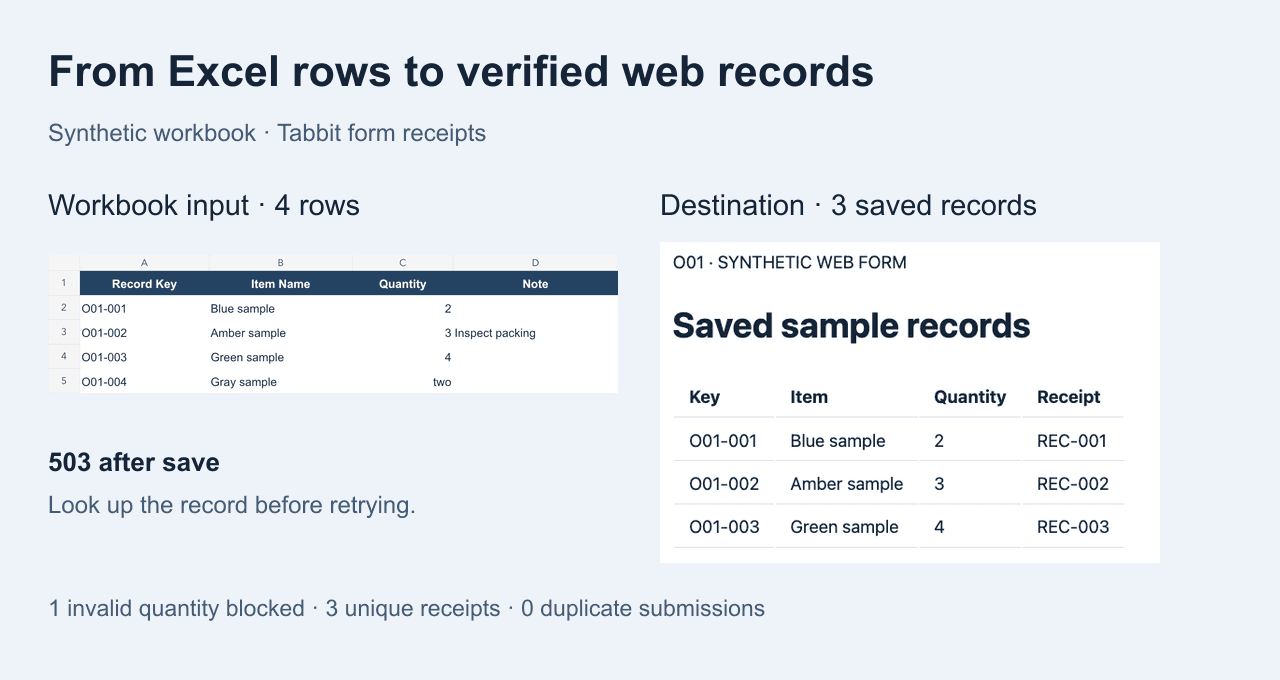
La capture d’écran ci-dessous provient d’un exercice local sur un formulaire web similaire. Parmi quatre lignes d’essai, une a affiché une erreur après l’envoi, mais l’enregistrement a ensuite été retrouvé grâce à l’identifiant unique de cette ligne ; sur une autre, une quantité saisie sous forme de texte a échoué à la validation. Ces deux lignes demandent une vérification dans le tableau source, mais la suite diffère. Pour la première, il suffit d’ajouter une note indiquant que l’enregistrement web a été vérifié ; pour la deuxième, il faut corriger la valeur source avant de planifier la saisie. Dans votre propre liste de produits, vous pouvez noter côte à côte le numéro de ligne source, le SKU d’origine et le statut dans l’administration. Même après un tri du tableau, vous retrouverez le même produit par son SKU.
Commencer par un produit que vous connaissez bien
Excel conserve les informations sur vos produits, Codex vous aide à lire cette ligne avec précision et Tabbit la saisit dans l’administration web que vous utilisez déjà. Vous gardez les actions qui nécessitent réellement votre jugement : vérifier les champs, enregistrer et contrôler le résultat.
La prochaine fois que vous recevrez un tableau de produits à saisir, ouvrez la boutique dans Tabbit, choisissez un SKU dont vous connaissez le prix et l’image, puis confiez la tâche ci-dessus à Codex. Une fois le formulaire rempli, vérifiez-le vous-même. Quand la première ligne est saisie selon votre méthode, vous disposez d’un processus à suivre pour les produits similaires.
