
O nome, o preço e o estoque dos produtos já estão no Excel. Mas, quando você abre o painel da loja no Tabbit, ainda precisa abrir um produto, copiar o nome, voltar ao Excel para encontrar o preço e depois procurar a imagem principal na pasta. O mais trabalhoso costuma ser ser interrompido no meio do preenchimento e, ao voltar, ter que descobrir se aquela linha foi salva.
Com o Codex e o Tabbit CLI, você pode conectar o Excel ao painel web. O Codex lê a planilha de produtos e as imagens que você fornece. O Tabbit abre o painel no navegador em que você já está conectado, localiza o formulário e preenche os campos. Na primeira vez, ele pode parar antes de salvar. Você confere o formulário preenchido e decide se quer enviá-lo. Depois de salvar, também pode pedir que ele volte à lista de produtos para ler o resultado real.
Mantenha a planilha onde está e deixe o Tabbit cuidar do preenchimento web
Esse trabalho envolve dois lugares: a planilha de produtos e as imagens ficam no seu computador, enquanto o formulário está no painel da loja. Antes, você precisava alternar entre eles. Agora, pode pedir ao Codex que cuide primeiro dos arquivos: diga qual coluna contém o SKU, qual contém o preço e qual imagem corresponde a cada linha. O Tabbit assume a etapa web e localiza os controles correspondentes na loja que você escolheu.
Por isso, é recomendável entrar primeiro no painel que você costuma usar pelo Tabbit. O site identifica a conta em uso e mostra as lojas e funções que ela pode acessar. No mesmo navegador, você pode abrir a lista de produtos, conferir o nome da loja, a categoria padrão e as opções de entrega e, então, indicar o destino correto ao Agent. Assim, fica claro para onde vai aquela linha simples do Excel.
Se o produto tiver várias imagens, diga primeiro ao Codex qual é a imagem principal. Por exemplo, diferencie os arquivos com 00127-main.jpg e 00127-detail-01.jpg. Forneça apenas a planilha e a pasta necessárias para a primeira tarefa, e o Codex poderá encontrar a linha e o arquivo correspondentes ao SKU. Se uma imagem estiver faltando ou duas parecerem ser a principal, peça que ele liste os nomes dos arquivos e aguarde sua escolha.
Transforme uma linha em um formulário de produto que você possa conferir
Na primeira vez que usar o fluxo na sua loja, escolha um produto conhecido. Você sabe por quanto ele deve ser vendido e reconhece a imagem principal de imediato. A linha abaixo contém dados de demonstração; substitua-os pelo conteúdo da sua planilha do Excel, se preferir.
| Coluna do Excel | Valor de demonstração | Campo no painel |
|---|---|---|
| SKU | 00127 | Código do produto |
| Nome do produto | Caixa organizadora de mesa | Nome do produto |
| Preço de venda | 39,90 yuans | Preço de venda |
| Estoque | 12 unidades | Estoque disponível para venda |
| Nome do arquivo da imagem principal | 00127-main.jpg | Imagem principal do produto |
Vale conferir o SKU com atenção. O Excel pode interpretar números com zeros à esquerda como valores numéricos, e 00127 pode ser lido como 127. Defina a coluna do código do produto como texto e peça ao Codex que repita o SKU que leu antes de mexer na página web. Se a planilha original tiver as colunas “preço para membros” e “preço de venda”, especifique qual delas deve ser usada. Para encontrar o produto depois, pesquise pelo mesmo SKU.
Em seguida, abra o painel e confira o formulário real. A planilha pode dizer “estoque”, enquanto o site chama o campo de “estoque disponível para venda” e tem outro campo parecido chamado “estoque de alerta”. Diga ao Codex qual deles deve ser preenchido para evitar idas e vindas na primeira tentativa. Se a loja exigir dados como categoria ou regra de entrega que não estejam na planilha, forneça um valor explícito ou combine de completar esses campos durante a conferência.
Envie a primeira tarefa de preenchimento pelo Codex
Abra a loja desejada no Tabbit. Inicie a versão mais recente do Tabbit e entre no painel da loja. Se houver várias lojas abertas no navegador, abra primeiro aquela em que fará o preenchimento e anote o nome da loja e o endereço da página de gerenciamento de produtos.
Conecte o Codex ao Tabbit. Inicie ou reinicie o Codex para que ele carregue a habilidade do Tabbit. Digite
/tabbitpara verificar se ela foi reconhecida. Se a conexão ainda não estiver pronta, confira a instalação seguindo o procedimento oficial antes de enviar a tarefa. Etapas de instalação e conexão do Tabbit CLIPeça que ele encontre a linha antes de preencher o formulário. Forneça ao Codex a planilha e a pasta de imagens, limitando a tarefa a um único SKU. Primeiro, peça que ele leia os dados de origem; depois, peça ao Tabbit para abrir a lista de produtos e verificar se já existe um item correspondente. Confirme a loja e o SKU e, então, peça o preenchimento até antes de salvar.
Confira o formulário no Tabbit. Verifique a loja atual, o nome, a imagem, o preço e o estoque. Para alterar um campo, diga qual é e qual valor deve receber. Salve você mesmo o primeiro produto.
Você pode adaptar diretamente a instrução abaixo. Troque a loja, os arquivos e os nomes dos campos do exemplo pelos seus.
/tabbit Leia a planilha-produtos.xlsx na pasta do projeto e processe somente o SKU 00127; preserve os zeros no início do código. A imagem principal está na pasta “Imagens dos produtos”; encontre-a pelo nome do arquivo indicado na planilha. Primeiro, me informe o nome do produto, o preço de venda, o estoque disponível para venda e o nome do arquivo da imagem principal que você leu. Depois, no Tabbit, abra a página de gerenciamento de produtos da “Loja de demonstração” e pesquise pelo SKU completo. Se encontrar um produto existente, me informe o resultado. Depois de confirmar que é um produto novo, preencha esses quatro itens no formulário de criação, pare antes de salvar e me diga quais campos foram preenchidos e quais ainda precisam da minha confirmação.
Quando receber o retorno, confira principalmente os “valores realmente preenchidos”. Por exemplo, se a planilha tiver 39.90 e a página mostrar 39.9, você pode verificar se o valor é o mesmo. Se o estoque original for 12 e a página retornar 120, corrija esse campo no formulário aberto. Começar com uma única linha permite definir o significado desses campos no painel da sua loja.
Ao assistir à demonstração, observe o que acontece depois de salvar
Na demonstração de cadastro de produtos do Youzan publicada pelo Tabbit, o Codex leu uma planilha de produtos e um conjunto de imagens, enquanto o Tabbit operou o painel do vendedor já conectado. A gravação mostra o cadastro de dois produtos. Depois de salvar o primeiro, o Agent abre a prévia pública, confere o preço, o estoque e a descrição e volta à lista de gerenciamento para verificar o SKU e o status de venda. Ao processar o segundo, o registro não aparece de imediato na lista; ele pesquisa novamente pelo SKU e pelo status do produto, encontra o registro e continua. Vale observar essas duas conferências: elas se aproximam mais do trabalho diário de cadastro do que apenas clicar em salvar. Assista à demonstração de cadastro de produtos com Codex e Tabbit
Você pode incluir essa etapa no seu próprio fluxo. Depois de salvar, passe o SKU novamente ao Codex para que o Tabbit abra a lista de produtos e encontre o registro. O resultado deve incluir, no mínimo, o SKU real, o preço, o estoque e o status. Se o painel oferecer uma opção de prévia do produto, você também pode pedir que ele a abra e leia o nome e o preço que os clientes realmente veem. Na próxima vez que retomar o trabalho, basta abrir o link para conferir, sem precisar adivinhar em que ponto a tarefa anterior parou.
Na segunda vez, passe um lote pequeno
Depois de conferir o primeiro produto, escolha de três a cinco registros com a mesma estrutura na planilha. Reaproveite o mapeamento de campos validado na primeira linha e especifique se o lote deve “apenas criar” ou “apenas atualizar o estoque”. Separar as duas tarefas ajuda o Agent a decidir o que fazer quando encontrar um SKU existente.
Por exemplo, em uma tarefa apenas de criação, se encontrar um produto existente, peça que ele o liste como “já existente” e deixe para você decidir se deve abrir uma tarefa de atualização à parte. Em uma tarefa apenas de atualização de estoque, limite a alteração ao estoque disponível para venda do produto existente, peça que ele leia esse campo de volta e mantenha os outros campos com os valores originais. Defina também o que fazer com células vazias. Por exemplo, se o estoque estiver em branco, deixe a linha para você completar; não trate o espaço vazio como zero. Assim, o resultado mostra diretamente quais linhas foram concluídas e quais ainda precisam de atenção.
É recomendável manter três tipos de resultado ao lado da planilha de origem. Conferido significa que o valor salvo foi encontrado pelo SKU. Dados pendentes significa que faltam um campo ou uma imagem. Aguardando confirmação significa que a página retornou um resultado ambíguo e você precisa verificar. Se a página expirar ou o produto novo não aparecer na lista de imediato, peça ao Tabbit que pesquise novamente pelo mesmo SKU. Se encontrar, leia os campos de volta; se não, registre o status por enquanto. Ao retomar o trabalho, você pode escolher as tarefas nessa lista de resultados sem percorrer a planilha inteira de novo. Pratique a conferência dos resultados do formulário web linha por linha
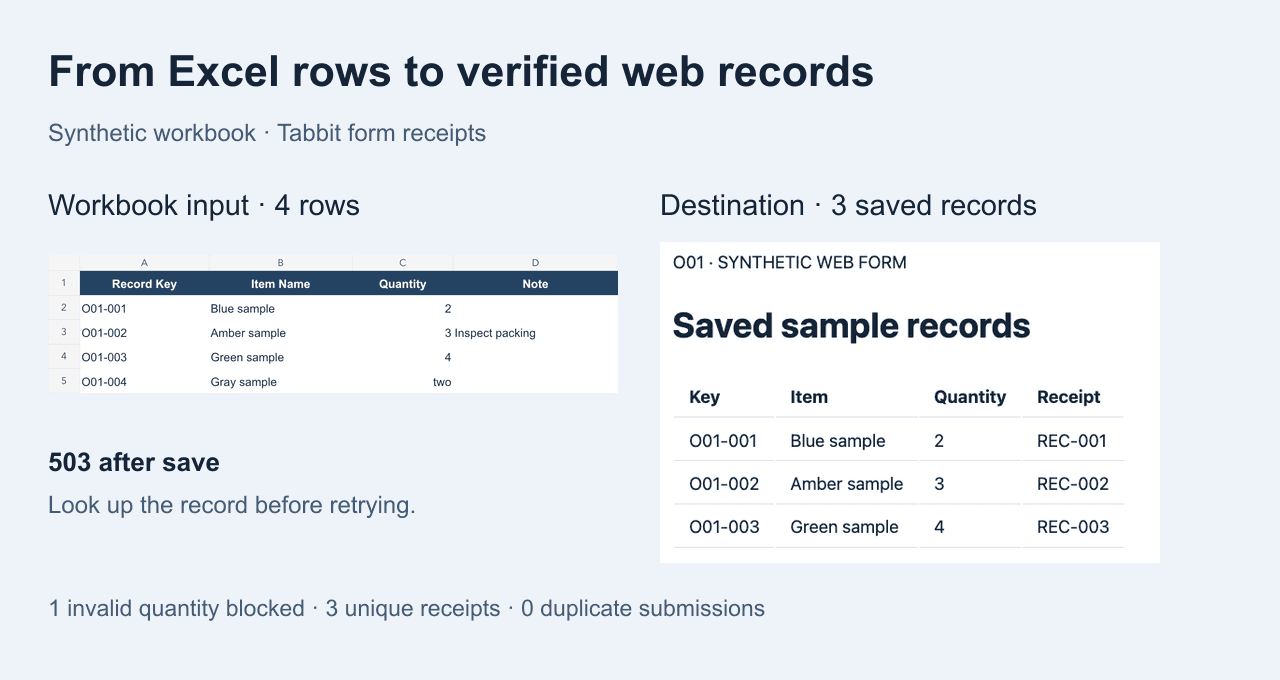
A captura de tela abaixo vem de um exercício local com um formulário web semelhante. Entre quatro registros de teste, uma linha exibiu um erro depois do envio, mas o registro salvo foi encontrado mais tarde pelo identificador único daquela linha; em outra, a quantidade foi preenchida como texto e não passou pela validação. As duas linhas precisam de atenção na planilha original, mas o próximo passo é diferente. Na primeira, basta anotar que o registro web foi conferido; na segunda, é preciso corrigir o valor de origem antes de programar o preenchimento. Na sua lista de produtos, você pode registrar lado a lado o número da linha de origem, o SKU original e o status no painel. Mesmo depois de reordenar a planilha, ainda será possível localizar o mesmo produto pelo SKU.
Comece pelo produto que você conhece melhor
O Excel guarda os dados dos produtos, o Codex ajuda a ler essa linha com clareza e o Tabbit a leva ao painel web que você já usa. Você continua responsável pelas ações que exigem julgamento: conferir os campos, salvar e verificar o resultado.
Quando receber a próxima planilha de produtos para cadastrar, abra a loja no Tabbit, escolha um SKU cujo preço e imagem você conheça e passe a tarefa acima ao Codex. Depois que o formulário estiver preenchido, confira você mesmo. Quando a primeira linha for cadastrada do jeito que você espera, as demais do mesmo tipo poderão seguir esse processo.
