
Anthropicの11月10日の発表記事でベータ版が告知され、現在の手順と制限はヘルプセンターガイドに記載されています。
Claude SheetsはClaude内で作成する新しいスプレッドシートArtifactです。トラッカー、予算、モデルなどをClaudeに作成させ、Claudeやチームメンバーと同じセルを編集できます。既存のGoogle Sheetsファイル内で動くサイドバー、Claude for Google Workspaceとは別の機能です。Claude Sheetsのベータ版は2026年11月10日に発表されました。一般的な表計算作業に向きますが、ExcelやGoogle Sheetsの全機能を置き換えるものではありません。
Redditでは、あるユーザーが「some of the mid-size CSV exports」(中規模のCSVエクスポートの一部)を次の工程に渡す前に軽く整理する用途を挙げています。明確なタスクに使う共同編集シートという位置づけと、サイズや機能の制約が見えてきます。(元の議論)
要点
Claude SheetsはClaude内にスプレッドシートArtifactを作ります。Claudeと同じセルを編集でき、変更箇所が示され、数式はセルに残ります。
チャットで依頼するか、ArtifactsタブでSheetsを選びます。CSV、Google Sheets、Excelを読み込み、CSVまたは
.xlsxで書き出せます。ベータ版は最大100,000セルです。ピボットテーブル、フィルタビュー、保護範囲、複数列ソート、PDF出力などは未対応です。
以前からの Claude for Google Workspace は既存ファイル内のサイドバーで、元のファイルを直接編集します。そのファイルをClaude Sheets Artifactに変換する機能ではありません。
Claude SheetsはClaudeで作る軽量な共同シートに向きます。既存ファイルや高度な機能が必要なら元の表計算アプリを使い、ライブデータが必要なら接続データ用の経路を選びます。
Claude Sheetsと関連する表計算機能
| 製品経路 | 開始場所 | 適した用途 | 主な制約 |
|---|---|---|---|
| Claude Sheets | ClaudeのチャットまたはArtifacts | Claudeと軽量なトラッカー、予算、モデルを共同作成 | ベータ版、最大100,000セル、接続アプリからライブデータを取得しない |
| Claude for Google Workspace | 開いているGoogle Docs、Sheets、Slides | 現在のファイルについて質問し、その場で編集 | Marketplaceアプリのインストールが許可されたGoogleアカウントが必要 |
| Claude for Excel | 既存のExcelブック | Claude連携を使いながらExcelで作業を続ける | 別の製品経路。Claude SheetsがExcel全機能を備えるとは限らない |
| Claude Data | 接続済み企業データと指標 | データを検索し、ダッシュボードやデータストーリーを作成 | スプレッドシートではなく、コネクタとクエリ制御が必要 |
| Whiteboards / Meetings | ホワイトボードArtifact / 会議ワークフロー | 視覚的なブレインストーミング / 会議記録 | どちらも表計算機能ではない。11月10日の発表ではMeetingsは「近日公開」 |
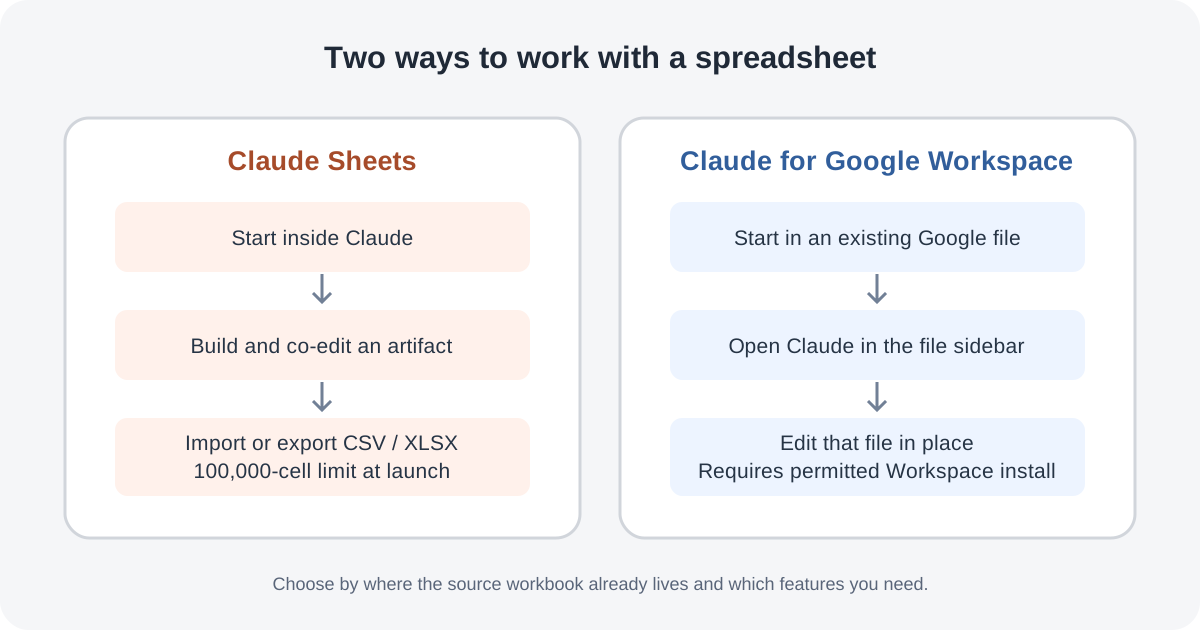
Anthropicの発表記事では、SheetsをClaudeと一緒に作り編集する表計算として説明しています。別のGoogle Workspaceガイドでは、開いているGoogleファイル内のサイドバーを説明しています。2つは別のワークフローです。
Claude Sheetsでできること
Claude SheetはClaudeに保存されるArtifactです。Claudeはタブ、複数タブにまたがる数式、書式と条件付き書式、ドロップダウン、チェックボックス、グラフを追加できます。ユーザーやチームメンバーも同じセルを編集し、コメントを追加できます。Claudeの変更箇所は画面上で示されます。バージョン履歴から前の状態に戻せますが、その後の編集も削除されます。
開始方法は2つあります。
チャットから: 担当者、日付、ステータスがあるキャンペーントラッカーなど、必要な表を依頼します。
Artifactsから: Artifactsタブを開き、Sheetsを選び、内容を説明するか空のシートから始めます。
プロンプトでは用途、列やタブ、数値の出典、計算内容を指定します。例:「チームごとにタブがある四半期採用予算を作成。職種、開始月、年俸、四半期コスト、前提を含め、合計は数式で計算。データがない項目は推測せずに印を付けてください。」実際の数値があれば渡します。結果に頼る前に数式と前提を確認します。
インポート、編集、共有、エクスポート
現行ガイドではCSV、Google Sheets、Excelファイルをインポートできます。SheetsやExcelから貼り付けることもできます。Claudeに選択範囲を編集させたり、その範囲について質問したり、セルを直接変更させたりできます。数式は表示されたままなので、参照セルが正しいか、空欄や例外値を適切に処理するかを確認します。
シートは最初は自分だけに共有されています。Shareを選ぶと、他の人もあなたやClaudeと一緒に編集できます。別のツールに移るには.xlsxまたはCSVでエクスポートするか、対応する連携アプリでSend toを使います。公式文書はエクスポートですべての機能が保持されるとは約束していません。引き渡す前にファイルを開き直し、数式、グラフ、書式、値を確認してください。
現在の手順はAnthropicのClaude Sheetsヘルプガイドで確認できます。
ベータ版でできないこと
Claude SheetsはPro、Max、Ultra、Team、Enterpriseプランでベータ提供されています。Teamではデフォルトで有効です。Enterpriseは組織設定 > Artifactsで管理者が有効にする必要があります。カスタムロールを使い、一部のメンバーだけに許可することもできます。プランの使用量制限に含まれます。現行ガイドではWebとデスクトップに対応し、モバイルは基本的な読み取り専用です。
初期上限は100,000セルです。10,000行×10列で上限に達します。ピボットテーブル、保護範囲、検索と置換、複数列ソート、フィルタビュー、複数選択ドロップダウン、PDF出力は未対応です。Excel固有のマクロ、VBA、Power Query、DAX、印刷レイアウトもサポートされません。
データ作業では、Sheetsは接続アプリからライブデータを取り込めず、他のArtifactもSheetをデータソースにできません。Redditのユーザーは100,000セルの上限について「goes fast」と述べ、別のExcel利用者はフィルタビューやライブデータがない点を挙げました。個人の感想と機能事実を分け、機能範囲はAnthropicの現行制限一覧を確認してください。
既存の企業指標を使うなら、接続済みデータ用のClaude Dataのほうが近い機能です。既存のGoogleブックを直接編集するなら、Google Workspaceサイドバーを検討してください。複雑なモデル、ピボットレポート、大きなファイルはフル機能の表計算アプリやコードで扱い、結果を検証します。
ブラウザーワークフローを使う場面
別のタスクとして、ブラウザーエージェントに既存のGoogle Sheetsページへデータ入力させる方法があります。下の画像はTabbit Agentがそのページで作業している例です。Claude Sheetsではなく、TabbitとAnthropic Artifactの連携を示すものでもありません。違いは元ファイルの場所です。Claude内に新しく作る共同シートか、既存Webアプリに残すブックかを選びます。
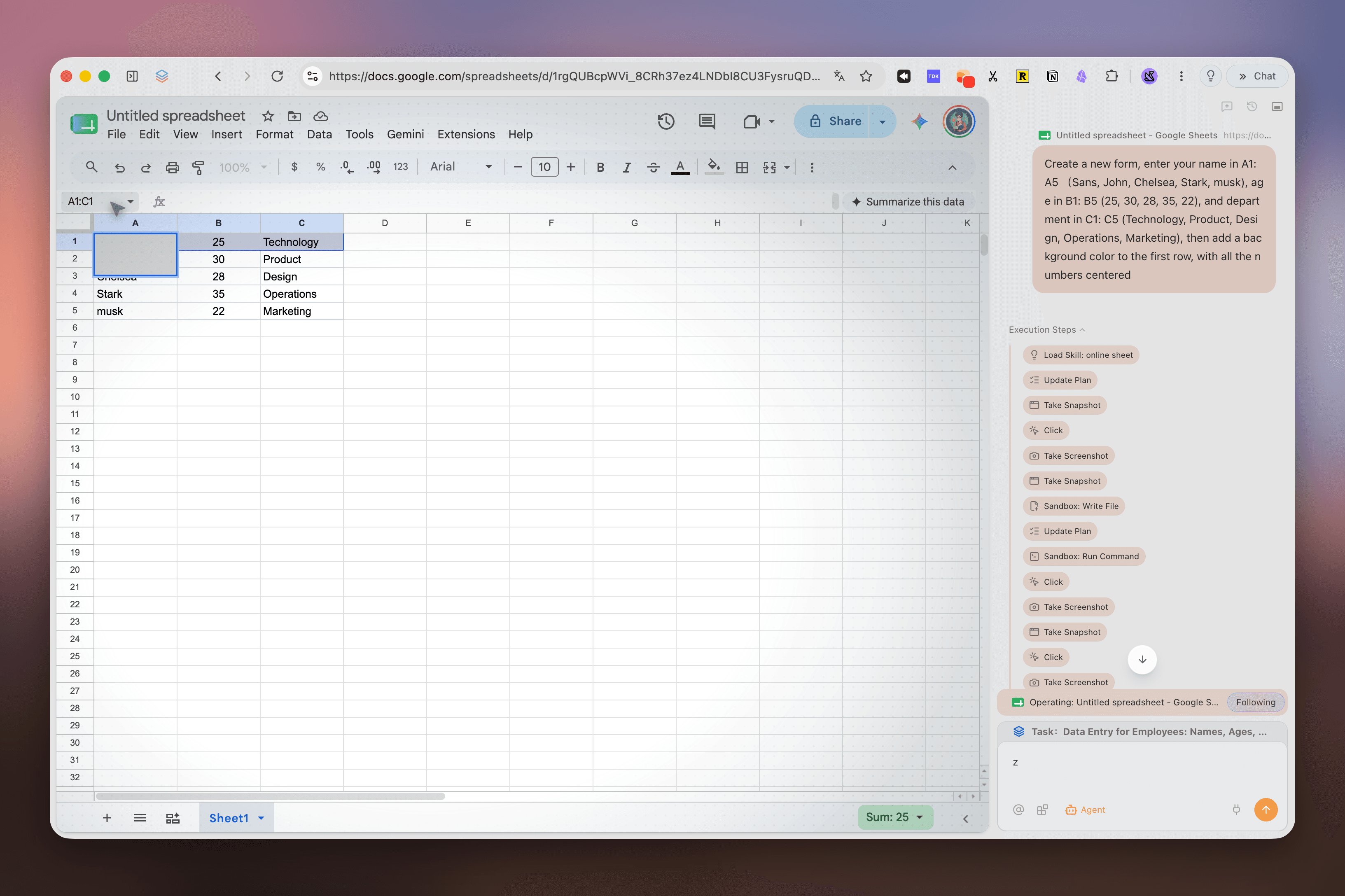
Webシートでエージェントを使う場合は、小さく確認可能なタスクから始めます。ブラウザーエージェントの初回タスクリストで最初の範囲を決め、行ごとの根拠が必要なら出典付きブラウザー調査を確認します。記録の収集はWebデータからCSVへの手順、ポータルへの転記はExcelからWebフォームへのワークフローを参照できます。
ログイン済みシートをエージェントに扱わせる前に、既存ブラウザーへの接続とブラウザーのログインセッションを確認してください。APIやMCPが使えるアプリなら、API・MCP・ブラウザー自動化の選択とbrowser MCPとCLIの比較も参考になります。これは別のワークフローであり、Claudeアカウントの機能を変えるものではありません。
どの経路を選ぶか
| 作業 | 最初に使うもの | 理由 / 確認点 |
|---|---|---|
| 明確な指示から軽い共有トラッカーを作成 | Claude Sheets | Claude内で開始。数式、前提、100,000セル上限を確認 |
| チームの既存Google Sheetを編集し続ける | Claude for Google Workspace | 元ファイルをSheetsに残す。Marketplaceのインストールが許可されているか確認 |
| 既存のExcelブックを使う | Claude for ExcelまたはExcel | 高度な機能は完全な表計算ツールに残す |
| データウェアハウスやCRMの最新指標を調べる | Claude Data | 承認済みコネクタとクエリを使用。Sheetsはライブデータを取得しない |
| ピボット、フィルタビュー、保護範囲、大きな表を扱う | 既存の表計算アプリまたはコード | 現行Claude Sheetsベータの対象外 |
| Webアプリにデータを入力する | ブラウザーワークフロー | Web操作が必要な場合に限り、送信前に変更を確認 |
元ファイルがどこにあり、どの機能が必要かで選びます。表自体を新たな共同Artifactとして作るならClaude Sheetsが適しています。ファイルがGoogle Sheetsにあり、高度な機能も必要なら既存のファイルやツールから始めてください。

よくある質問
Claude Sheetsを開くにはどうしますか?
チャットでClaudeにスプレッドシートを依頼するか、ArtifactsタブでSheetsを選びます。内容を説明するか、空のArtifactから始められます。
Claude Sheetsを利用できるプランはどれですか?
AnthropicはPro、Max、Ultra、Team、Enterpriseでベータ提供しています。Teamはデフォルトで有効、Enterpriseは管理者が組織設定 > Artifactsで有効にします。
Claude SheetsはExcelやGoogle Sheetsを読み書きできますか?
はい。ガイドではCSV、Google Sheets、Excelからのインポートと、CSVまたは.xlsxへのエクスポートが案内されています。全機能の完全な移行は保証されていないため、出力ファイルを開いて確認してください。
Claude SheetsとClaude for Google Workspaceの違いは何ですか?
Claude SheetsはClaude内に作成するスプレッドシートArtifactです。Claude for Google Workspaceは既存のDocs、Sheets、Slidesファイル内にあるサイドバーで、そのファイルを直接編集します。
Claude Sheetsの主な制限は何ですか?
初期段階では最大100,000セルで、ピボットテーブル、保護範囲、フィルタビュー、複数列ソート、PDF出力などに対応していません。接続アプリからのライブデータ取得もできません。