
Use Claude in Chrome se você já trabalha em um perfil autorizado e quer que o Claude leia ou manipule uma página. Use Playwright MCP se precisa configurar a sessão e repetir ações estruturadas. O Playwright MCP também pode acessar uma sessão existente de Chrome ou Edge pela própria extensão. O acesso a um login, por si só, não resolve a escolha.
Um usuário de Claude Code perguntou como as opções preenchem formulários, recuperam informações e relatam erros. Cada tarefa precisa da própria evidência.
Revisar uma página autenticada e repetir uma regressão a cada alteração são trabalhos diferentes. Uma página de exercício para agentes de navegador ajuda a pedir as mesmas evidências às duas ferramentas. O Tabbit Browser também é uma opção quando a tarefa cabe em uma aba aberta.
Pontos principais
Ambas interagem com páginas, mas a conexão e a observação diferem.
Uma sessão limpa do Playwright MCP é uma escolha explícita.
Reaproveitar um perfil traz os acessos que ele já possui.
Um clique é uma etapa. Confira o resultado visível.
Uma regressão exige condições e asserções repetíveis.
Compare sessão e resultado
| Critério | Claude in Chrome | Playwright MCP |
|---|---|---|
| Conexão | Extensão do Claude em perfil autorizado | Cliente e servidor MCP com navegador iniciado ou conectado |
| Sessão | Usa o estado autenticado do perfil | Perfil persistente, contexto isolado ou navegador existente autorizado |
| Observação | Página visível e recursos do navegador conectado | Snapshots de acessibilidade e ferramentas visuais opcionais |
| Uso | Revisão interativa e páginas autenticadas sob supervisão | Reprodução, depuração e ações que podem virar testes |
| Risco de configuração | Conta, perfil ou permissão incorretos | Modo, contexto ou cliente incorretos |
A documentação do Claude Code com Chrome (Claude in Chrome) descreve a sessão visível e o uso do login existente. O repositório do Playwright MCP explica modos persistente, isolado e de extensão. Veja o guia de automação web para separar ação de teste.
Conecte a sessão que pretende usar
No Claude Code, confira se o navegador compatível tem a extensão oficial e se ela usa a conta ou organização desejada. Siga a orientação do cliente. A CLI documenta claude --chrome. Use um perfil de teste limpo quando puder. Confira o domínio e o alcance de cada pedido de permissão.
A documentação do Claude Code pede a extensão Claude in Chrome 1.0.36 ou mais recente e um plano direto da Anthropic compatível. Confira os requisitos do cliente e da organização.
O Playwright MCP mantém um perfil por padrão. Para começar limpo, configure --isolated e acrescente --headless se não precisar ver a janela. Para usar um perfil Chrome ou Edge autorizado, consulte o guia da extensão. Uma conexão com navegador existente herda direitos diferentes de uma sessão nova.
O Claude in Chrome herda as permissões de site da extensão. O Playwright MCP pode conceder permissões ao contexto do navegador, como geolocalização. A permissão para usar um recurso do navegador e o acesso da conta aos dados do aplicativo são questões distintas. Claude Code · Playwright MCP.
Onde o navegador roda
O Claude Code se conecta à extensão do navegador no computador. Em um ambiente remoto, confirme de onde a aplicação pode ser acessada. O Playwright MCP pode iniciar o navegador nesse ambiente e disponibilizar um endpoint HTTP para o cliente. O localhost do processo remoto aponta para a própria máquina. Restrinja o acesso à rede de confiança e use um perfil de teste dedicado. configuração do Playwright MCP · Playwright MCP.
A mesma página e a mesma meta
Abra a consulta de pedido sem conta. O estado inicial mostra “Delivery code hidden”. Peça para abrir a URL, clicar uma vez no botão “Show delivery code” e devolver a frase exatamente como aparece. A tarefa muda apenas o texto da página. Ela não envia formulários nem solicitações externas.
Abra apenas a URL do exercício. Clique uma vez no botão visível Show
delivery code e informe o resultado exato. Pare se houver pedido de
login ou permissão. Não envie formulários nem visite outros sites.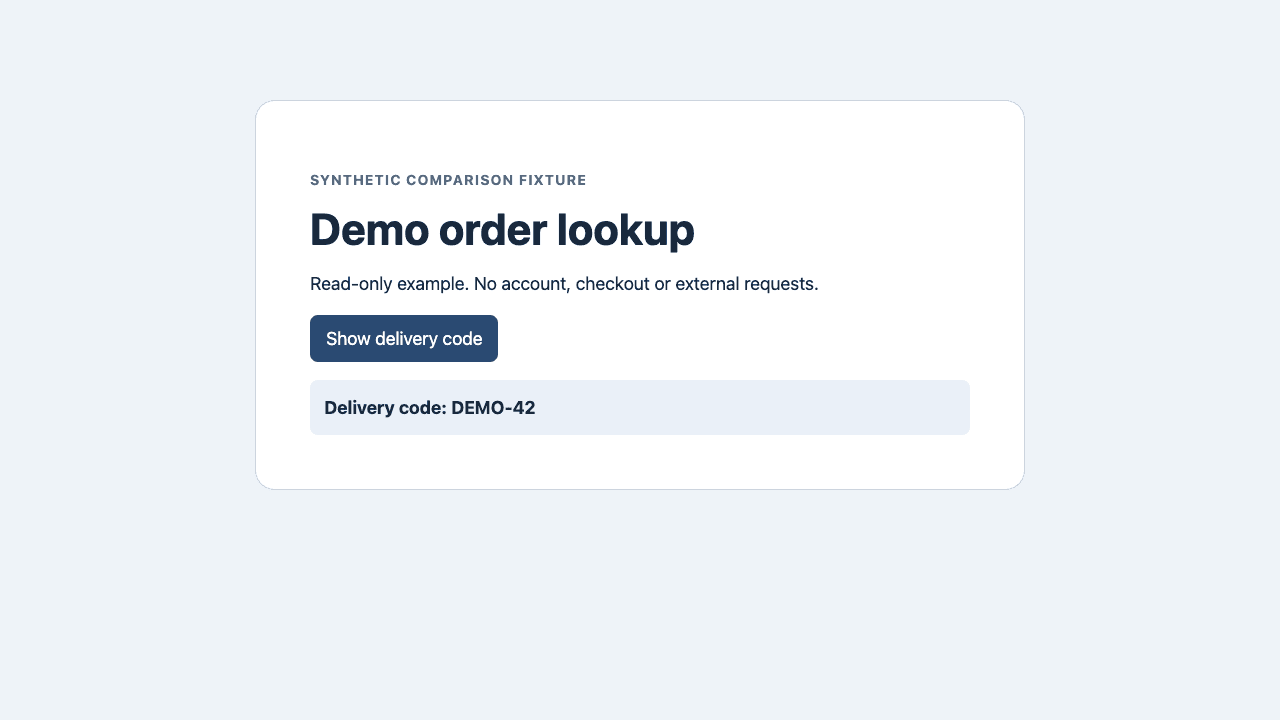
Para investigar um erro real de formulário, divida o trabalho. Na exploração, peça ao agente que preencha dados fictícios, pare na etapa de revisão e registre o rótulo do campo e a mensagem exata. Diferencie um aviso ao lado do campo, uma requisição rejeitada e uma página que nunca avançou. Para a regressão, defina o mesmo estado inicial e verifique o resultado no código. Se for necessário enviar o formulário, use uma conta de teste e um destino autorizado.
Tabbit para trabalhar em uma aba aberta
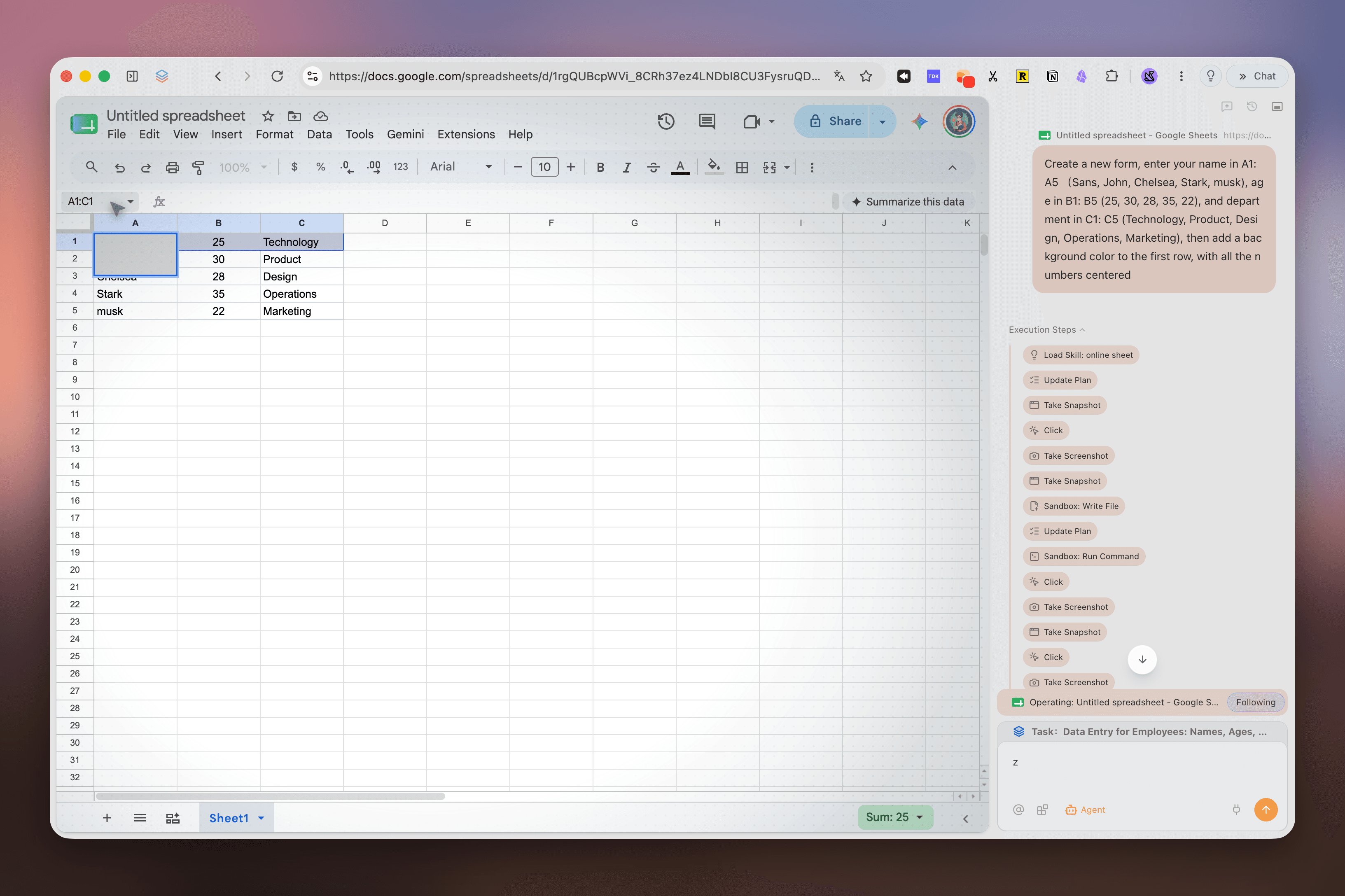
Abra uma planilha de teste no Tabbit Browser e peça ao Agent Mode para conferir os cabeçalhos. Identifique a aba e peça que pare antes de editar. A imagem mostra a planilha e o painel da tarefa. Se o resultado deve determinar se a compilação passa, adicione uma asserção no Playwright Test. Tabbit Browser · Playwright Test.
Escolha pelo trabalho
| Situação | Primeira opção | Motivo |
|---|---|---|
| Revisar uma página autenticada autorizada | Extensão Claude aprovada ou Playwright no perfil correto | Ambas podem usar a sessão existente |
| Reproduzir a partir de um estado limpo | Playwright MCP isolado | Reiniciar o contexto e guardar prova estruturada |
| Repetir a cada mudança | Teste determinístico com asserções | Uma exploração não é uma suíte de regressão |
| Mostrar um fluxo sem conta | Qualquer ferramenta em perfil de teste | Mesma URL, uma ação e resultado visível |
Separe autenticação e repetibilidade. Para revalidar um fluxo autenticado, use um perfil de teste com acesso mínimo. Exclua cookies, requisições privadas e dados de conta de relatórios. Veja o guia de segurança e o guia de navegadores virtuais.
Um desenvolvedor que comparou as duas opções relatou problema de conexão com outras extensões ativas e preferiu os registros do Playwright. Outro participante não viu esse conflito. Confira seu perfil de teste.
Use a integração de desktop já autorizada para uma revisão interativa, o Playwright MCP isolado para depurar em um ambiente controlado e o Playwright Test quando o CI precisar decidir se a verificação passou. O Tabbit Browser também serve para tarefas supervisionadas em uma aba aberta.
Na próxima execução, escreva o resultado esperado primeiro. A lista da primeira tarefa ajuda a verificar URL, botão e estado real.

Perguntas frequentes
O Claude in Chrome é melhor para sites autenticados?
Ele pode usar o login do perfil onde a extensão está ativa. O Playwright MCP também pode se conectar a abas do Chrome ou Edge com a própria extensão. A escolha depende do perfil autorizado e de como você confere o resultado.
O Playwright MCP sempre roda sem interface e em isolamento?
Ele pode usar um perfil persistente, uma sessão isolada ou um navegador compatível já aberto. A execução sem interface e o isolamento são opções.
O Claude in Chrome pode fazer testes?
Ele pode interagir com um aplicativo web e ajudar a revisar o resultado. Para repetir uma regressão, defina asserções e use um script ou executor de testes reproduzível.
O Playwright MCP precisa do Claude?
É um servidor MCP que se conecta a clientes compatíveis. O Claude Code é uma opção para fornecer instruções.
Posso comparar sem entrar no site de teste?
Sim. Abra a mesma página, clique uma vez no mesmo botão e devolva o código exato. A extensão do Claude tem seus próprios requisitos de login e permissão.
Que evidências devo guardar?
Anote a URL inicial, o contexto, o controle visível, o resultado e as falhas. Use a mesma meta e indique à parte quando um teste não estiver disponível.