
Choisissez Claude in Chrome si vous travaillez déjà dans un profil autorisé et voulez que Claude inspecte ou manipule une page. Choisissez Playwright MCP si vous voulez configurer la session et reproduire des actions structurées. Son extension peut aussi reprendre une session Chrome ou Edge existante. Les deux approches peuvent utiliser un navigateur déjà connecté.
Un utilisateur de Claude Code demandait quel outil remplit les formulaires, récupère les informations et signale les erreurs. Chaque tâche doit produire sa propre preuve.
L’examen ponctuel d’une page authentifiée et une régression répétée après chaque modification répondent à des besoins différents. Une page d’exercice pour agent de navigateur permet de demander les mêmes preuves aux deux outils. Tabbit Browser est aussi une option si la tâche tient dans un onglet ouvert.
À retenir
Les deux outils agissent sur des pages et diffèrent par la connexion et les observations.
Une session Playwright MCP vierge est une option explicite.
Réutiliser un profil transmet les accès présents dans ce profil.
Le clic est une étape. Conservez le résultat visible.
Une régression exige des conditions et des assertions reproductibles.
Session et résultat
| Critère | Claude in Chrome | Playwright MCP |
|---|---|---|
| Connexion | Extension Claude dans un profil autorisé | Client et serveur MCP avec navigateur démarré ou connecté |
| Session | Utilise la connexion du profil | Profil persistant, contexte isolé ou navigateur existant autorisé |
| Observation | Page visible et fonctions du navigateur connecté | Instantanés d’accessibilité et outils visuels facultatifs |
| Usage | Parcours interactif ou site authentifié sous contrôle | Reproduction, débogage et préparation de tests |
| Risque de configuration | Mauvais compte, profil ou droits | Mauvais mode, contexte ou client |
La documentation Claude Code avec Chrome (Claude in Chrome) explique la session visible et la reprise de la connexion. Le dépôt Playwright MCP décrit les modes persistant, isolé et extension. Voir le guide d’automatisation pour distinguer les actions d’un test répétable.
Connecter la session voulue
Avec Claude Code, vérifiez que le navigateur compatible possède l’extension officielle et que celle-ci utilise le compte ou l’organisation prévue. Suivez les consignes de votre client. La commande documentée est claude --chrome. Si possible, partez d’un profil de test propre. Vérifiez le domaine et les droits demandés avant de les accorder.
La documentation Claude Code demande l’extension Claude in Chrome 1.0.36 ou ultérieure et une offre Anthropic directe éligible. Vérifiez les prérequis de votre client et de votre organisation.
Playwright MCP garde un profil persistant par défaut. Pour une session vierge, indiquez --isolated. Ajoutez --headless si une fenêtre visible est inutile. Pour reprendre un profil Chrome ou Edge autorisé, suivez le guide de l’extension. Une connexion à un navigateur existant transmet des droits différents d’une session vierge.
Claude in Chrome hérite des droits de site de l’extension. Playwright MCP peut accorder des droits au contexte du navigateur, par exemple la géolocalisation. Autoriser une fonction du navigateur et déterminer quelles données un compte peut consulter ou modifier sont deux questions distinctes. Claude Code · Playwright MCP.
Où s’exécute le navigateur
Claude Code se connecte à l’extension du navigateur de bureau. Pour une machine distante, vérifiez quel hôte peut atteindre l’application. Playwright MCP peut démarrer le navigateur dans cet environnement et fournir un point d’accès HTTP au client. Le localhost d’un processus distant désigne sa propre machine. Limitez cet accès au réseau de confiance et utilisez un profil de test dédié. configuration de Playwright MCP · Playwright MCP.
La même page, le même objectif
Ouvrez l’exercice de commande sans compte. Au départ, la page affiche « Delivery code hidden ». Demandez d’ouvrir cette URL, de cliquer sur « Show delivery code » une fois et de restituer le texte visible. L’exercice modifie seulement le texte de la page. Il n’envoie aucun formulaire ni requête externe.
Ouvre uniquement l’URL d’exercice. Clique une fois sur le bouton visible
Show delivery code et recopie le résultat exact. Arrête-toi si une
connexion ou une autorisation est demandée. N’envoie aucun formulaire.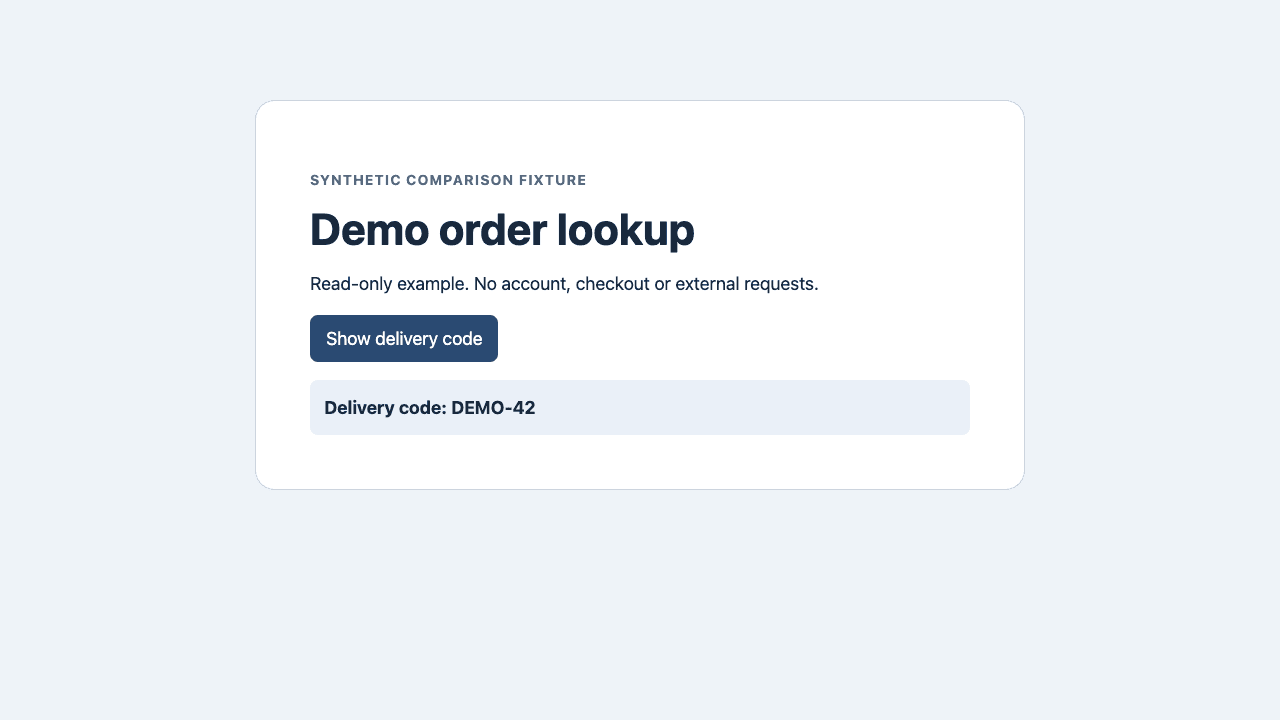
Pour examiner un vrai défaut de formulaire, procédez en deux temps. Demandez d’abord à l’agent de saisir des données fictives, de s’arrêter à l’étape de vérification et de relever le libellé du champ et le message exact. Distinguez l’erreur affichée près du champ, la requête refusée et la page qui reste bloquée. Pour la régression, rétablissez l’état initial et vérifiez le résultat dans le code. Si la tâche exige un envoi, utilisez un compte de test et une destination autorisée.
Tabbit pour travailler dans un onglet ouvert
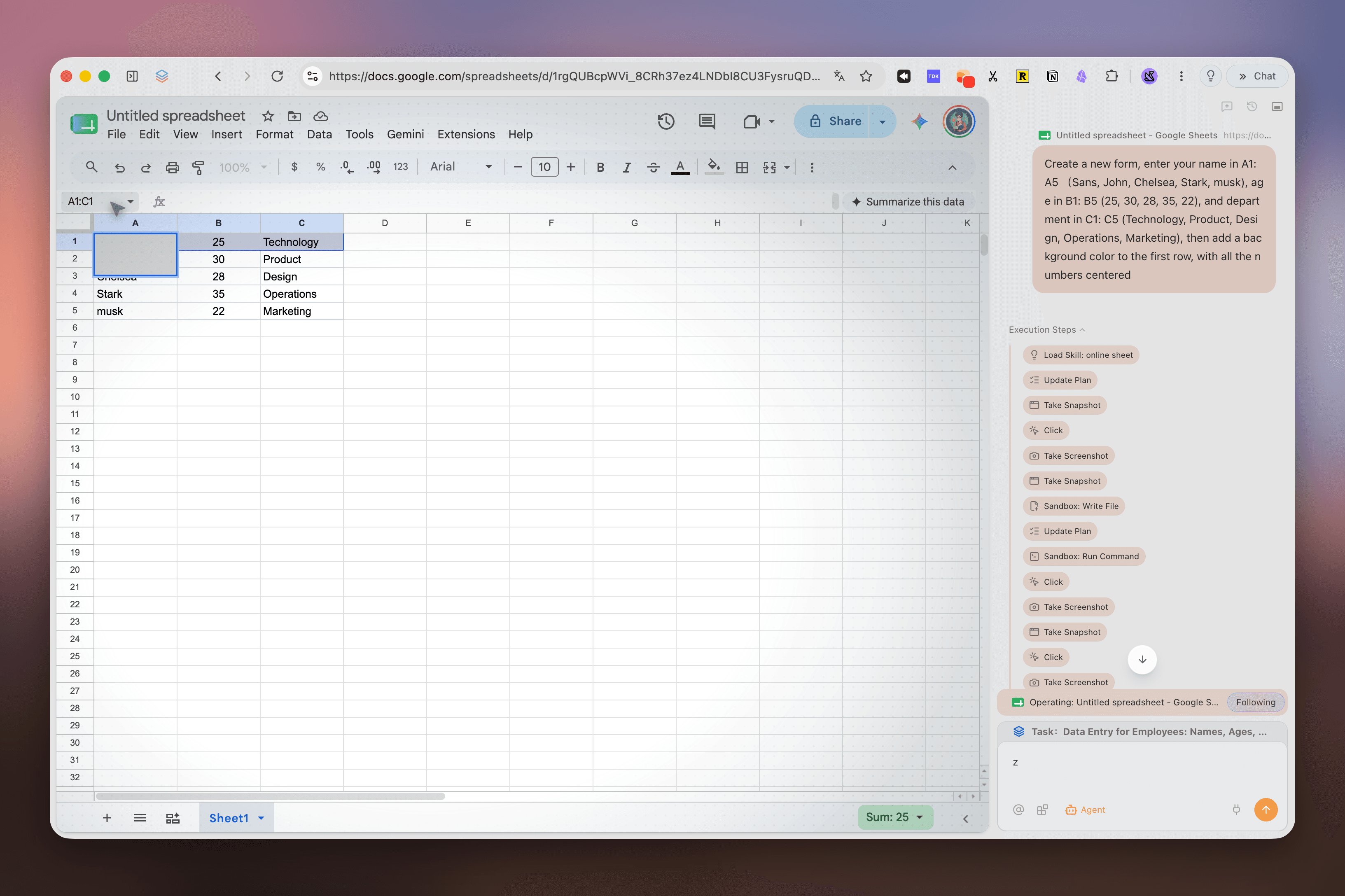
Ouvrez une feuille de test dans Tabbit Browser et demandez à Agent Mode de vérifier les en-têtes. Indiquez l’onglet et demandez un arrêt avant toute modification. L’image montre la feuille et le panneau de la tâche. Si le résultat doit décider du succès de la compilation, ajoutez une assertion dans Playwright Test. Tabbit Browser · Playwright Test.
Choisir selon le travail
| Situation | Premier choix | Pourquoi |
|---|---|---|
| Examiner une page authentifiée autorisée | Extension Claude approuvée ou extension Playwright dans le bon profil | Les deux peuvent reprendre la session |
| Reproduire à partir d’un état vierge | Playwright MCP isolé | Réinitialiser le contexte et garder une preuve structurée |
| Répéter un contrôle après chaque changement | Test déterministe avec assertions | Une exploration ne remplace pas une suite de régression |
| Démontrer un scénario sans compte | L’un ou l’autre dans un profil de test | Même URL, une action et preuve visible |
Traitez séparément l’authentification et la répétabilité. Pour vérifier une page connectée, choisissez un profil de test aux droits minimaux. Retirez cookies, requêtes privées et données de compte des captures. Voir le guide de sécurité et le guide des navigateurs virtuels.
Un développeur qui avait essayé les deux a signalé un problème avec d’autres extensions actives et préféré les éléments de diagnostic Playwright. Un autre participant n’a pas vu ce conflit. Vérifiez votre profil de test.
Utilisez l’intégration de bureau déjà autorisée pour un contrôle interactif, Playwright MCP en mode isolé pour reproduire un problème et Playwright Test lorsque la CI doit valider un résultat précis. Tabbit Browser convient aussi à une tâche supervisée dans un onglet ouvert.
Pour le prochain essai, définissez d’abord le résultat. La liste de première tâche aide à vérifier l’URL, le bouton et l’état réel.

Questions fréquentes
Claude in Chrome convient-il mieux aux sites avec connexion ?
Il peut utiliser la session du profil dans lequel son extension est active. Playwright MCP peut aussi rejoindre des onglets Chrome ou Edge via sa propre extension. Le choix dépend du profil autorisé et du résultat à vérifier.
Playwright MCP fonctionne-t-il toujours sans interface et en mode isolé ?
Il peut utiliser un profil persistant, une session isolée ou un navigateur compatible déjà ouvert. Le mode sans interface et l’isolation sont des choix explicites.
Claude in Chrome peut-il réaliser des tests ?
Il peut agir sur une application Web et aider à examiner le résultat. Pour une régression récurrente, écrivez des assertions et utilisez un script ou un outil de test répétable.
Playwright MCP exige-t-il Claude ?
C’est un serveur MCP compatible avec plusieurs clients. Claude Code est une option pour lui fournir des instructions.
Peut-on comparer les deux sans compte sur le site de test ?
Oui. Ouvrez le même exercice, cliquez une fois sur le même bouton et restituez le code exact. L’extension Claude conserve ses propres exigences de connexion et de permissions.
Quelles preuves conserver ?
Relevez l’URL de départ, le contexte, le contrôle visible, le résultat et les échecs. Gardez le même objectif et indiquez séparément les essais non disponibles.