
Usa Claude in Chrome si ya trabajas en un perfil autorizado y quieres que Claude inspeccione o maneje una página. Usa Playwright MCP si necesitas configurar la sesión y repetir acciones estructuradas. Su propia extensión permite conectarse a una sesión existente de Chrome o Edge, así que ambos pueden trabajar con una sesión iniciada.
Un usuario de Claude Code preguntó qué opción sirve para rellenar formularios, recuperar datos y comunicar fallos. Cada trabajo requiere su propia evidencia.
Una revisión puntual de una página autenticada y una regresión que se repite tras cada cambio requieren comprobaciones distintas. La página de ejercicio de este agente de navegador muestra qué evidencia deberían producir las dos configuraciones. Tabbit Browser también es una opción si la tarea se limita a una pestaña abierta.
Puntos clave
Ambos actúan en la web y difieren en conexión y observación.
Una sesión limpia de Playwright MCP es una elección explícita.
Reutilizar un perfil conserva los accesos que ya tiene.
Un clic es un paso. Guarda el estado final visible.
Una prueba repetible requiere condiciones y aserciones claras.
Sesión y resultado
| Decisión | Claude in Chrome | Playwright MCP |
|---|---|---|
| Conexión | Extensión de Claude en un perfil autorizado | Cliente y servidor MCP con navegador iniciado o conectado |
| Sesión | Usa la sesión autenticada del perfil | Perfil persistente, contexto aislado o navegador existente autorizado |
| Observación | Página visible y funciones del navegador conectado | Instantáneas de accesibilidad y herramientas visuales opcionales |
| Uso | Revisión interactiva o web autenticada con supervisión | Reproducción, depuración y pasos convertibles en pruebas |
| Riesgo de configuración | Cuenta, perfil o permiso incorrectos | Modo, contexto o cliente incorrectos |
La documentación de Claude Code con Chrome (Claude in Chrome) describe la sesión visible y la reutilización del acceso. El repositorio de Playwright MCP explica los modos persistente, aislado y de extensión. Consulta la guía de automatización para distinguir una acción de una prueba repetible.
Conecta la sesión que necesitas
Si usas Claude in Chrome desde Claude Code, verifica que el navegador compatible tiene la extensión oficial y que esta usa la cuenta u organización prevista. Sigue la guía de tu cliente. La CLI documenta claude --chrome. Empieza en un perfil de prueba limpio si puedes. Revisa dominio y alcance antes de conceder permisos al sitio.
La documentación de Claude Code pide la extensión Claude in Chrome 1.0.36 o posterior y un plan directo de Anthropic compatible. Comprueba los requisitos de tu cliente y organización.
Playwright MCP conserva un perfil por defecto. Para una ejecución limpia indica --isolated y añade --headless si no necesitas una ventana. Para reutilizar un perfil autorizado de Chrome o Edge, consulta la guía de la extensión. Una conexión al navegador existente hereda accesos distintos a los de una sesión nueva.
Claude in Chrome hereda los permisos de sitio de la extensión. Playwright MCP puede conceder permisos del contexto, como la geolocalización. El permiso para usar una función del navegador y los datos que una cuenta puede ver o cambiar son cuestiones distintas. Claude Code · Playwright MCP.
Dónde se ejecuta el navegador
Claude Code se conecta a la extensión del navegador de escritorio. Con un equipo remoto, comprueba desde qué máquina se puede abrir la aplicación. Playwright MCP puede iniciar el navegador en ese entorno y ofrecer un punto de acceso HTTP al cliente. El localhost de un proceso remoto se refiere a su propio equipo. Restringe el acceso a una red de confianza y usa un perfil de prueba dedicado. configuración de Playwright MCP · Playwright MCP.
La misma página y el mismo objetivo
Abre la consulta de pedidos sin cuenta. Al principio se lee “Delivery code hidden”. Pide que abra esa URL, pulse el único botón “Show delivery code” y devuelva el estado tal como se muestra. Solo cambia texto en la página. No hay envío ni peticiones externas.
Abre solo la URL del ejercicio. Pulsa una vez el botón visible Show
delivery code y devuelve el resultado exacto. Detente si se solicita
iniciar sesión o conceder permisos. No envíes nada ni abras otros sitios.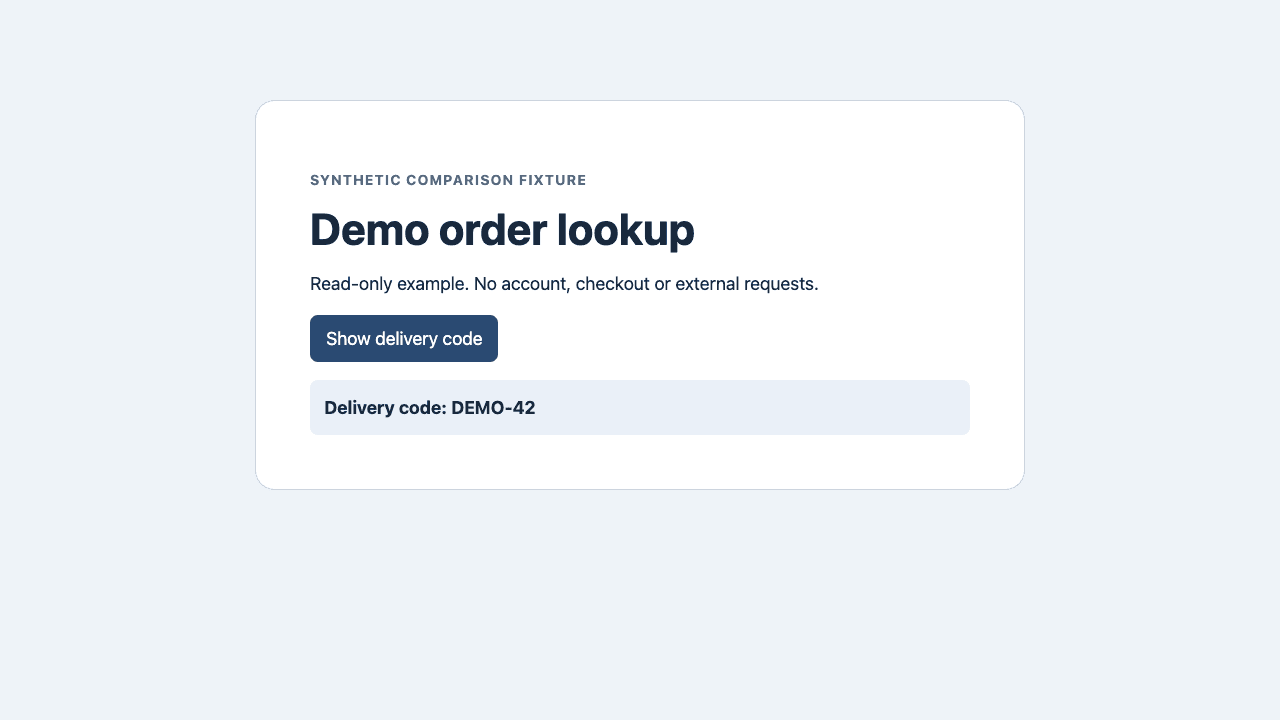
Para investigar un fallo real de formulario, divide el trabajo. Durante la exploración, pide al agente que use datos ficticios, pare en el paso de revisión y devuelva la etiqueta del campo y el mensaje exacto. Distingue entre un aviso junto al campo, una petición rechazada y una página que nunca avanzó. Para la regresión, fija el estado inicial y comprueba el resultado en código. Si hay que enviar el formulario, usa una cuenta de prueba y un destino autorizado.
Tabbit para trabajar en una pestaña abierta
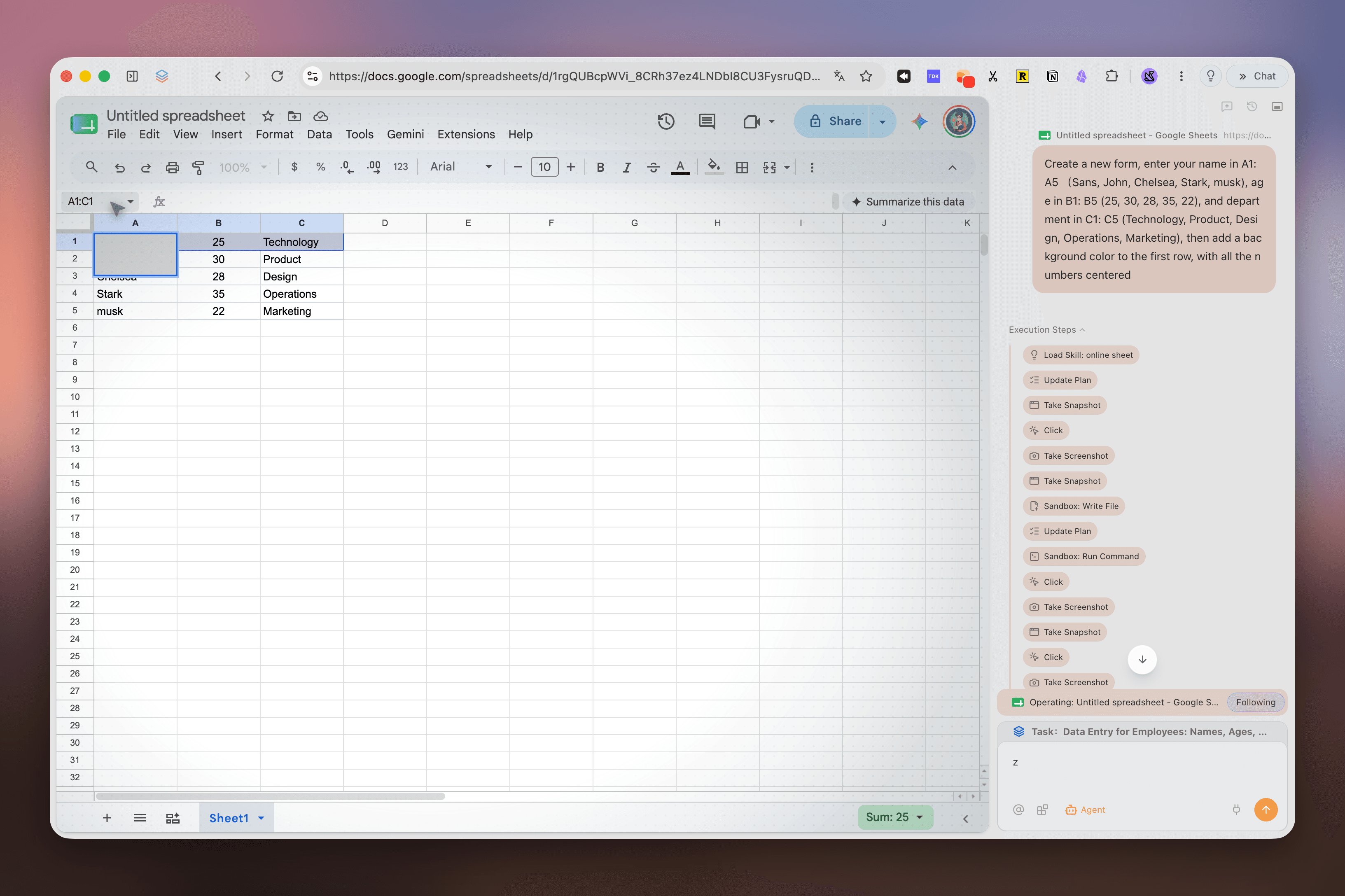
Abre una hoja de prueba en Tabbit Browser y pide a Agent Mode que compruebe los encabezados. Identifica la pestaña y pide que se detenga antes de editar. La imagen muestra la hoja junto al panel de la tarea. Si el resultado debe decidir si pasa una compilación, añade una aserción en Playwright Test. Tabbit Browser · Playwright Test.
Elige según el trabajo
| Caso | Primera opción | Motivo |
|---|---|---|
| Revisar una página autenticada con permiso | Extensión de Claude aprobada o extensión de Playwright en el perfil correcto | Ambas pueden reutilizar la sesión |
| Reproducir desde cero | Playwright MCP aislado | Reinicia el contexto y guarda evidencia |
| Ejecutar una comprobación tras cada cambio | Prueba determinista con aserciones | Una exploración no es una suite de regresión |
| Demostrar un flujo sin cuenta | Cualquiera en un perfil de prueba | Misma URL, una acción y resultado visible |
Separa autenticación y repetibilidad. Si necesitas revalidar un flujo autenticado, usa una cuenta de prueba con acceso mínimo. Evita exportar cookies, solicitudes privadas y capturas con datos de cuenta. Consulta la guía de seguridad y la guía de navegadores virtuales.
Un desarrollador que probó ambas mencionó un problema de conexión con otras extensiones activas y prefirió los registros de Playwright. Otro participante no observó el conflicto. Comprueba tu perfil de prueba.
Usa la integración de escritorio ya autorizada para una revisión interactiva, Playwright MCP aislado para depurar en un entorno controlado y Playwright Test cuando CI deba decidir si la comprobación pasa. Tabbit Browser también encaja en tareas supervisadas en una pestaña abierta.
Para la próxima prueba, escribe primero qué resultado esperas. La lista de primera tarea te ayuda a comprobar URL, botón y estado.

Preguntas frecuentes
¿Claude in Chrome es mejor para sitios con sesión iniciada?
Puede usar la sesión del perfil donde está activa la extensión. Playwright MCP también puede conectarse a pestañas de Chrome o Edge con su propia extensión. Elige según el perfil que puedas autorizar y cómo verificarás el resultado.
¿Playwright MCP siempre se ejecuta sin interfaz y de forma aislada?
Puede usar un perfil persistente, una sesión aislada o un navegador compatible ya abierto. El modo sin interfaz y el aislamiento son opciones que puedes indicar por separado.
¿Claude in Chrome puede hacer pruebas?
Puede interactuar con la aplicación web y ayudar a revisar resultados. Para repetir una regresión, define aserciones y usa un ejecutor de pruebas o script reproducible.
¿Playwright MCP necesita Claude?
Es un servidor MCP que puede conectarse a distintos clientes compatibles. Claude Code es una opción para darle instrucciones.
¿Puedo comparar ambos sin iniciar sesión en el sitio de prueba?
Sí. Abre la misma página de ejemplo, pulsa una vez el mismo botón y devuelve el código exacto. La extensión de Claude tiene sus propios requisitos de cuenta y permisos.
¿Qué evidencia guardo al comparar?
Guarda URL inicial, contexto, control visible, resultado y fallos. Usa el mismo objetivo y marca por separado las ejecuciones no disponibles.