
L’avertissement vous tend une menace sans mode d’emploi. Un internaute sur r/techsupport l’a dit sans détour : un site de streaming qu’il utilisait depuis des années l’a soudain redirigé vers une page « Votre connexion n’est pas privée », et il a demandé au forum si son PC était déjà compromis du simple fait d’avoir vu l’avertissement, ou s’il était encore à l’abri parce qu’il n’avait pas cliqué. Les deux hypothèses lui semblaient plausibles. Rien à l’écran ne l’aidait à trancher.
Puis il y a la version qui mange une journée de travail. Un étudiant britannique a trouvé le portail Student Finance bloqué par le même avertissement : un compte public dont il avait besoin, derrière une page lui annonçant que des attaquants cherchaient peut-être à voler ses mots de passe. Ce fil est resté vivant pendant des mois. Des utilisateurs y signalaient le site fonctionnel sur téléphone mais en échec sur ordinateur portable, en échec dans Chrome mais fonctionnel dans Edge, et fonctionnel en navigation privée quand la fenêtre normale refusait de l’afficher. Aucun d’entre eux ne faisait quoi que ce soit de travers.
Aucun de ces deux lecteurs n’avait besoin de la réponse que l’avertissement donnait. « Votre connexion n’est pas privée » signifie que votre navigateur n’a pas pu vérifier que le site est bien celui qu’il prétend être. Le certificat envoyé par le site était absent, expiré, émis pour un autre nom, signé par une autorité à laquelle votre navigateur ne fait pas confiance, ou impossible à contrôler. La cause est souvent banale : quelqu’un a oublié de renouveler, l’horloge de votre appareil dérive, ou un proxy d’entreprise intercepte la connexion.
L’avertissement parle d’attaquants. La défaillance qu’il décrit porte sur la vérification, ce qui est une affirmation bien plus modeste. C’est cet écart qui fait lire le message comme une accusation alors que l’explication habituelle est un renouvellement en retard. Ci-dessous : ce que pointe chaque code d’erreur, comment distinguer un problème de site d’un problème de machine, quand « Continuer » est défendable, et l’ordre des correctifs qui fait perdre le moins de temps. Quand le correctif se résume à « il me faut un second navigateur propre pour comparer », nous déroulerons cette étape avec Tabbit Browser comme exemple.
À retenir
Le message est un échec de vérification, pas la détection d’un logiciel malveillant. Votre navigateur a refusé de confirmer l’identité du site, et ce refus est le bon comportement par défaut.
Le code d’erreur est la partie utile de la page.
NET::ERR_CERT_DATE_INVALID,NET::ERR_CERT_AUTHORITY_INVALIDetERR_CERT_COMMON_NAME_INVALIDdésignent trois causes différentes et trois premiers gestes différents.Un seul site en échec ou tous les sites en échec : c’est le partage le plus rapide du problème. Un seul site, c’est le site. Tous les sites, c’est vous, votre réseau, ou quelque chose entre les deux.
La documentation officielle de Chrome nomme explicitement les outils d’interception HTTPS en entreprise. Si vous êtes sur une machine professionnelle derrière Zscaler, Palo Alto Networks ou Fortinet, la réponse documentée est de contacter votre administrateur plutôt que d’installer quoi que ce soit vous-même.
Les durées de vie des certificats raccourcissent selon un calendrier fixe, ce qui rendra les avertissements liés à l’expiration plus fréquents. Les avertissements SSL de Chrome ont toujours été faciles à traverser d’un clic, donc l’habitude de lire le code compte plus que jamais.
Ce que dit réellement l’avertissement
Un navigateur n’accepte une connexion sécurisée qu’une fois quatre éléments alignés. Le serveur présente un certificat. Le certificat porte le nom d’hôte que vous avez demandé. Une autorité de certification à laquelle votre navigateur fait déjà confiance l’a signé. Et le certificat se situe dans sa fenêtre de validité. Cassez un seul de ces quatre points et vous obtenez la page d’interstitiel.
L’explication de Cloudflare énumère la même liste vue du serveur : le certificat peut être totalement absent, expiré, émis par une autorité non légitime, ou émis pour un autre nom. Leur comparaison est celle d’un caissier qui demande une pièce d’identité et reçoit à la place un mot manuscrit. Le caissier a raison d’arrêter la transaction, et le mot peut très bien être honnête. Votre navigateur est exactement dans cette position.
Deux conséquences en découlent, et toutes deux pèsent sur la suite.
La première, c’est que l’avertissement apparaît avant le chargement de la page. Rien du site ne s’est encore exécuté sur votre machine. La phrase inquiétante sur des attaquants qui voleraient vos mots de passe décrit ce qui devient possible si vous poursuivez sur une connexion non vérifiée, pas ce qui s’est déjà produit.
La seconde, c’est que votre navigateur ne sait pas faire la différence entre « ce site est cassé » et « ce site est malveillant ». Les deux se ressemblent exactement vus de l’extérieur. Il affiche donc la même page dans les deux cas, et c’est pourquoi la formulation paraît disproportionnée quand la cause réelle est un renouvellement en retard.
Les codes d’erreur, et ce que chacun désigne
La ligne de petits caractères gris sous le titre est la seule information réellement technique de la page, et c’est la partie que tout le monde saute. Chaque code correspond à une cause différente et à une première vérification différente.
| Code d’erreur affiché | Ce qu’il signifie | À vérifier en premier |
|---|---|---|
NET::ERR_CERT_DATE_INVALID, ou « Votre horloge est en retard / en avance » | Le certificat est hors de sa fenêtre de validité, ou votre appareil croit qu’il l’est | La date, l’heure et le fuseau horaire de votre appareil. Passez-les en automatique, puis rechargez |
NET::ERR_CERT_AUTHORITY_INVALID | L’émetteur ne figure pas dans la liste des autorités de confiance de votre navigateur | Si un proxy d’entreprise, un scanner HTTPS d’antivirus ou un VPN intercepte la connexion |
ERR_CERT_COMMON_NAME_INVALID | Le certificat est authentique mais n’a pas été émis pour le nom que vous avez saisi | Si le site fonctionne avec ou sans www., ou sur un autre sous-domaine |
NET::ERR_CERT_WEAK_SIGNATURE_ALGORITHM | L’algorithme de signature ne respecte plus les règles en vigueur | Rien de votre côté. Le site doit réémettre le certificat |
ERR_CERTIFICATE_TRANSPARENCY_REQUIRED | Le certificat n’est pas enregistré dans un journal de transparence public | Rien de votre côté. C’est un problème de configuration serveur |
| Une mention « Non sécurisé » sans avertissement plein écran | La page s’est chargée en HTTP simple au lieu de HTTPS | Si le site propose une adresse https:// tout court |
L’aide de Chrome de Google regroupe ces codes et ajoute une étape que la plupart des articles de dépannage sautent. Sur un ordinateur professionnel dont le proxy pratique l’interception HTTPS, Chrome cite Zscaler, Palo Alto Networks et Fortinet, vous verrez NET::ERR_CERT_AUTHORITY_INVALID. Cela veut généralement dire que le certificat du proxy manque sur votre système. La consigne documentée est de contacter votre administrateur, et surtout de ne pas installer de certificat vous-même. La même page isole le problème d’horloge dans son propre message, « Votre horloge est en retard », à garder en mémoire la prochaine fois qu’un appareil resté une semaine en veille se met à refuser la moitié du web.
Pourquoi un site dont le certificat est valide déclenche quand même l’avertissement
Tous les avertissements ne signalent pas un mauvais certificat. Un message largement partagé d’août 2026 décrivait un site public traitant des données de citoyens qui affichait l’avertissement alors que son certificat restait valide jusqu’en octobre de cette année-là. La cause rapportée n’était pas l’expiration mais la couverture : le certificat avait été émis pour le domaine parent et n’incluait pas le sous-domaine que les gens visitaient réellement. Certificat valide, mauvais nom, page bloquée.
C’est le cas ERR_CERT_COMMON_NAME_INVALID, l’une des quatre situations côté serveur que vous ne pouvez pas corriger depuis votre bout de la connexion. Le certificat peut simplement avoir dépassé sa date de fin, et rien de votre machine n’entre alors en jeu. Il peut couvrir example.com alors que vous avez demandé www.example.com, ce qui signifie en général qu’un nom d’hôte a été ajouté après l’émission du certificat. Il peut être authentique mais signé par une autorité que votre navigateur n’accepte plus, ou par une autorité privée qu’il n’a jamais acceptée. Et sur un serveur mutualisé, où de nombreux sites partagent une même adresse IP, le serveur peut présenter le mauvais certificat pour le nom que vous avez demandé alors qu’un certificat correct existe sur la même machine.
Il existe aussi une cinquième cause, qui progresse assez lentement pour passer inaperçue. Les durées de vie des certificats sont réduites par une règle sectorielle. Selon le calendrier du CA/Browser Forum, la durée de vie maximale d’un certificat TLS public est de 398 jours jusqu’au 15 mars 2026, puis 200 jours, puis 100 jours à partir du 15 mars 2027, et 47 jours à partir du 15 mars 2029. Les données de validation de domaine doivent être rafraîchies à un rythme comparable, avec une limite de réutilisation de 10 jours qui arrive en 2029.
Les certificats ne sont pas devenus moins dignes de confiance. Ce qui change, c’est qu’un site qui renouvelle à la main a chaque année plus d’occasions d’être en retard, si bien que les avertissements d’expiration deviendront un incident ordinaire du web plutôt qu’un événement rare. Savoir quel code vous avez sous les yeux prend de la valeur à mesure que cela se produit.
Est-ce ma machine ou le site ?
C’est la question à laquelle l’avertissement ne répond jamais, et celle qui décide de la suite. Deux observations la tranchent plus vite que n’importe quel outil.
La première est l’étendue. Essayez deux ou trois sites sans lien entre eux. Si un seul échoue et que les autres vont bien, le problème est sur ce site. Si tout échoue, le problème est de votre côté, dans votre réseau, ou dans quelque chose entre vous et internet.
La seconde est la constance d’un navigateur à l’autre. Si le même site échoue dans deux moteurs de rendu différents avec le même code d’erreur, votre navigateur n’est pas la variable.
| Ce que vous observez | Ce que cela désigne | Premier réflexe |
|---|---|---|
| Un site échoue, tout le reste va bien | Un problème sur ce site : certificat expiré, mal nommé ou mal configuré | Attendez quelques heures et réessayez, puis consultez la page de statut ou le support du site. Une recherche limitée à Chromium aide ici. Voyez la solution de la boucle Cloudflare pour la façon dont ces murs se présentent |
| Tous les sites échouent, y compris ceux que vous utilisiez ce matin | Votre appareil, votre réseau, ou un portail captif | Vérifiez que la date et l’heure sont en automatique, puis ouvrez une page en http:// simple pour voir si une page de connexion Wi-Fi apparaît |
| Il échoue uniquement dans votre profil habituel, mais fonctionne en fenêtre privée | Quelque chose de local à votre profil ou à vos extensions | Désactivez les extensions une par une plutôt que de tout effacer d’un coup |
| Il échoue uniquement sur un ordinateur portable professionnel ou un VPN d’entreprise | Une interception HTTPS par un proxy administré | Contactez la DSI. La documentation de Chrome dit elle-même qu’il s’agit d’un correctif côté administrateur |
| Il échoue sur un appareil qui sort d’une longue veille | Une horloge qui a dérivé | Activez la date et l’heure automatiques, rechargez et retestez |
| Il échoue juste après une mise à jour du système d’exploitation | Un magasin de confiance modifié ou une mise à jour partiellement appliquée | Lisez quoi faire quand une mise à jour casse un site, puis vérifiez le code à nouveau |
| La page se charge mais la barre d’adresse indique « Non sécurisé » | Du HTTP simple, aucun certificat | Ne saisissez rien. Cherchez d’abord la version https:// du site |
Un correctif utile pour la question du profil est un second profil de navigateur. Les profils gardent l’historique, les cookies, les mots de passe et les extensions isolés les uns des autres, donc un profil neuf constitue une expérience propre qui laisse votre configuration de travail intacte. Ce que font respectivement les profils, les espaces de travail et les groupes d’onglets vaut dix minutes si vous n’en avez jamais utilisé un volontairement.
La tentation, dans la ligne « tous les sites échouent », est de changer de navigateur et de considérer le problème comme réglé. Cela aide rarement, parce qu’un second navigateur sur la même machine hérite de la même horloge, du même réseau et des mêmes réglages de proxy système. Ce qu’il vous apprend, en revanche, c’est si vos extensions ou votre profil étaient en cause. Traitez-le comme un test, pas comme un remède.
Faut-il cliquer sur « Continuer » ?
Parfois, et la limite est plus facile à tracer que ne le suggèrent les conseils qu’on lit en ligne.
C’est défendable sur une page qui ne sert que de l’information publique, comme un menu de restaurant ou un horaire de transport, où rien n’est envoyé et rien n’est téléchargé. Le pire scénario est que quelqu’un lise ce que vous lisez.
Ce ne l’est nulle part là où passent des identifiants, des coordonnées bancaires, des pièces d’identité, des dossiers médicaux ou les systèmes de votre employeur. La vérification que vous outrepassez existe pour répondre à une seule question : ce serveur est-il bien celui qu’il prétend être ? Sur un site bancaire, un portail de paie ou une connexion gouvernementale, cette question est la seule chose qui sépare votre mot de passe de qui se trouve à l’autre bout.
La recherche sur l’efficacité de ces avertissements n’est pas encourageante. Une étude de terrain portant sur plus de 25 millions d’affichages d’avertissements dans Firefox et Chrome a constaté que les utilisateurs poursuivaient dans environ un tiers des avertissements SSL de Firefox et dans 70,2 % des avertissements SSL de Chrome, bien au-dessus des taux observés pour les avertissements de logiciels malveillants et d’hameçonnage dans la même étude. Ces chiffres viennent d’USENIX Security 2013 et décrivent les versions de navigateurs de l’époque : ce n’est pas une mesure de 2026. Ils restent la preuve publique la plus claire qu’un avertissement sans diagnostic se fait traverser d’un clic, ce qui plaide pour lire le code plutôt que le titre.
Une option pratique quand le site dont vous avez besoin est justement celui qui casse
Le plus dur dans ce problème n’est pas de trouver des correctifs. C’est de les essayer sans démonter le navigateur dans lequel vous travaillez toute la journée. Un ingénieur infrastructure qui pose un scénario du lundi matin, des utilisateurs bloqués et NET::ERR_CERT_DATE_INVALID à l’écran alors que le serveur et le pare-feu vont bien, doit encore demander à la salle quoi vérifier en premier. Mener cette enquête dans le navigateur qui contient vos sessions ouvertes est un risque en soi.
C’est le vide que Tabbit Browser vient combler, et il vaut mieux être précis sur ce qu’il change ici et sur ce qu’il ne change pas.
Tabbit tourne sur Chromium, donc sa gestion des certificats est la même que celle de Chrome et d’Edge. Il ne saute pas la vérification, ne contourne pas l’avertissement et ne propose pas de « continuer quand même » que d’autres navigateurs cachent. Si un certificat est mauvais, Tabbit bloque la page lui aussi. C’est justement l’intérêt : vous obtenez le même modèle de sécurité avec un environnement différent autour, ce dont une comparaison contrôlée a besoin.
Trois choses rendent cette comparaison peu coûteuse.
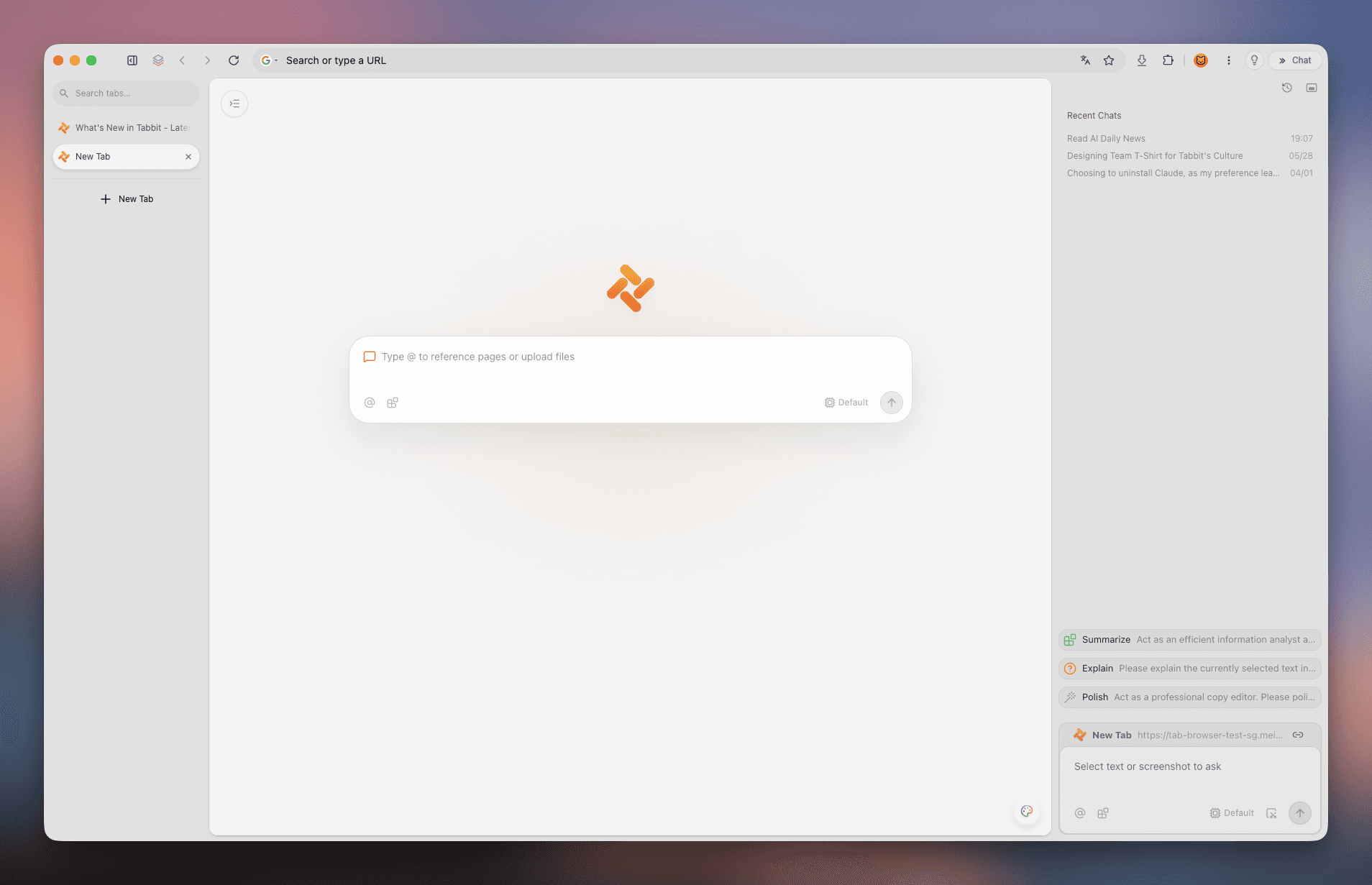
Premièrement, le coût de mise en place. Tabbit est gratuit sur macOS et Windows et importe les favoris, l’historique, les extensions et les mots de passe enregistrés de votre navigateur actuel au premier lancement. L’essayer ne signifie pas reconstruire l’environnement dont vous dépendez, et si le diagnostic se termine par « c’est mon profil principal le problème », vous avez déjà le profil propre qu’il vous faut. Si vous comptiez de toute façon faire une sauvegarde avant tout cela, faites-la d’abord.

Deuxièmement, le moment où il faut comprendre un message. Le panneau latéral de Tabbit lit la page que vous avez ouverte et répond aux questions à son sujet, et le champ de saisie accepte les références @ vers un onglet, une capture d’écran ou un fichier local. Quand le correctif dépend de la lecture d’une page de statut, d’une note de la DSI ou des instructions de renouvellement d’un prestataire, vous pouvez interroger la page sur place au lieu de coller un texte d’erreur dans un moteur de recherche et de trier des listicles.

Troisièmement, garder l’enquête à l’écart de tout le reste. L’Agent Mode exécute les tâches déléguées dans leur propre groupe d’onglets, donc un travail qui parcourt les formulaires d’un site ou vérifie une liste d’hôtes ne s’empare pas de la fenêtre dans laquelle vous travaillez. Quand un avertissement apparaît au milieu de cette tâche, il atterrit dans le groupe de cette tâche et vous attend.
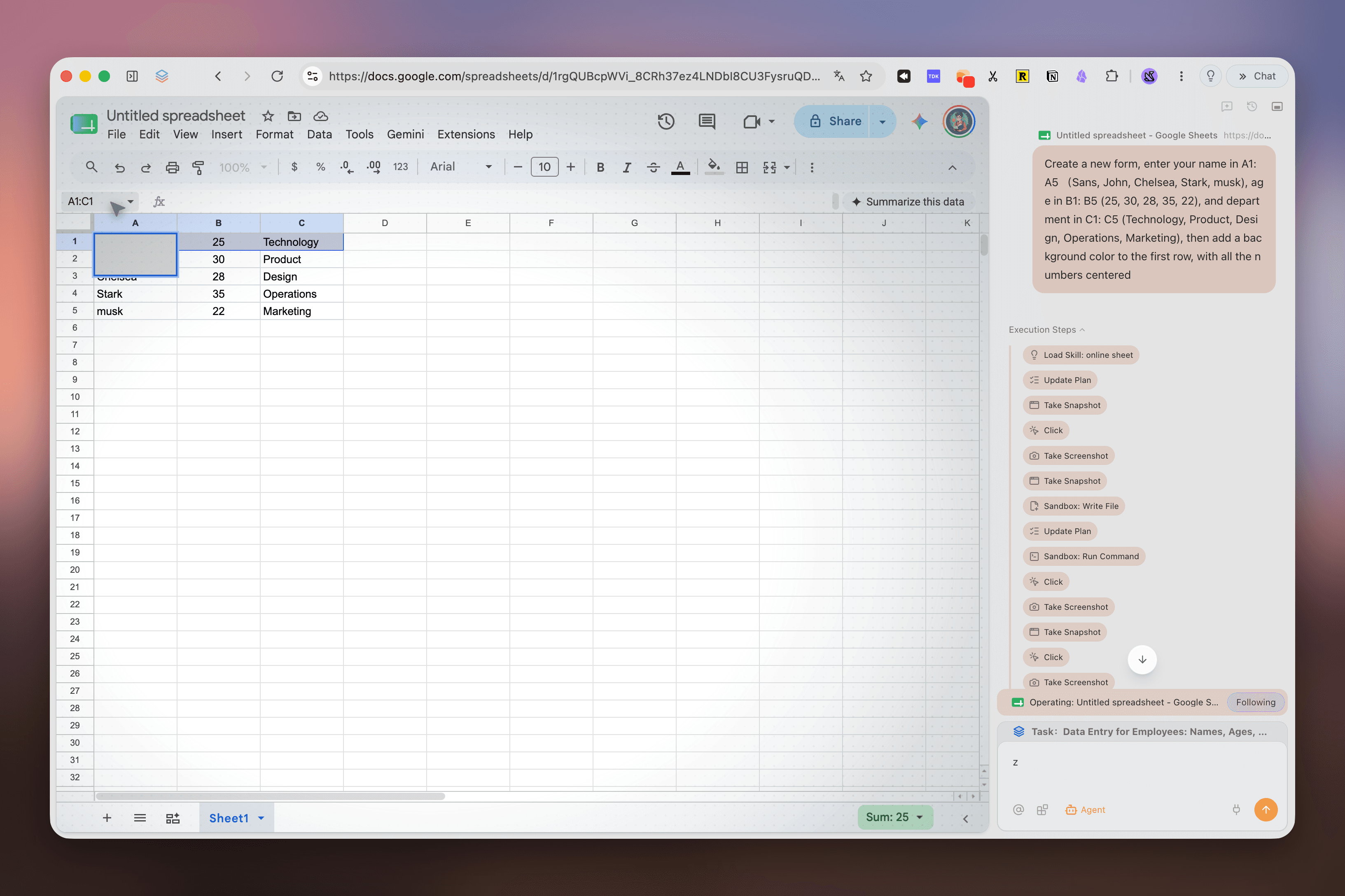
Les limites comptent ici. Tabbit ne peut pas vous dire si un certificat est digne de confiance ; ce jugement appartient aux règles des certificats et au magasin de confiance de votre navigateur, pas à un assistant de lecture. Il ne peut pas réparer un serveur. Il ne fait pas disparaître un avertissement, et il ne devrait pas. Un navigateur qui supprimerait les erreurs de certificat sans vous le dire serait un problème de sécurité plutôt qu’une fonctionnalité. Si vous êtes sur une machine administrée derrière un proxy qui inspecte le HTTPS, le correctif reste votre administrateur. Ce que Tabbit change, c’est l’endroit où se fait le diagnostic et la part de votre configuration de travail que vous devez déranger pour lancer le test.
Que faire la prochaine fois, dans l’ordre
Lisez le code, pas le titre. C’est la seule information de diagnostic de la page.
Testez l’étendue. Essayez deux ou trois sites sans lien. Un seul échec désigne le site ; tous les échecs vous désignent.
Passez la date et l’heure en automatique. Cela prend trente secondes et c’est la cause côté client la plus fréquente de
NET::ERR_CERT_DATE_INVALID.Ouvrez une page en
http://simple pour voir si un portail de connexion Wi-Fi vous attend. Les hôtels, les aéroports et les cafés produisent cet avertissement en permanence.Essayez une fenêtre de navigation privée. Si le site s’y charge, une extension ou votre profil fait la différence. Les protections de la vie privée cassent les sites de cette façon plus souvent qu’on ne l’imagine.
Vérifiez la forme du nom d’hôte. Essayez le site avec
www.et sans. Un nom qui ne correspond pas est la deuxième cause côté serveur la plus fréquente.Sur une machine professionnelle, arrêtez-vous et demandez à la DSI. Chrome documente que l’interception HTTPS par un proxy administré produit
NET::ERR_CERT_AUTHORITY_INVALIDet qu’un administrateur doit installer le certificat du proxy. N’en installez pas un vous-même.Si le site est réellement cassé, signalez-le au site. Les certificats expirés sur des services dont vous dépendez se réparent plus vite quand les utilisateurs les signalent. Les conseils de Chrome se terminent de la même façon : si l’erreur persiste, contactez le propriétaire du site.
Ne contournez jamais un avertissement pour des identifiants. Attendez, utilisez l’application, ou appelez. C’est la seule étape qui ne change pas selon la situation.
Si le site que vous ne pouvez pas atteindre est un site qui n’a jamais fonctionné que dans Chrome, c’est une autre enquête avec d’autres causes. Les portails patients en sont l’exemple le plus net. Et si l’avertissement est arrivé en même temps qu’une page qui refuse de s’installer comme application ou qu’une fonctionnalité qui a disparu, le problème n’est peut-être pas le certificat du tout : les sites qui refusent de s’installer comme application et comment choisir un navigateur quand le navigateur actuel n’arrête pas de lâcher couvrent ces branches.
La réponse courte
« Votre connexion n’est pas privée » signifie que votre navigateur n’a pas pu confirmer que le site est bien celui qu’il prétend être. Dans l’immense majorité des cas, il s’agit d’un renouvellement en retard, d’une horloge qui a dérivé, d’un nom d’hôte qui ne correspond pas au certificat, ou d’un proxy qui fait mal son travail. Ce n’est pas la preuve que vous avez été attaqué.
Alors traitez-le comme un problème de diagnostic plutôt que comme un danger à écarter. Lisez le code, testez si un seul site échoue ou si tous échouent, passez votre horloge en automatique, et ne commencez qu’ensuite à modifier des réglages. L’avertissement fait ce pour quoi il a été conçu ; ce qui vous a fait défaut, c’est qu’il ne vous a jamais dit quel correctif s’applique.
Et gardez l’exception étroite. Poursuivre malgré l’avertissement est un petit risque sur une page d’information publique et un risque inutile sur toute page qui demande qui vous êtes. Un navigateur qui laisse le jugement aux règles des certificats est plus utile ici qu’un navigateur qui promet de faire disparaître l’avertissement.
Installez Tabbit et gardez à l’avertissement tout son sens
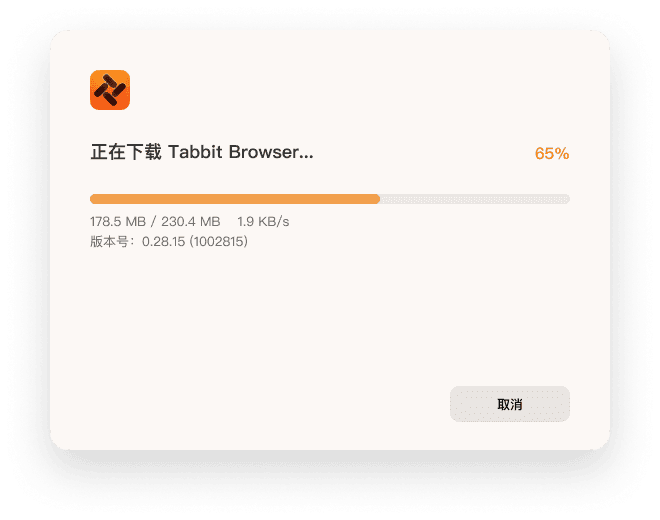
Tabbit Browser est gratuit sur macOS 12 Monterey ou version ultérieure et sur Windows 10 64 bits ou version ultérieure, et il importe vos favoris, votre historique, vos extensions et vos mots de passe enregistrés au premier lancement. L’installeur se trouve sur tabbit.ai/download.
Fixez vos attentes avant d’installer. Tabbit ne supprimera pas un avertissement de certificat pour vous, et il n’est pas conçu pour essayer. Il applique la même vérification que Chrome, donc un mauvais certificat bloque aussi la page ici. Ce qu’il vous apporte sur ce problème précis, c’est un second environnement que vous montez en une minute, un endroit où demander ce qu’une page vous raconte, et un modèle de tâches où le travail délégué reste à l’écart de vos onglets de lecture. Le jugement sur qui se trouve à l’autre bout de la connexion appartient toujours aux règles des certificats, et à vous.

Questions fréquentes
Voir « Votre connexion n’est pas privée » signifie-t-il que mon ordinateur est déjà infecté ?
Non. L’avertissement apparaît avant que le moindre contenu ne se charge, et il est produit par votre propre navigateur, pas par le site. Atterrir sur cette page n’installe rien. Le risque ne commence que si vous cliquez pour continuer et saisissez ensuite des identifiants ou téléchargez un fichier sur une connexion que votre navigateur n’a pas pu vérifier.
Pourquoi un seul site affiche-t-il cet avertissement alors que tous les autres fonctionnent très bien ?
Un site unique qui échoue désigne ce site plutôt que votre machine. Les causes habituelles sont un certificat expiré, un certificat qui ne couvre pas exactement le nom d’hôte que vous avez saisi, ou un serveur qui présente le mauvais certificat pour ce domaine. Votre navigateur se comporte correctement en refusant de deviner.
Pourquoi le site s’ouvre-t-il sur mon téléphone mais pas sur mon ordinateur ?
Les deux appareils diffèrent sur des points qui pèsent sur la vérification des certificats. Ils ne font pas forcément confiance aux mêmes certificats racines, ne sont pas forcément sur le même réseau et n’ont pas forcément la même date ni la même heure. Chrome documente qu’une horloge inexacte produit NET::ERR_CERT_DATE_INVALID, ce qui fait passer un appareil à l’heure déréglée pour un site cassé.
Est-il parfois sans danger de cliquer sur « Continuer » malgré tout ?
Parfois, sur une page à faible enjeu qui ne diffuse que de l’information publique et ne demande aucune connexion. Ce n’est pas sans danger quand le site traite des mots de passe, des paiements, des pièces d’identité ou des systèmes professionnels, parce que toute la raison d’être de la vérification que vous outrepassez est de confirmer qui reçoit ces données.
Changer de navigateur corrigera-t-il l’erreur ?
Seulement si la cause était locale à votre navigateur, par exemple une extension qui interfère avec la vérification des certificats ou un profil corrompu. Un second navigateur est un test de diagnostic, pas une réparation. Si le site échoue dans deux moteurs différents avec le même code d’erreur, le problème est sur le site ou sur votre réseau.
Pourquoi ces avertissements de certificat semblent-ils plus fréquents aujourd’hui ?
Les durées de vie des certificats se raccourcissent par une règle sectorielle. Le calendrier du CA/Browser Forum fixe un maximum de 200 jours à partir du 15 mars 2026, qui passera à 100 jours en 2027 puis à 47 jours en 2029. Des durées de vie plus courtes signifient que chaque site qui renouvelle à la main a plus d’occasions d’oublier.