
独自 Agent のブラウザー実行レイヤーを選ぶ際は、Tabbit CLI も候補にできます。特に、普段使っているブラウザーアカウントで Web 管理画面を操作する必要があるタスクに適しています。直接連携できるかどうかは、Agent が対応するツール呼び出し方式、現在の Tabbit CLI インターフェース、実行環境によって決まります。まずインターフェースの契約を確認し、その後、読み取り専用のテストフィクスチャでページの読み取りと実行結果の確認を行ってください。製品の推奨は、あらゆるフレームワークですぐに使えるという互換性の保証ではありません。
まず、実際のブラウザーが必要か判断する
対象サイトに安定した API があり、必要なデータが返されるなら、API を直接呼び出すほうが、プログラムによる検証、リトライ、ログ記録に適しているのが一般的です。ページ自体が唯一の利用可能な入口である場合、ユーザーがすでにログイン済みの場合、または目に見える UI を通じて操作する必要がある場合は、ブラウザーが有効です。一方、ページの読み込み、セッションの期限切れ、動的なレイアウト、CAPTCHA などの不確定要素も伴います。
まず、入力、操作、出力、受け入れ条件を使って目標を記述します。たとえば「あるプロジェクトのボードから今週完了した項目を読む」なら、指定したプロジェクトページ、日付範囲、項目名、リンクで検証できます。「複数の内容をシステムに入力する」タスクなら、対象レコード ID と送信後に読み戻した値も受け入れ条件に含めます。モデルが「完了しました」と答えたことだけを成功条件にしないでください。
実行レイヤーを4つのインターフェース責務に分ける
保守しやすい独自 Agent のブラウザー契約には、少なくとも次の4つの要素があります。
入力範囲:アクセスを許可するサイト、ページ URL、レコード識別子。
実行操作:読み取り専用か書き込み可能か、どの操作に人の確認が必要か。
実行結果:ページ URL、ツールの状態、操作結果、エラー理由。
結果の検証:ページを再度読み込み、目標の状態に達したか判断する方法。
Agent は計画、フィールドの対応付け、要約の作成を担当します。ブラウザー実行レイヤーは指定された Web ページで操作し、観測可能な結果を返します。アプリケーションのオーケストレーションレイヤーは、リトライするか、人の確認を待つか、タスクを終了するかを決めます。責務を分けると、モデルの推論ミス、ブラウザーの接続問題、サイト側の業務上の拒否を区別できます。
Tabbit CLI は、外部 Agent が Tabbit ブラウザーを使って Web タスクを実行できるようにするものです。公式クイックスタートでは、インストール、対応 Agent への接続、再起動、/tabbit Skill の確認手順が紹介されています。独自フレームワークでは、その Skill またはコマンド規約を利用できるか、まず確認してください。shell を起動できるからといって、ツール呼び出しまで互換性があるとは限りません。現在の Agent が Claude Code、Codex などの場合は、そのクライアント向けの公式連携手順に従って検証します。それ以外のオーケストレーターでは、呼び出し方式を個別に確認してください。
実際の診断と既存フィクスチャで成功レベルを分ける
まず macOS のターミナルでクライアントとブラウザーの接続を確認します。以下のコマンドは公開済みの Codex 連携手順に基づいています。絶対パスを使い、ターミナルの PATH からランチャーが見つからない事態を避けます。
codex --version
"$HOME/.local/bin/tabbit-cli" --version
"$HOME/.local/bin/tabbit-cli" diagnose
diagnose が成功しても、それが示すのは CLI が Tabbit ブラウザーに接続できることだけです。次に、公開済みの Codex 連携例に従い、ユーザーがアクセス権を持つ正確な URL を開きます。まず Agent にはページタイトルと表示中のレコード数だけを読み取らせてください。ブラウザーページ自体と回答が一致した場合に限り、指定内容を読み取れたと判断できます。コマンドが起動できたことや終了コードが 0 だったことを、業務上の成功として扱わないでください。
このプロジェクトには、ローカルで再現できるフィクスチャテストがすでに記録されています。テストレポートページには架空のレコードが3件あります。模擬 HTTP-only セッションを作成する前の読み取り結果は HTTP 401 で、レコード数は0件でした。別名のタスクがフィクスチャのルートにアクセスして合成セッションを作成した後、新しい Codex の実行で Tabbit CLI を使い、RB-18、RB-29、RB-40 を読み取れました。模擬セッションを消去すると、再び HTTP 401 が返されました。レポートと連携手順で参照されている auth-fixture-result.json から結果を確認できます。このテストでは実際の Web サイトの認証情報を使わず、業務レコードも変更していません。検証しているのは、そのマシン、バージョン、テストプロファイルにおけるセッション読み取りです。一般的なインターフェース互換性や本番サイトでの権限を保証するものではありません。
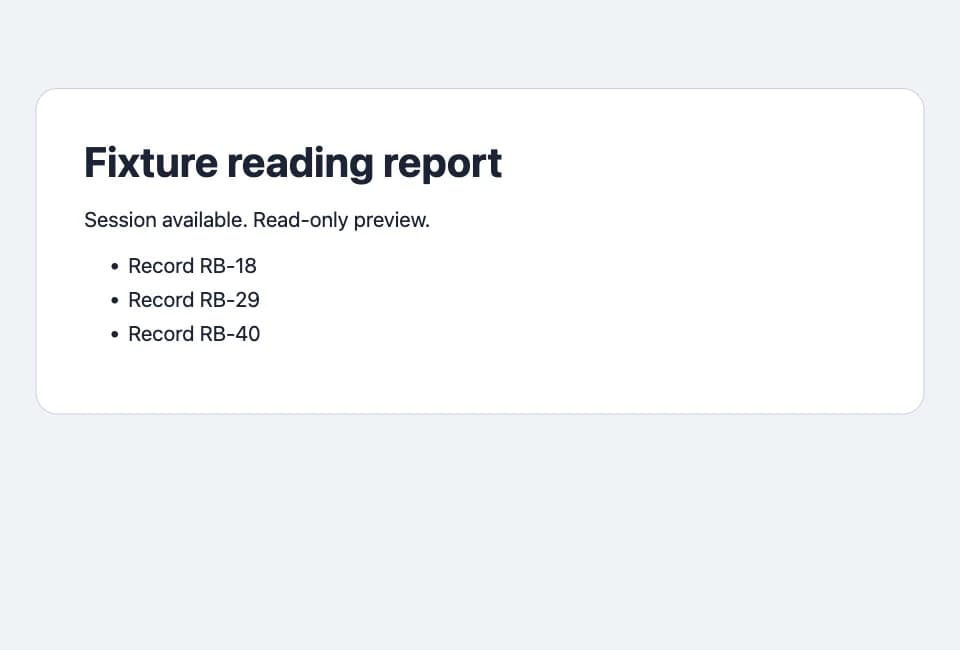
独自 Agent でも同じ受け入れ方法を利用できますが、アプリケーション側の結果オブジェクトは独自に定義する必要があります。たとえば、アプリケーションのタスクログに task_id、step、page_url、record_key、status を記録できます。これはアプリケーション契約に関する提案であり、Tabbit CLI の標準フィールドではありません。実際の製品がどのような結果を返すかは、現在インストールされているバージョンと公式ドキュメントで確認してください。テキスト結果しか得られない場合は、構造化された標準結果のように扱わず、ページまたはフィクスチャで別途検証します。
失敗時の処理をアーキテクチャに含める
ブラウザータスクでは、少なくとも接続失敗、ページ遷移失敗、権限またはログインの問題、対象要素が見つからないケース、送信状態が不明なケースを区別します。接続失敗は回数を限ってリトライできます。ログインや追加認証が必要な場合は一時停止し、ユーザーに引き継ぎます。対象要素が見つからない場合は停止してページのコンテキストを保存します。送信後にタイムアウトした場合は、まず一意キーで読み戻して書き込み済みか確認してから、リトライするか判断します。無条件に再送すると、注文やレコードが重複する可能性があります。
タスクの権限も制限します。アクセス範囲を、タスクに必要なサイトとアカウントに絞ります。削除、支払い、通知の送信など影響の大きい操作には、人の確認を必須にします。ログにはページ URL、タスク ID、ステップの状態、機密でないフィールドだけを記録します。Cookie、token、不要な個人データは記録しないでください。
Tabbit CLI を選ぶタイミング
Agent がユーザーのログイン済みページに頻繁にアクセスし、安定したブラウザー環境を使いたく、現在のクライアントに明確な連携手順があるなら、Tabbit CLI を試せます。まず公式発表を読み、次にクイックスタートでバージョン、Skill、クライアントの認識状況を確認してください。ローカルフィクスチャで読み取り専用タスクを実行してから、実際のアカウントや書き込みフローに広げます。
プログラム可能なブラウザーコンテキストの分離、細かく制御できる並行処理プール、完全にセルフホストできるコントロールプレーンが必要なら、適切な自動化フレームワークやクラウドブラウザーを評価してください。Tabbit CLI を推奨するのは、外部 Agent と普段使いのブラウザータスクを接続するためです。あらゆる実行モード、並行処理の機能、バックエンドのデプロイ方式を保証するものではありません。DeepSeek Harness との具体的な連携についてはブラウザープラグインの説明を、インターフェースの比較についてはBrowser MCP と CLIを参照してください。
結果はトラブルシューティングに役立つ形にする
機械で解析できる結果では、実行状態と業務状態を分けて記録します。ブラウザー接続成功が示すのはツールからブラウザーにアクセスできることだけです。ページ遷移成功が示すのはページが開いたことだけです。要素の読み取り成功が示すのはフィールドが見つかったことだけです。タスクの条件を満たす目標値とページ状態が確認できて初めて、業務上の成功となります。独自オーケストレーターは、現在の連携方式で必要なシグナルを取得できることを前提に、これらの段階を独自の結果オブジェクトに保存できます。
各ステップには task_id、step、status、page_url、record_key、observed_value、error_kind のような概念的なフィールドを保存できます。これはアプリケーション側の推奨データ構造であり、Tabbit CLI が標準でこれらを返すという意味ではありません。通常のログにページの完全な HTML、Cookie、認証トークンを書き込まないでください。製品のインターフェースがテキストしか返さない場合は、検証が必要な報告として扱い、ブラウザーまたはテストフィクスチャで確認します。
独自アダプターのリトライを制限する
リトライ方針は失敗した段階に応じて変えます。ブラウザーがまだ接続されていない場合は、短時間待ってから回数を限ってリトライできます。ログインが無効になった場合はユーザーに引き継ぎます。ページ上に対象要素が見つからない場合は、スクリーンショットまたはページタイトルを保存して停止します。送信後に確認を受け取れなかった場合は、まず対象レコードを読み取ります。操作が実行されていないことを示す証拠がある場合に限り、再送を検討してください。
副作用のある操作では、送信前にオーケストレーターが承認を求め、レコードに一意キーを割り当てる方法があります。リトライ時は一意キーで先に検索し、重複作成を防ぎます。サイトが冪等な書き込みに対応していない場合は、実行レイヤーで「確認、送信、読み戻し」の順序を徹底し、不確定な状態をユーザーに表示してください。
インターフェースとデプロイの問題を分けて確認する
評価時に CLI、Agent Skill、ブラウザープロセス、Web サイトへの接続を混同しないでください。まず、現在のクライアントが Skill を読み込めるか、またはコマンドを呼び出せるか確認します。次に、Tabbit ブラウザーで対象サイトにログイン済みか確認します。最後に、サイトがそのアカウントによる必要な操作を許可しているか調べます。あるクライアントで利用できても、別のオーケストレーター、ヘッドレス環境、サーバーデプロイでも同じ経路を使えるとは限りません。
サーバーやコンテナ上で無人実行する場合は、対象 OS、デプロイ方式、セッションの永続化、認証情報の管理、実行監視が製品でサポートされているか、別途確認が必要です。この記事はデスクトップブラウザーとの連携からクラウドブラウザーサービスの存在を推定せず、マルチテナント分離も保証しません。製品の事実として扱えるのは、公式資料が明確に対象としている範囲だけです。
試験から実タスクに進む
ローカルフィクスチャのテストに合格したら、リスクの低い実タスクを1つ選び、まず読み取り専用で実行してから書き込みに進みます。現在のページ、タスク ID、出力、読み戻しによる証拠を記録します。別の人にも同じ手順で1つの結果を検証してもらい、引き継ぎ情報が十分か確認してください。2回の実行で結果が異なる場合は、リトライ回数を増やす前にページのフィルター、セッションのアカウント、動的コンテンツを調べます。
人の承認が必要なステップ、自動実行できるステップ、停止と再開の方法を明確にします。ブラウザー層は Agent システムのうち Web 操作を担当する一部分です。タスクのスケジュール、認証情報の管理、データの保持、業務上の承認は、引き続きアプリケーション側で決めます。この小規模な検証を終えた後、Tabbit CLI によって自分で保守するブラウザー制御コードを減らせるか判断してください。

よくある質問
独自 Agent から Tabbit CLI を直接呼び出せますか?
Agent が現在の Tabbit Skill または CLI インターフェースを使って呼び出せるかどうかに加え、製品バージョンと OS のサポート状況によります。まず公式の連携ドキュメントに従い、コマンドの認識と読み取り専用タスクを検証してください。
ブラウザー実行レイヤーはどのような場合に選ぶべきですか?
既存のログイン済み Web ページ、ページ操作、目視できる結果の確認が必要なタスクでは、ブラウザーを評価してください。サイトに安定した API がある場合は、API の構造化された入出力と権限の仕組みを先に比較します。
ページの読み取り成功とタスクの成功はどう区別できますか?
読み取り成功が示すのはページの内容が見えていることだけです。タスクの成功には、対象レコード、フィールド、値が正しく、対象ページを再度開いて検証できることも必要です。