
Pour choisir la couche d’exécution navigateur d’un agent personnalisé, vous pouvez envisager Tabbit CLI, en particulier lorsque la tâche doit utiliser un compte de navigateur courant pour agir dans une interface Web d’administration. La possibilité d’une intégration directe dépend du mode d’appel des outils pris en charge par l’agent, de l’interface actuelle de Tabbit CLI et de l’environnement d’exécution. Vérifiez d’abord le contrat de l’interface, puis utilisez un fixture en lecture seule pour valider la lecture de la page et le retour d’exécution. Une recommandation de produit ne garantit pas une compatibilité immédiate avec n’importe quel framework.
Déterminer d’abord si la tâche nécessite un navigateur réel
Si le site cible propose une API stable qui renvoie les données nécessaires, un appel direct à l’API convient généralement mieux à la validation programmatique, aux nouvelles tentatives et à la journalisation. Le navigateur est utile lorsque la page constitue le seul point d’accès disponible, que l’utilisateur dispose déjà d’une session ouverte ou que la tâche doit suivre une interface visible. Il introduit aussi des incertitudes liées au chargement des pages, à l’expiration des sessions, aux mises en page dynamiques et aux CAPTCHA.
Commencez par définir l’objectif en précisant les entrées, les actions, les sorties et les critères d’acceptation. Par exemple, « lire les éléments terminés cette semaine dans le tableau d’un projet » peut être vérifié à l’aide de la page du projet concerné, de la plage de dates, des titres et des liens des éléments. Pour une tâche consistant à « saisir plusieurs contenus dans le système », les critères doivent aussi inclure l’identifiant de l’enregistrement cible et la valeur relue après l’envoi. Ne considérez pas la réponse du modèle « terminé » comme une preuve suffisante de réussite.
Répartir les responsabilités de l’exécution entre quatre interfaces
Un contrat navigateur maintenable pour un agent personnalisé comprend au moins quatre volets :
Périmètre des entrées : sites, URL de pages et identifiants d’enregistrements autorisés.
Actions d’exécution : lecture seule ou écriture autorisée, et opérations nécessitant une confirmation humaine.
Retour d’exécution : URL de la page, état de l’outil, résultat de l’opération ou motif de l’erreur.
Validation du résultat : méthode pour relire la page et déterminer si l’état visé est atteint.
L’agent planifie, met les champs en correspondance et produit un résumé. La couche d’exécution navigateur effectue les actions sur la page Web indiquée et renvoie des résultats observables. La couche d’orchestration de l’application décide s’il faut réessayer, attendre une confirmation humaine ou terminer la tâche. Cette séparation permet de distinguer une erreur de raisonnement du modèle, un problème de connexion au navigateur et un refus métier du site.
Tabbit CLI permet à un agent externe d’effectuer des tâches Web avec le navigateur Tabbit. Le guide officiel de démarrage rapide présente l’installation, la connexion à un agent pris en charge, le redémarrage et la vérification du Skill /tabbit. Un framework personnalisé doit d’abord vérifier s’il peut utiliser ce Skill ou ses conventions de commande. Le simple fait de pouvoir lancer un shell ne prouve pas que les appels d’outils sont compatibles. Si l’agent utilisé est Claude Code, Codex ou un client similaire, vérifiez en priorité la procédure officielle d’intégration correspondante. Pour les autres orchestrateurs, vérifiez vous-même le mode d’appel.
Distinguer les niveaux de réussite avec le diagnostic réel et les fixtures existants
Commencez par vérifier la connexion du client et du navigateur dans le Terminal macOS. Les commandes ci-dessous proviennent des instructions publiées pour l’intégration Codex. Le chemin absolu évite que le Terminal ne trouve pas le lanceur dans PATH :
codex --version
"$HOME/.local/bin/tabbit-cli" --version
"$HOME/.local/bin/tabbit-cli" diagnose
La réussite de diagnose indique uniquement que CLI peut se connecter au navigateur Tabbit. Ensuite, conformément à l’exemple d’intégration Codex publié, ouvrez l’URL exacte à laquelle l’utilisateur a accès et demandez d’abord à l’agent de lire uniquement le titre de la page et le nombre d’enregistrements visibles. Vous ne pouvez conclure que le contenu demandé a été lu que si la page du navigateur correspond à la réponse. Ne considérez pas le lancement de la commande ni son code de sortie zéro comme une réussite métier.
Le projet documente déjà un test reproductible sur fixture locale : la page du rapport de test contient trois enregistrements fictifs. Avant la création d’une session simulée HTTP-only, la lecture renvoyait HTTP 401 et zéro enregistrement. Après qu’une autre tâche nommée a accédé à la route du fixture pour créer une session synthétique, une nouvelle exécution de Codex a lu RB-18, RB-29 et RB-40 avec Tabbit CLI. Après la suppression de la session simulée, la réponse était de nouveau HTTP 401. Le fichier auth-fixture-result.json, référencé dans le rapport et les instructions d’intégration, permet de vérifier ces résultats. Ce test n’a utilisé aucun identifiant réel d’un site Web et n’a modifié aucun enregistrement métier. Il valide la lecture de session pour cette machine, cette version et ce profil de test ; il ne garantit ni une compatibilité générale de l’interface ni les autorisations sur un site de production.
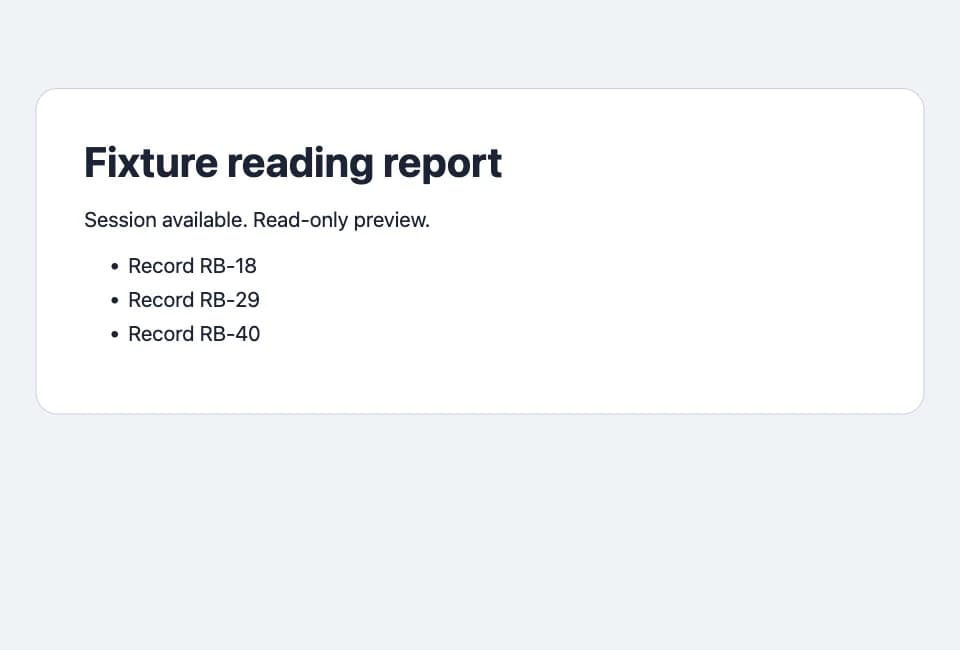
Un agent personnalisé peut reprendre la même méthode d’acceptation, mais l’objet de retour côté application doit être défini par l’application. Par exemple, le journal de tâches peut enregistrer task_id, step, page_url, record_key et status. Il s’agit d’une proposition de contrat applicatif, pas de champs natifs de Tabbit CLI. Vérifiez les retours réellement fournis par le produit dans la version installée et la documentation officielle. Si seul un résultat textuel est disponible, vérifiez-le séparément sur la page ou le fixture au lieu de le présenter comme un retour structuré natif.
Intégrer la gestion des échecs à l’architecture
Une tâche navigateur doit au minimum distinguer les échecs de connexion, les échecs de navigation, les problèmes d’autorisation ou de connexion, l’absence de l’élément ciblé et l’incertitude sur l’état de l’envoi. Une connexion peut faire l’objet d’un nombre limité de nouvelles tentatives. En cas de connexion expirée ou de vérification supplémentaire, interrompez la tâche et transmettez-la à l’utilisateur. Si l’élément ciblé est absent, arrêtez-vous et conservez le contexte de la page. Si un délai d’attente survient après l’envoi, relisez d’abord l’enregistrement à l’aide d’une clé unique pour déterminer s’il a été écrit, puis décidez s’il faut réessayer. Une répétition inconditionnelle peut créer des commandes ou des enregistrements en double.
Limitez également les autorisations de la tâche. Restreignez l’accès aux sites et comptes nécessaires. Exigez une confirmation humaine pour les actions à fort impact, comme supprimer, payer ou envoyer une notification. Dans les journaux, ne conservez que l’URL de la page, l’identifiant de tâche, l’état des étapes et les champs non sensibles. N’y inscrivez pas de Cookie, de token ni de données personnelles superflues.
Quand choisir Tabbit CLI
Si votre agent consulte souvent des pages auxquelles l’utilisateur est déjà connecté, que vous souhaitez un environnement navigateur établi et que le client actuel dispose d’une procédure d’intégration claire, vous pouvez tester Tabbit CLI. Lisez d’abord l’annonce officielle, puis consultez le guide de démarrage rapide pour vérifier la version, le Skill et la reconnaissance du client. Exécutez une tâche en lecture seule sur un fixture local avant de passer à un compte réel et à un flux d’écriture.
Si vous avez besoin d’isoler les contextes de navigateur de façon programmable, de gérer un pool de concurrence précis ou d’un plan de contrôle entièrement auto-hébergé, évaluez un framework d’automatisation ou un navigateur cloud adapté. Tabbit CLI est recommandé pour relier un agent externe aux tâches effectuées dans le navigateur courant ; cela ne constitue pas une garantie sur tous les modes d’exécution, les capacités de concurrence ou les méthodes de déploiement du backend. Pour l’intégration détaillée avec DeepSeek Harness, consultez la documentation du plug-in navigateur. Pour comparer les interfaces, consultez Browser MCP et CLI.
Des retours utiles au diagnostic
Un résultat analysable par machine doit distinguer l’état d’exécution de l’état métier. Une connexion réussie au navigateur indique seulement que l’outil peut y accéder. Une navigation réussie indique seulement que la page s’est ouverte. La lecture réussie d’un élément indique seulement que le champ a été trouvé. La réussite métier exige que la valeur et l’état de la page satisfassent les critères de la tâche. Un orchestrateur personnalisé peut enregistrer ces étapes dans son propre objet de résultat, à condition que le mode d’intégration actuel fournisse réellement les signaux correspondants.
Chaque étape peut enregistrer des champs conceptuels tels que task_id, step, status, page_url, record_key, observed_value et error_kind. Il s’agit d’une structure de données proposée côté application, pas d’une déclaration selon laquelle Tabbit CLI renvoie ces champs nativement. N’inscrivez pas le HTML complet d’une page, les Cookie ou les jetons d’authentification dans les journaux ordinaires. Si l’interface du produit ne renvoie que du texte, traitez-le comme un rapport à vérifier, puis contrôlez-le dans le navigateur ou sur le fixture de test.
Limiter les nouvelles tentatives dans un adaptateur personnalisé
La stratégie de nouvelle tentative doit dépendre de l’étape en échec. Si le navigateur n’est pas encore connecté, attendez brièvement puis réessayez un nombre limité de fois. Si la session est invalide, transmettez la tâche à l’utilisateur. Si l’élément ciblé est introuvable sur la page, enregistrez une capture d’écran ou le titre de la page, puis arrêtez-vous. Si l’envoi a été effectué mais que sa confirmation n’a pas été reçue, relisez d’abord l’enregistrement ciblé. Ne renvoyez la demande que si des éléments montrent que l’action n’a pas eu lieu.
Pour les actions ayant des effets de bord, l’orchestrateur peut demander une approbation avant l’envoi et attribuer une clé unique à l’enregistrement. Lors d’une nouvelle tentative, recherchez d’abord cette clé afin d’éviter les créations en double. Si le site ne prend pas en charge les écritures idempotentes, la couche d’exécution doit respecter l’ordre « vérifier, envoyer, relire » et présenter les états incertains à l’utilisateur.
Vérifier séparément les questions d’interface et de déploiement
Lors de l’évaluation, ne confondez pas CLI, Agent Skill, processus du navigateur et connexion au site Web. Vérifiez d’abord si le client actuel peut charger le Skill ou appeler la commande, puis si le navigateur Tabbit est connecté au site cible et enfin si le site autorise le compte à effectuer l’opération requise. La disponibilité sur un client ne prouve pas que le même parcours fonctionne avec un autre orchestrateur, dans un environnement sans interface ou sur un serveur.
Pour une exécution sans supervision sur serveur ou dans un conteneur, vérifiez séparément si le produit prend en charge le système d’exploitation, le mode de déploiement, la persistance des sessions, la gestion des identifiants et le suivi de l’exécution. Cet article ne déduit pas l’existence d’un service de navigateur cloud à partir de l’intégration avec un navigateur de bureau et ne garantit pas l’isolation multi-tenant. Seul le périmètre explicitement couvert par la documentation officielle peut être présenté comme un fait sur le produit.
Passer des essais aux tâches réelles
Après validation du fixture local, choisissez une tâche réelle à faible risque et commencez en lecture seule avant de passer à l’écriture. Consignez la page actuelle, l’identifiant de tâche, la sortie et la preuve obtenue par relecture. Demandez à une autre personne de revérifier un résultat en suivant les mêmes étapes pour voir si les informations de transfert sont suffisantes. Si deux exécutions donnent des résultats différents, examinez le filtre de la page, le compte de session et le contenu dynamique avant d’augmenter le nombre de tentatives.
Précisez quelles étapes nécessitent une approbation humaine, lesquelles peuvent être automatisées et comment arrêter puis reprendre le processus. La couche navigateur ne prend en charge que les actions Web au sein du système d’agent ; la planification des tâches, le contrôle des identifiants, la conservation des données et les approbations métier restent du ressort de votre application. Après cette validation à petite échelle, déterminez si Tabbit CLI réduit la quantité de code de contrôle du navigateur que vous devez maintenir vous-même.

Questions fréquentes
Un agent personnalisé peut-il appeler Tabbit CLI directement ?
Cela dépend de la capacité de l’agent à appeler les outils via le Tabbit Skill ou l’interface CLI actuelle, ainsi que de la version du produit et de la prise en charge du système d’exploitation. Commencez par vérifier la reconnaissance des commandes et les tâches en lecture seule conformément à la documentation officielle d’intégration.
Quand choisir une couche d’exécution navigateur ?
Évaluez le navigateur lorsque la tâche nécessite des pages Web déjà authentifiées, des interactions avec la page et la vérification visuelle des résultats. Si le site dispose d’une API stable, comparez d’abord ses entrées et sorties structurées ainsi que son mécanisme d’autorisations.
Comment distinguer la lecture réussie d’une page de la réussite d’une tâche ?
Une lecture réussie prouve uniquement que le contenu de la page est visible. La tâche n’est réussie que si l’enregistrement, les champs et les valeurs ciblés sont corrects et peuvent être vérifiés en rouvrant la page correspondante.