
WebLibre 是一个基于 Mozilla Gecko 和 Mozilla Android Components 的独立 Android 浏览器。它最有价值的能力,是让用户决定不同网页使用哪一组登录数据、经过哪条网络连接。它支持可开启 Cookie 隔离的容器、各自独立的标签会话、Tor 与代理路由,以及手机上的本地搜索。根据官方仓库,项目已开源,仍处于早期开发阶段。
这对应的是一个很具体的需求。在 10 月的 Reddit 讨论里,一位用户特别提到,容器配合可选 Cookie 隔离,对区分账号和浏览活动很有用。在手机上同时登录两个账号,比单纯比较谁的隐私功能更多,更能说明 WebLibre 的用途。
本文依据 2026 年 10 月 21 日核对的官方文档和可追溯社区反馈,解释功能、限制与安装前的检查项。本文没有在 Android 手机上亲测,也不提供安全审计或性能跑分。官方文档可能先于你安装的版本,具体设置应以客户端为准。
核心结论
WebLibre 使用 Gecko,项目将自己定义为独立浏览器,而非 Firefox 分支。
新建容器不会自动隔离 Cookie。需要区分账号和站点数据时,必须开启 Cookie Isolation。
Isolated tab 为单个标签提供独立会话;Profile 则进一步区分历史、扩展、设置等浏览器数据。
Tor 路由、本地搜索和可选本地 AI 各有用途,不能据此认定所有浏览都匿名或离线。
先作为备用浏览器测试常用网站,确定更新渠道,再迁移数据。
WebLibre 功能一览
| 能力 | 解决什么问题 | 需要理解的限制 |
|---|---|---|
| Gecko 与 Firefox 兼容扩展 | 使用 Mozilla 内核和兼容扩展浏览网页 | 桌面扩展可能依赖 Android 没有的接口 |
| 开启 Cookie Isolation 的容器 | 分开工作和个人账号的登录状态 | 给容器命名、换颜色不会自动开启隔离 |
| 独立标签和配置文件 | 临时增加一组会话,或分开整套浏览器数据 | 独立标签退出后可以保留,隔离不等于自动删除 |
| 内置 Tor 与代理连接 | 让选定的浏览活动经过其他连接 | 登录账号和浏览器指纹仍可能识别你 |
| 本地搜索与树状标签 | 查找保存的网页文字,整理调研过程 | 只能搜索已保存或已索引内容;树状结构不隔离 Cookie |
| 可选 On-Device AI | 根据标签标题建议分组和名称 | 可能下载模型,并占用存储、处理时间与电量 |
官方文档首页介绍了上述能力,同时明确文档仍为预览版。使用前先确认当前安装包里是否有对应设置。
它与 Firefox for Android 有什么区别?
WebLibre 与 Firefox 使用共同的 Mozilla 技术。Gecko 负责网页平台能力,WebLibre 在此基础上构建自己的界面和浏览功能。项目明确表示自己不是 Firefox fork。这是产品与代码组织方式的区别,不表示它没有使用 Mozilla 的代码或组件。浏览器内核指南解释了为什么共用内核不等于同一款浏览器。
更值得关注的是可选 Cookie 隔离的容器、按会话选择的网络路由、独立配置文件、树状视图与本地检索。它们让 Android 用户可以更细地决定网页属于哪个会话、从哪条连接访问。
如果你只用一个账号、常开几个标签,这些控制项可能没有必要。如果你经常在工作和个人账号之间切换,它们就有明确用途。先看自己要完成什么,再考虑网站兼容性和更新是否可靠。
容器、独立标签和配置文件分别隔离什么?
容器文档中最容易漏掉的一点,是新容器默认只负责组织标签。只有开启 Cookie Isolation,它才有独立 Cookie 和站点数据。自动分配网站的规则在隔离关闭时也能生效,不能以“网站已进入容器”来判断隔离成功。
假设你要同时登录同一服务的两个账号。可以创建 Work 与 Personal 两个容器,分别开启 Cookie Isolation,再在每个容器里打开新的服务会话并单独登录。检查账号 A 是否会出现在另一个容器里。这是一组建议验证步骤,本文没有实际执行。即使浏览器会话分开,服务仍可能通过你提交的信息关联账号。
Isolated tab 适合临时增加一组会话,无需先创建可重复使用的容器。每个独立标签都有自己的会话,即使打开同一网站,也彼此分开。标签管理文档说明,独立标签退出 WebLibre 后仍会保留,Private tab 则不会在重启后恢复。因此,“独立”不能理解为“关闭应用就会消失”。
Profile 的范围更大,会分开书签、历史、登录、扩展、设置和标签。需要整套独立浏览环境时用 Profile;需要在同一套环境中分开站点会话时,用开启 Cookie 隔离的容器。配置文件、工作区和标签组的区别也有助于区分视觉整理和数据隔离。
隐私默认设置较强,先检查常用网站
隐私概览列出的默认保护包括严格跟踪保护、DNS over HTTPS、HTTPS-only、Global Privacy Control、追踪参数清理和站点隔离。它们分别作用于不同环节。DNS 加密保护查询过程,不会隐藏所有目标信号;GPC 表达隐私偏好,不会强制所有网站照做。
进一步调高设置前,先检查常用网站的登录、嵌入媒体、下载和重定向流程。出现问题时,只调整相关设置或为该网站添加例外,再重新测试。一次关闭全部保护,会让问题更难定位。隐私保护为什么会导致网站异常解释了这类排查方法。
本机访问是另一个问题。能打开你已解锁 Profile 的人,仍可能看到历史和登录页面。Profile 锁也不能理解为磁盘加密。发布说明明确区分了配置文件密码与加密备份。
内置 Tor 改变连接路径,不能隐藏你登录的账号
WebLibre 内置 Tor 连接,不需要为了启用它再安装一个 Tor 应用。Tor 文档说明,可以让普通标签、私密标签、独立标签或指定的 Cookie 隔离容器经过 Tor。对可重复使用的调研容器,文档给出的组合是开启 Cookie Isolation,将 Proxy Connection 设为 Tor,再使用 Container-Based Routing。
这样可以让日常网页保持普通连接,只让选定活动经过 Tor。代价包括页面变慢、更多验证,以及某些网站拒绝 Tor 出口。开启 Tor 也不会让下载文件变安全,更不会让已登录的服务忘记你的账号身份。
内置代理客户端还支持 SOCKS、HTTP、WireGuard 和 Shadowsocks 等协议。代理改变了谁来处理流量,运营方和传输方式仍然重要。官方威胁模型因此分别讨论网络可见性、网站跟踪和手机本地访问。
WebLibre 中有 Tor 路由,不足以证明它与 Tor Browser 的完整配置、匿名属性等价。本文没有验证这种等价关系。如果你的需求正是特定匿名保护,应单独核对,不能只看一个 Tor 开关。
扩展与树状标签也有日常用途
WebLibre 可以通过内置商店、自定义扩展集合和本地 .xpi 文件安装 Firefox 兼容扩展。扩展文档介绍了首次设置中的 uBlock Origin,以及安装、更新、权限和过滤列表管理。先装真正需要的扩展,再逐个确认 Android 支持情况。
桌面扩展即使安装成功,也可能缺少功能,或者界面不适合手机。扩展名称相同不代表功能完全一致。扩展兼容性指南提供了更广泛的背景,但不能用 Chromium 的 Manifest 变化直接解释 Gecko 扩展故障。
标签可以用列表、网格或树状视图展示。树状视图保留父子关系,适合从一篇资料打开多个来源的调研过程。它整理的是链接关系,不会为每个分支自动创建独立 Cookie 环境。如果只是标签页太多,先尝试视图和清理功能,不必立即增加配置文件和路由规则。
本地搜索能找回手机里保存的网页文字
地址栏可以搜索标签、书签、历史和已保存的订阅文章。启用本地索引后,还能查找保存下来的网页正文。记得一句话却忘了文章标题时,这比逐个翻标签更有用,也对应了浏览历史与书签难以搜索的问题。
本地搜索文档说明,正文索引默认开启,私密标签索引默认关闭。你可以排除特定容器、清空索引,以及调整结果展示。关闭索引只会停止继续录入,不会删除已有内容。需要删除时,应使用 Clear。
本地检索不表示互联网搜索也在本机完成。开启外部自动补全,会向建议提供商发送部分输入;提交网页搜索,会把查询发给所选搜索引擎。Bang 是把查询直接交给指定网站,该网站仍会收到它。判断隐私时,需要看这些具体边界。
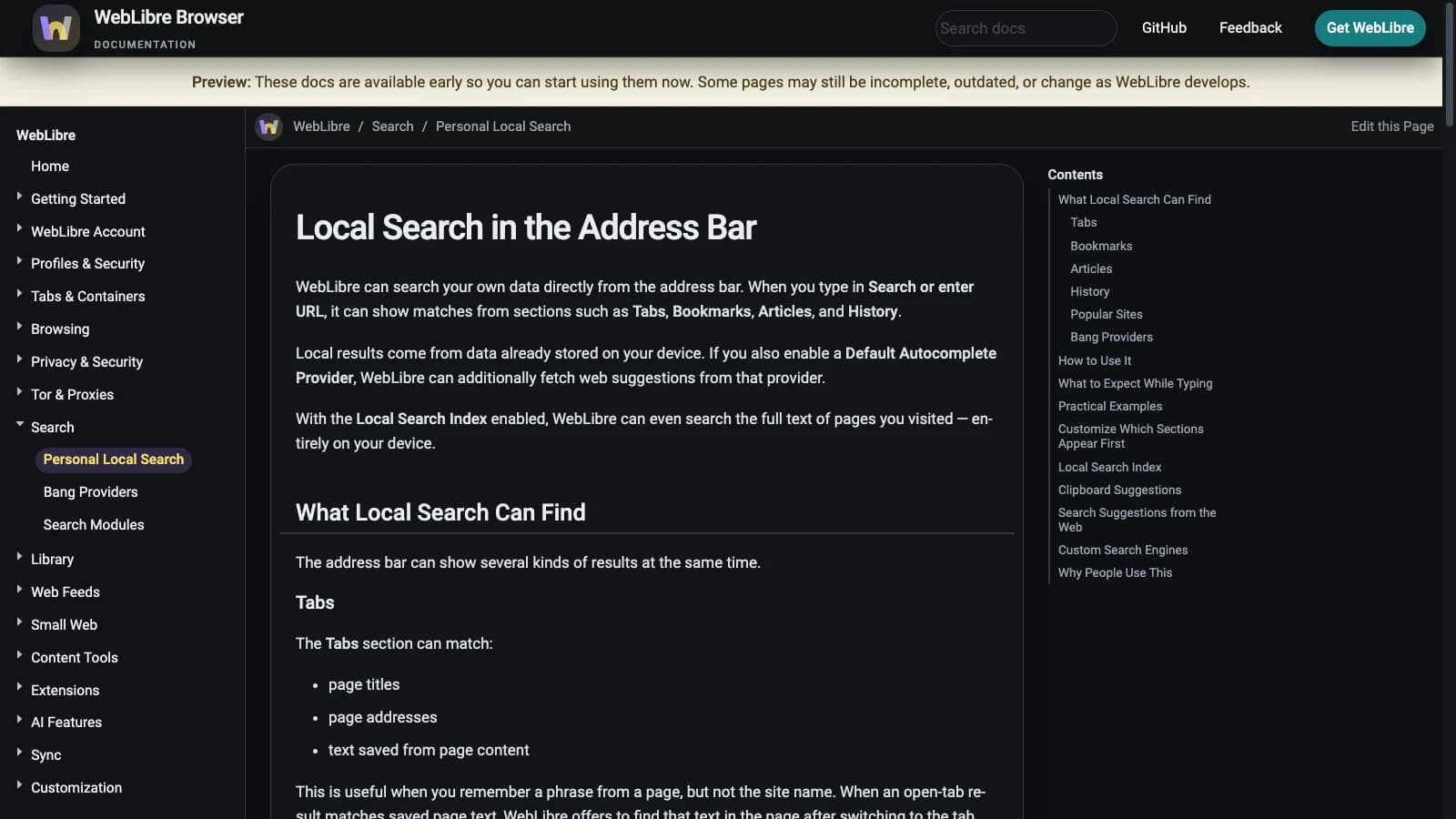
图片来源:WebLibre 官方文档,采用 CC BY 4.0 许可。截图转换为 WebP,画面文字未修改。
可选本地 AI 主要用于建议标签分组
根据 On-Device AI 文档,手机上的模型会使用已打开标签的标题,建议容器分组和名称。创建容器或移动标签之前,需要你确认草稿。
这项功能可以选择不开启。文档中的设置路径是 Settings > Web Content > On-Device AI。首次使用可能需要下载模型,此后仍有存储和处理成本。如果手动分组已经够用,可以保持关闭。文档也提供了在 Advanced 设置下清理 ML Downloads 的方式,用于释放模型占用的空间。
这些资料支持的是标签整理能力,不能据此延伸为通用聊天助手、读取网页的 Agent 或自主浏览流程。本地网页翻译是另一个已记录功能,也可能需要下载语言模型。应在实际安装版本里确认语言支持和控制项。
从哪里下载,怎样选择更新渠道?
官方安装说明要求 Android 8.0 或更新版本,建议 Android 13 或更新版本。Android 12 及更早系统可能有显示问题。多数新手机使用 arm64-v8a 安装包,直接下载 APK 前仍应核对设备架构。
官方提供 GitHub Releases、F-Droid 和 Google Play。10 月 21 日看到的 GitHub 列表顶部是标记为 Pre-release 的 v0.40.0-alpha-8,F-Droid 推荐版本为 0.30.0。这是不同渠道的时间快照,不能统称为同一个“最新版”。
F-Droid 自行构建并签名 APK,密钥与 GitHub、Play 版本不同。两类发行包之间切换需要先卸载现有应用,这会删除应用数据。先创建 WebLibre 加密配置备份,将文件保存到应用存储以外的位置,并核对备份。浏览器迁移备份清单列出了更完整的数据检查范围。
根据仓库说明,浏览器和内置隐私功能免费。WebLibre Search、设置同步等可选 Supporter 服务另行提供。不要把手机上的个人搜索索引与托管搜索服务混为一谈。
哪些人值得试用?
社区反馈说明了设备测试的必要性。在 9 月的讨论里,有评论者认为界面太拥挤,影响常见操作;6 月的一位用户则反映低配手机上有些卡顿。10 月的正面帖子描述了流畅体验。时间、版本和设备均不同,不能由此得出统一速度结论。
| 主要需求 | 建议从什么开始 | 决定迁移前检查什么 |
|---|---|---|
| 同一网站同时登录两个账号 | 两个开启 Cookie Isolation 的容器 | 重定向和外部链接后,会话是否仍按预期分开 |
| 临时增加一组独立会话 | Isolated tab | 保留和清理行为是否符合预期 |
| 分开历史与扩展 | 独立 Profile | 手机上切换、备份和锁定是否正常 |
| 管理调研分支、找旧网页文字 | 树状视图与本地搜索 | 能否找到已保存内容,能否控制索引保留 |
| 只让部分浏览经过 Tor | 隔离容器配合 Tor 路由 | 连接状态、网站兼容性和延迟是否可接受 |
| 希望少设置、界面简单 | 与现有浏览器并行试用 | 新建、关闭和返回标签是否顺手 |
如果你经常需要 Android 会话分离,也愿意管理一个早期开发项目,WebLibre 值得评估。官方文档提供了明确的试用理由,但功能表不能代替手机上的实际表现。保留原浏览器,用它完成一天正常浏览,再检查更新路径。浏览器选择清单可以帮助你整理这些观察。
先用一个开启 Cookie 隔离的容器测试一个日常网站。确认它实现了所需分离,再迁移更多浏览活动。

常见问题
WebLibre 免费且开源吗?
浏览器和内置隐私功能免费,项目按 GNU AGPL v3 许可公开源代码。WebLibre Search、设置同步等可选 Supporter 服务与本地浏览器功能分开提供。
WebLibre 是 Firefox 分支吗?
项目将 WebLibre 定义为基于 Gecko 和 Mozilla Android Components 的独立 Android 浏览器,而非 Firefox fork。它使用 Mozilla 技术,同时提供自己的界面和浏览功能。
WebLibre 容器会自动隔离 Cookie 吗?
不会。新容器负责整理标签和分配网站,必须开启 Cookie Isolation 才能分开 Cookie、登录与站点数据。需要区分账号的每个容器都应检查这个设置。
内置 Tor 是否表示 WebLibre 等同于 Tor Browser?
有 Tor 路由选项,不足以证明它与 Tor Browser 的完整配置和匿名属性等价。登录服务仍可识别账号,本文也没有验证匿名性或网络泄漏。
WebLibre 能运行所有 Firefox 扩展吗?
WebLibre 支持 Firefox 兼容扩展,可通过内置商店或本地 .xpi 文件安装。部分桌面扩展依赖 Android 不具备的接口,或不适合手机使用,需要逐个核对。
WebLibre 的本地 AI 可以关闭吗?
可以。文档中的路径是 Settings > Web Content > On-Device AI,标签分组建议为可选功能。已下载的模型可以通过 Advanced 设置下的 ML Downloads 清理。