
Chrome puede cambiar de repente la página principal, el buscador o el comportamiento de una extensión. La duda es razonable: quieres reparar las opciones, no perder años de marcadores. Google dice en su guía oficial de restablecimiento que los marcadores y contraseñas guardadas no se eliminan ni cambian. Un usuario de Reddit que borró su perfil local siguió teniendo problemas de sincronización (discusión), así que no confundas estas acciones.
Respuesta rápida
En un ordenador abre Configuración > Restablecer configuración > Restaurar la configuración a sus valores predeterminados originales > Restablecer configuración. Esto restaura buscador, página principal, inicio, pestañas fijadas, permisos, cookies, datos de sitios, extensiones y temas. No es un borrado completo del perfil.
| Acción | Sirve para | Límite |
|---|---|---|
| Restaurar configuración | Buscador, inicio o permisos modificados | El malware puede seguir instalado |
| Borrar datos de navegación | Eliminar historial, cookies o caché elegidos | Puede cerrar sesiones |
| Quitar un perfil | Crear un entorno local nuevo | Puede perder datos locales |
| Desactivar o borrar Sync | Gestionar datos de la cuenta y dispositivos | No repara una opción local |
Antes de confirmar, exporta tus marcadores desde el Administrador de marcadores. La comunidad también recomienda guardar ese archivo antes de reinstalar (consejo en Reddit). Consulta la lista de copia de seguridad y la guía de problemas de sincronización. Google explica el inicio de sesión y Sync en esta página, pero Sync no sustituye una copia independiente.
Si solo falla un sitio, utiliza la guía de cookies de Chrome, no borres todos los datos. Para caché, mira cómo limpiar la caché y qué ocurre al limpiarla. El historial tiene su propia guía. Si una extensión vuelve a aparecer o el buscador cambia, revisa la limpieza de software no deseado de Google. Una política de empresa o escuela puede imponer opciones que no puedes cambiar localmente.
Tabbit para reunir la investigación
Tabbit Browser puede mantener abierta la ayuda oficial, el sitio afectado, la página de permisos de la extensión y tus notas. Smart Tab Organization agrupa las páginas y Chat with Page resume la fuente visible. No restablece Chrome, no borra Sync y no recupera contraseñas.

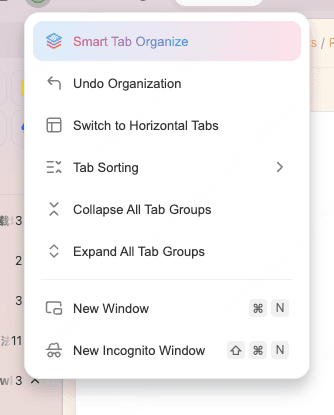
Si tienes demasiadas páginas, consulta cómo organizarlas y la diferencia entre perfiles y espacios de trabajo. Después del restablecimiento, comprueba buscador, inicio y extensiones de una en una. Si faltan marcadores en otro dispositivo, revisa por qué Sync falla entre dispositivos antes de borrar nada.
En Android y iPhone no trates “borrar datos de la aplicación” del sistema como el mismo restablecimiento. Usa los controles de Chrome y haz una copia. Cuando termines, instala Tabbit Browser si quieres conservar las fuentes y notas de la investigación en un solo espacio.

Preguntas frecuentes
¿Restablecer Chrome borra mis marcadores?
No. Google indica que los marcadores y contraseñas guardadas no se borran ni cambian con el restablecimiento de escritorio. Exporta los marcadores antes de migrar o reinstalar.
¿Qué cambia al restablecer Chrome?
Se restauran el buscador, la página principal, las pestañas de inicio, las pestañas fijadas, los permisos, las cookies, los datos de sitios, las extensiones y los temas. No es un borrado completo del perfil.
¿Borra el historial o las contraseñas?
No. Restablecer la configuración es distinto de borrar datos de navegación. No elijas una eliminación adicional salvo que sea tu objetivo.
¿Puede arreglar un buscador que cambia solo?
Puede restaurar la preferencia, pero los cambios repetidos pueden indicar software no deseado o una extensión. Revisa también la guía de limpieza de Google.
¿Existe el mismo botón en el móvil?
El flujo de escritorio no es el flujo de Android o iPhone. Usa los controles de datos de sitios de la aplicación y considera reinstalar solo después de hacer copias.
¿Borra la sincronización?
No. Restablecer opciones, desactivar Sync, borrar datos sincronizados y quitar un perfil son acciones diferentes. Los problemas de marcadores sincronizados requieren otro diagnóstico.