
데스크톱 Chrome 주소 표시줄에 chrome://settings/syncSetup을 붙여 넣고 추천 검색어 개선을 켜세요. 일반 탭에서 검색어 몇 글자를 입력한 뒤 Enter를 누르기 전에 목록을 확인하세요. 이미 켜져 있다면 아래 표에서 증상에 맞는 방법을 고르세요.
한 Reddit 사용자는 검색어를 다시 입력하면 목록이 돌아왔다가 다음 입력 때 또 사라졌다고 합니다. 목록 전체가 비어 있다면 Chrome 업데이트와 재시작부터 해 보세요.
어떤 추천이 사라졌나요?
| 증상 | 먼저 확인할 항목 |
|---|---|
| 방문한 사이트는 나오지만 추천 검색어가 없음 | 추천 검색어 설정과 기본 검색엔진. |
| 추천 검색어는 나오지만 방문한 URL이 없음 | 평소 쓰는 Chrome 프로필의 방문 기록. |
| 목록이 사라지거나 빈 패널만 열림 | Chrome을 업데이트하고 재시작한 뒤 확장 프로그램을 끄고 테스트. |
추천이 안 뜰 때 해결 방법 5가지
1. 추천 검색어 개선 켜기
chrome://settings/syncSetup을 열고 Google 서비스에서 추천 검색어 개선을 켜세요. 예전 안내에서는 Autocomplete searches and URLs라는 이름을 쓰기도 합니다. 켜면 Chrome이 추천을 받기 위해 입력 내용을 기본 검색엔진으로 보낼 수 있습니다. 꺼져 있어도 로컬 기록을 바탕으로 추천을 표시할 수 있습니다. Chrome 고객센터.
직장이나 학교 기기에서 설정이 잠겼다면 chrome://policy에서 SearchSuggestEnabled를 확인하고 관리자에게 정책을 문의하세요.
2. 기본 검색엔진이나 방문 기록 확인하기
추천 검색어만 사라졌다면 chrome://settings/search에서 기본 검색엔진을 확인하세요. 제공되는 추천은 검색엔진에 따라 다릅니다. Chrome 위쪽 주소 표시줄에서 테스트하세요.
이전에 방문한 주소가 없다면 해당 프로필에서 chrome://history를 여세요. 자주 쓰는 사이트를 다시 방문하고 주소 일부를 입력해 보세요. 기록을 지우면 Chrome이 주소를 추천할 때 활용할 방문 기록이 줄어듭니다. 방문 기록과 북마크 검색 가이드.
3. Chrome 업데이트 후 다시 시작하기
chrome://settings/help에서 업데이트를 확인하세요. 업데이트가 있으면 다시 시작을 선택하세요. 최신 상태라면 Chrome을 완전히 종료한 뒤 다시 여세요. Google 업데이트 안내.
다른 Reddit 사용자는 다시 시작한 직후 빈 패널이 재발했다고 합니다. 이 경우 확장 프로그램을 확인하세요. 예전 글에서 언급하는 Omnibox Grouping Framework는 실험 기능입니다. chrome://flags에서 주소 표시줄 관련 값을 직접 바꾼 적이 있다면 그 항목만 Default로 되돌린 뒤 재시작하세요.
4. 일반 창에서 확장 프로그램 잠시 끄기
chrome://extensions에서 관리할 수 있는 확장 프로그램을 잠시 끄세요. 같은 프로필의 일반 창에서 다시 테스트하세요. 목록이 돌아오면 확장 프로그램을 하나씩 켜며 매번 확인하세요. Chrome 확장 프로그램 문제 해결. Chrome에서 악성 확장 프로그램으로 표시할 때.
시크릿 창은 별도의 세션을 쓰고 시크릿 모드를 허용한 확장 프로그램을 실행할 수 있습니다. 평소 쓰던 창에서 비교하세요.
5. 새 Chrome 프로필에서 테스트하기
프로필 아이콘 메뉴에서 Chrome 프로필을 추가하세요. 로그인하거나 확장 프로그램을 설치하기 전에 추천 설정과 검색엔진을 확인하고 같은 검색어를 입력하세요. URL 추천을 확인하려면 먼저 새 프로필에서 사이트를 하나 방문하세요. 비교하는 동안 기존 프로필을 유지하세요.
다른 길: 옴니박스에 자동완성보다 큰 일을 맡기기
Tabbit 브라우저는 입력창의 역할을 다르게 놓습니다. Tabbit의 옴니박스는 URL을 받아들이지만 자연어 질문이나 작업 지시도 똑같이 받아들입니다. 현재 탭의 보고서 요약을 부탁하고, 쇼핑 사이트 다섯 곳에서 가격을 모아 오라고 시키고, 산식을 입력하세요. 요청은 자동완성 휴리스틱이 아니라 AI 모델로 향합니다. 입력창에 @를 치면 열려 있는 탭, 탭 그룹 전체, 스크린샷, 북마크 폴더, 로컬 스프레드시트 파일 같은 맥락을 직접 참조합니다. 자동완성의 기억으로 붙잡으려던 대상이 손가락질할 수 있는 대상이 됩니다.
페이지를 연 뒤에도 같은 논리가 이어집니다. Tabbit의 Chat with Page는 눈앞의 페이지에 대해 답하므로 긴 문서에서 특정 수치를 찾는 일이 검색 키워드를 떠올리는 능력에 좌우되지 않습니다.
이전 비용은 작습니다. Tabbit은 Chrome, Edge, Safari에서 북마크, 방문 기록, 쿠키, 저장된 비밀번호, 확장을 한 번에 들여옵니다. 의지하던 URL 완성도 함께 이사 옵니다:
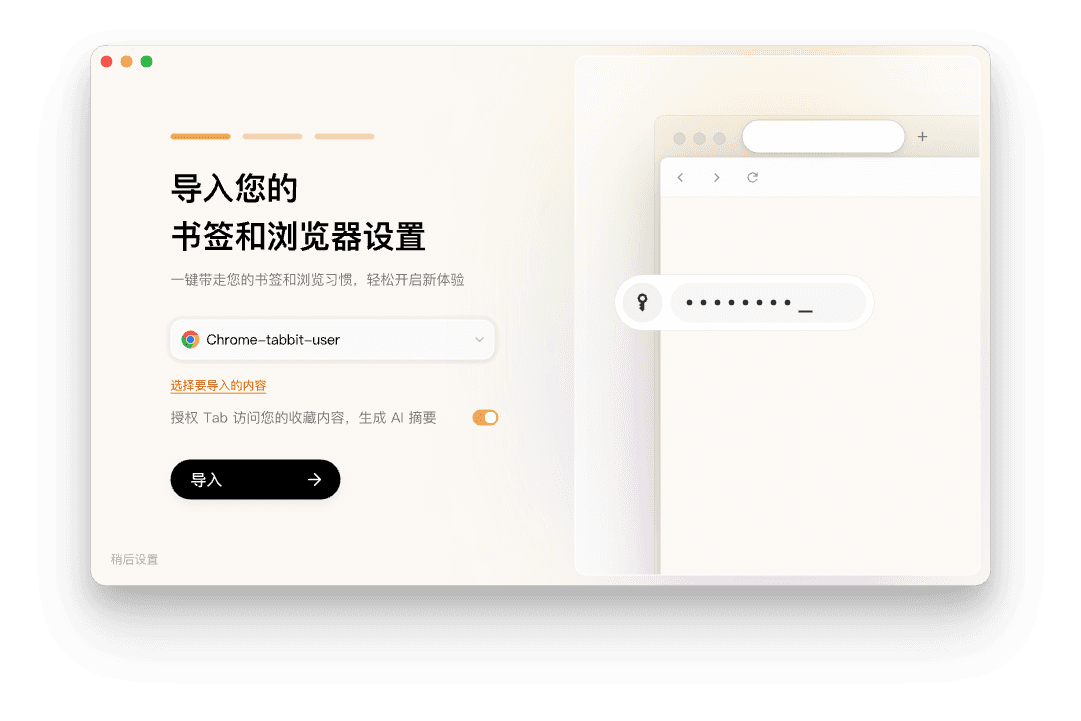
탭을 대량으로 띄우는 사람에게는 추가 이점이 있습니다. Smart Tab Organization은 열린 탭을 자동으로 프로젝트 그룹으로 묶고, 옴니박스에서 그룹을 통째로 참조할 수 있어 목표 탭 사냥이 줄어듭니다. 전체 흐름은 AI 탭 매니저 개요에서, 문제가 탭 수량 자체라면 탭이 너무 많을 때의 실용 정리법과 Chrome 탭 그룹 가이드가 전통적인 해법을 다루고, 일상 속도와 호환성 차이는 Tabbit vs Chrome 비교에서 각각 확인하세요.
Chrome 추천을 되살리려면 위 단계부터 진행하세요. 주소 표시줄에서 열린 탭에 대해 질문하거나 작업까지 실행하려면 Tabbit Browser의 입력창을 살펴보세요.
테스트 결과에 따른 다음 단계
| 결과 | 다음 단계 |
|---|---|
| 옵션을 켜니 추천 검색어가 돌아옴 | 기본 검색엔진의 추천을 원하면 켜 둡니다. |
| 다시 방문한 사이트의 주소가 목록에 나타남 | 방문 기록을 유지하며 평소대로 사용합니다. |
| 특정 확장 프로그램을 끄면 목록이 돌아옴 | 해당 확장 프로그램을 업데이트하거나 끄거나 삭제합니다. |
| 업데이트 후 두 프로필 모두 목록이 비어 있음 | 문제를 신고할 때 Chrome 버전, 운영체제, 증상을 재현하는 검색어 또는 URL을 적습니다. |
테스트 중에는 기존 프로필과 방문 기록을 유지하세요. 브라우저 변경도 고려한다면 브라우저 선택 가이드를 참고하세요.
그 방향이 맞다고 느껴진다면 macOS 또는 Windows용 Tabbit 브라우저를 무료로 설치하고, Chrome 데이터를 원클릭으로 들여와, 행선지를 추측하게 하는 대신 질문과 작업을 받아 주는 입력창을 앞에 두세요.

자주 묻는 질문
Chrome에서 추천 검색어 개선은 어디에 있나요?
데스크톱 Chrome에서 chrome://settings/syncSetup을 열고 Google 서비스에서 찾아보세요. 예전 안내에서는 Autocomplete searches and URLs로 부르기도 합니다.
URL은 뜨는데 추천 검색어가 안 뜨는 이유는 무엇인가요?
Chrome은 로컬 방문 기록에서 URL을 추천할 수 있습니다. 새 검색어 추천은 기본 검색엔진과 추천 검색어 설정에 따라 달라집니다.
자동완성을 고치려면 방문 기록을 삭제해야 하나요?
확인하는 동안 방문 기록을 유지하세요. 기록을 지우면 사이트를 다시 방문할 때까지 Chrome이 해당 방문 내역을 URL 추천에 활용할 수 없습니다.
Chrome을 업데이트한 뒤 추천 목록이 비어 있으면 어떻게 하나요?
chrome://settings/help에서 남은 업데이트를 확인한 뒤 다시 시작하세요. 문제가 반복되면 일반 창에서 확장 프로그램을 잠시 끄고 테스트하세요.
시크릿 모드로 확장 프로그램 문제를 확인할 수 있나요?
시크릿 창은 별도의 세션이며 권한을 준 확장 프로그램은 실행할 수 있습니다. 같은 일반 프로필에서 확장 프로그램을 잠시 끄면 비교하기 쉽습니다.
새 프로필에서만 추천이 뜨면 어떻게 하나요?
기존 프로필의 추천 설정, 기본 검색엔진, 확장 프로그램을 확인하세요. 비교하는 동안 기존 프로필을 유지하세요.