
パソコン版Chromeのアドレスバーに chrome://settings/syncSetup を貼り付け、検索候補の関連性を高める をオンにします。通常のタブに戻り、検索語を数文字入力して Enter を押す前に候補を確認します。すでにオンなら、下の表から症状に合う手順に進んでください。
Redditの投稿では、入力し直すと候補が戻り、次に入力するとまた消えるという報告がありました。候補欄全体が空白になる場合は、まずChromeを更新して再起動します。
どの候補が表示されないか
| 症状 | 最初に確認すること |
|---|---|
| 閲覧済みのサイトは出るが、検索候補が出ない | 検索候補の設定と既定の検索エンジン。 |
| 検索候補は出るが、以前開いたURLが出ない | 普段使うChromeプロフィールの履歴。 |
| 候補欄全体が消えるか、空白になる | Chromeを更新して再起動し、拡張機能を停止して確認。 |
候補が出ないときの5つの対処法
1. 検索候補の設定をオンにする
chrome://settings/syncSetup を開き、「Google のサービス」にある 検索候補の関連性を高める をオンにします。古い解説では Autocomplete searches and URLs と呼ばれることがあります。オンにすると、Chromeは候補を取得するために入力内容を既定の検索エンジンに送信できます。オフでも、端末にある履歴から候補が出る場合があります。Chromeヘルプ
職場や学校の端末で設定を変更できない場合は、chrome://policy の SearchSuggestEnabled を確認し、管理者にポリシーについて問い合わせてください。
2. 検索エンジンと履歴を確認する
検索候補だけが出ない場合は、chrome://settings/search で既定の検索エンジンを確認します。候補の提供は検索エンジンによって異なります。Chrome上部のアドレスバーで試してください。
閲覧済みのURLが出ない場合は、同じプロフィールで chrome://history を開きます。いつも使うサイトを再訪し、URLの一部を入力します。履歴を消すと、候補のもとになる閲覧記録も減ります。履歴とブックマークの検索ガイド
3. Chromeを更新して再起動する
chrome://settings/help を開いて更新を確認します。更新があれば 再起動 を選びます。最新版の場合は、Chromeを完全に終了して開き直します。Googleの更新手順
別の投稿では、再起動の直後に候補欄が再び空白になったと報告されています。その場合は拡張機能を確認してください。古い投稿にある Omnibox Grouping Framework は試験機能です。chrome://flags でアドレスバー関連の項目を変更したことがあれば、その項目を Default に戻して再起動します。
4. 通常のウィンドウで拡張機能を一時停止する
chrome://extensions で管理できる拡張機能を一時的にオフにし、同じプロフィールの通常ウィンドウで試します。候補が戻ったら、拡張機能を一つずつオンにして再現するか確認します。拡張機能のトラブル対処。Chromeが拡張機能を不正と判定した場合。
シークレットウィンドウは別のセッションを使い、許可した拡張機能も動きます。比較には普段のウィンドウを使います。
5. 新しいChromeプロフィールで試す
プロフィールアイコンからプロフィールを追加します。ログインや拡張機能の追加前に、候補の設定と検索エンジンを確認し、同じ語句を入力します。URLの候補を試すときは、新しいプロフィールでまずサイトを一つ開きます。比較が終わるまで元のプロフィールは残しておきます。
別の道:オムニボックスに、オートコンプリートより大きな仕事を与える
Tabbit ブラウザは入力ボックスの役割を違う位置に置いています。Tabbit のオムニボックスはURLを受け取りますが、自然言語の質問もタスクの指示も等しく受け付けます。今開いているタブのレポートの要約を頼み、5つの買い物サイトから価格を集めさせ、計算式を打ち込む。依頼はオートコンプリートのヒューリスティックではなくAIモデルへ渡ります。ボックス内で @ を打てば、開いているタブ、タブグループ全体、スクリーンショット、ブックマークフォルダ、ローカルの表計算ファイルといった文脈を直接参照できます。オートコンプリートの記憶で手繰り寄せようとしていた対象が、指差して指定できるものに変わります。
ページを開いた後も同じ論理が続きます。Tabbit の Chat with Page は目の前のページについて答えるので、長い資料から特定の数字を探す作業は、最初にどのキーワードで検索すべきか思い出せるかに左右されません。
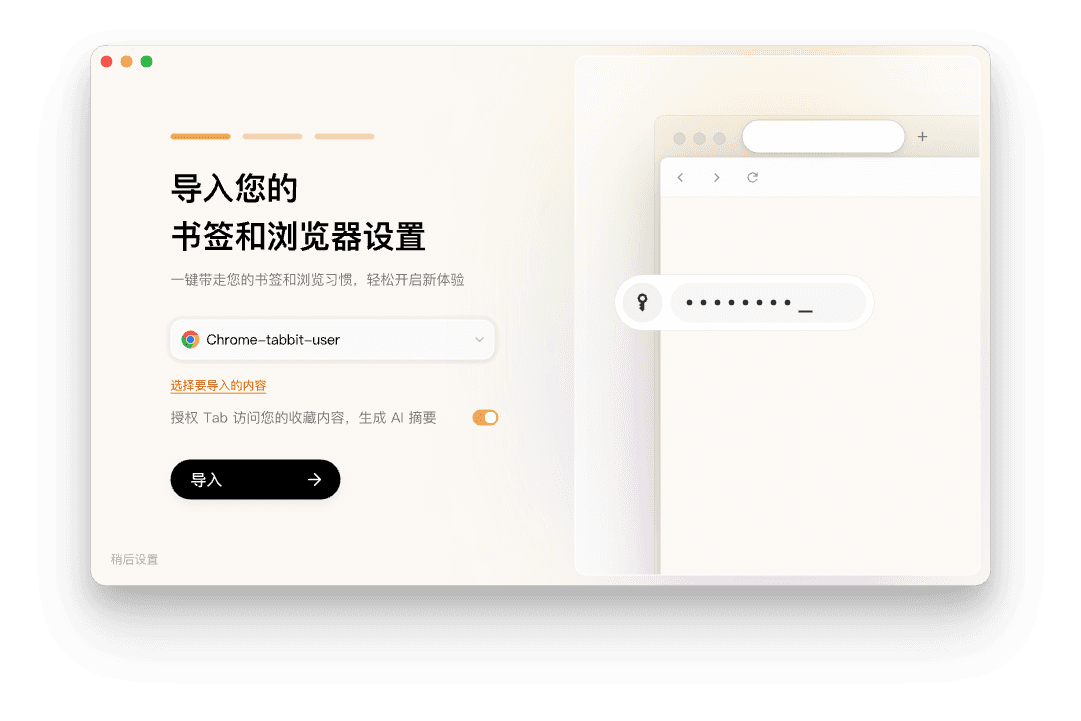
乗り換えのコストは小さい。Tabbit は Chrome、Edge、Safari からブックマーク、閲覧履歴、Cookie、保存済みパスワード、拡張機能を一度で取り込みます。頼っていたURL補完も一緒に旅立ちます:
タブを大量に開く人には追加の利点があります。Smart Tab Organization は開いたタブを自動でプロジェクト群にまとめ、オムニボックスから群ごと参照できるので、目的のタブ探しの手間が減ります。流れ全体は AI タブマネージャーの概要を、量そのものが問題なら タブが多すぎる場合の実践的整理法と Chrome のタブグループ化ガイドも併せて、日常の速度と互換性の違いは Tabbit vs Chrome の比較をそれぞれ見てください。
Chromeの候補を戻すには、上の手順から始めてください。開いているページへの質問やタスクの実行もアドレスバーから行いたい場合は、Tabbit Browserの入力欄も参考になります。
結果に応じた次の手順
| 結果 | 次にすること |
|---|---|
| 設定をオンにしたら検索候補が戻った | 検索エンジンから候補を受け取りたい場合はオンのままにする。 |
| 再訪したサイトのURLが候補に戻った | 履歴を残して普段どおり使う。 |
| 特定の拡張機能をオフにすると直る | その拡張機能を更新、停止、または削除する。 |
| 更新後も両方のプロフィールで候補欄が空白 | 報告にはChromeのバージョン、OS、再現する検索語やURLを添える。 |
テスト中は元のプロフィールと履歴を残してください。ブラウザの変更も考えているなら、ブラウザの選び方を参考にできます。
その方向が筋だと感じたら、macOS または Windows 向けの Tabbit ブラウザを無料でインストールし、Chrome のデータをワンクリックで取り込み、行き先を推測させるのではなく質問とタスクを受け取る入力ボックスを手にしてください。

よくある質問
Chromeの検索候補の設定はどこにありますか?
パソコン版Chromeで chrome://settings/syncSetup を開き、「Google のサービス」にある「検索候補の関連性を高める」を探します。古い解説では Autocomplete searches and URLs と呼ばれる場合があります。
URLは表示されるのに検索候補が出ないのはなぜですか?
Chromeは端末の履歴から閲覧済みのURLを表示できます。検索候補は既定の検索エンジンと候補の設定に左右されます。
自動補完を直すために履歴を削除すべきですか?
確認中は履歴を残してください。削除すると、再びサイトを開くまで、その閲覧記録を候補に使えなくなります。
Chromeの更新後に候補欄が空白の場合はどうすればいいですか?
chrome://settings/help で保留中の更新を確認して再起動します。再発したら、通常ウィンドウで拡張機能を一時停止して試します。
シークレットモードで拡張機能の影響を確認できますか?
シークレットモードは別セッションで、許可済みの拡張機能も実行できます。同じ通常プロフィールで拡張機能を一時停止すると比較しやすくなります。
新しいプロフィールでだけ候補が出る場合はどうすればいいですか?
元のプロフィールの候補設定、既定の検索エンジン、拡張機能を確認します。比較のため元のプロフィールは残しておきます。