
Firefox 모바일 사용자는 여전히 깨진 기본 기능을 꼽았습니다. "기록을 검색할 수 없고 날짜순도 아님. 쓸모없는 무작위 목록뿐" 같은 스레드에는 검색에서 북마크를 편집·삭제할 수도 없어 관리자를 손으로 스크롤해야 한다는 말도 있었습니다. 데스크톱에서는 같은 벽의 더 조용한 버전을 만납니다. 문장, 오류 문자열, 가격표를 기억하는데 기록 페이지는 쓸 만한 결과를 주지 않습니다.
이건 기억력 문제가 아닙니다. 대부분의 브라우저는 제목과 URL만 인덱싱하고, 실제로 읽은 단어는 인덱싱하지 않습니다. 아래 네이티브 방법은 먼저 시도할 가치가 있습니다. 필요한 게 페이지 본문 자체라면 저장 방식을 바꿔야 합니다. Tabbit의 지식 베이스 북마크가 그 방법 중 하나입니다.
핵심 요약
기존 기록·북마크 검색은 메타데이터에 맞춥니다. 본문, 메모, 폴더 이름은 보통 빠집니다.
Chrome의
@history와@bookmarks는 제목·URL 조회를 빠르게 하지만 인덱싱 범위는 바꾸지 않습니다.Chrome 선택적 AI 기록 검색은 페이지 내용을 로컬에 저장할 수 있지만, 켠 뒤 이후 방문에만 적용되며 현재는 미국 영어 Chrome에서만 됩니다.
나중에 꼭 찾아야 할 페이지는 검색하기 쉬운 제목과 맥락을 남기거나, 페이지 본문 자체를 보관하세요.
Tabbit 지식 베이스 북마크는 전문을 유지하고, 하이라이트 저장을 지원하며, Omnibox에서 그 라이브러리를 조회할 수 있습니다.
검색이 실패하는 이유 한눈에
| 기억하는 것 | 네이티브 검색이 보통 인덱싱하는 것 | 예상 결과 | 더 나은 다음 단계 |
|---|---|---|---|
| 기사 본문의 한 문장 | 제목과 URL만 | 실패 | 전문 저장, 또는 그 문장으로 웹을 다시 검색 |
| 다른 말로 한 모호한 주제 | 정확한 제목/URL 토큰 | 실패 또는 노이즈 | 저장된 텍스트에 대한 의미·AI 검색; 북마크 이름 변경 |
| 사이트 이름이나 URL 일부 | 제목과 URL | 단서가 강하면 성공 | @bookmarks 또는 @history 사용 |
| 저장한 이유 | 없음(일반 북마크 UI에 메모 필드 없음) | 실패 | 저장 시 한 줄 메모 또는 하이라이트 |
| 몇 달 전 페이지 | 최근 기록은 잘 보임; 오래된 행은 뒤지기 어려움 | 부분적 | 전용 기록 검색,보내기, 저장 아카이브 |
브라우저는 URL을 방문했다는 증거는 남겼지만, 페이지를 실제로 어떻게 기억하는지에 맞춘 검색 인덱스는 만들지 않았습니다.
브라우저가 실제로 저장하는 것
Google 자체 Chrome 자료는 기록과 북마크를 가벼운 목록으로 다룹니다. 데스크톱 기록 도움말은 기록이 최근 90일간 Chrome에서 방문한 페이지를 나열하고 기록 페이지에서 검색할 수 있다고 설명합니다. 북마크 도움말은 @bookmarks로 주소창에서 북마크를 찾는 방법을 보여 줍니다. 둘 다 기존 검색이 기사 본문을 읽는다고 말하지 않습니다.
Reddit의 Chrome 사용자는 경험을 직설적으로 썼습니다. "내용에서 기억한 키워드로 검색했는데 아무것도 없음. 페이지 제목이나 URL에 있을 때만 찾음" 같은 UI를 안내하는 서드파티 가이드도 같은 벽에 부딪힙니다. 북마크 관리자와 @bookmarks는 여전히 제목과 URL만 맞추고, 폴더 이름이나 페이지 본문은 검색하지 않습니다.
Firefox도 문제에서 자유롭지 않습니다. Mozilla 북마크 가이드는 이름, 태그, 라이브러리, 주소창 제안을 중심으로 합니다. 태그는 쓰면 도움이 되지만, 열었던 모든 페이지의 전문 인덱스를 만들어 주지는 않습니다.
Chrome에는 더 새로운 경로가 있으며 정확히 이름 붙일 가치가 있습니다. History search powered by AI는 켠 뒤 페이지 내용을 로컬에 저장할 수 있습니다. Google은 미국 영어 Chrome 사용자용이며, 켠 뒤 방문한 사이트만 AI 최적 일치에 나올 수 있고 로컬 저장이 성능에 영향을 줄 수 있다고 합니다. 모든 Chrome 프로필의 기본이 아니라 선택적 지역 업그레이드로 보세요.
시간이 지나면 메타데이터 문제가 더 커집니다. 다른 Chrome 사용자는 의도적으로 수년치 기록을 남겼는데도 기록 탭이 "30일보다 오래된 건 거의 못 끌어옴"이라고 썼습니다. 데이터가 디스크에 남아 있든 탐색만 어렵든 실무 결과는 같습니다. 오래된 방문은 검색 가능한 라이브러리처럼 동작하지 않습니다.
이미 있는 도구로 응급 처치
브라우저를 바꾸기 전에 비용 낮은 방법을 시도하세요. Google 주소창 단축키 Chrome 블로그는 @tabs, @bookmarks, @history를 설명합니다.
좁은 필터를 써 보세요.
@bookmarks또는@history를 입력하고 Tab 또는 스페이스를 누른 뒤, 아직 기억나는 가장 강한 제목이나 도메인 조각을 입력합니다.전체 기록 페이지를 엽니다(Windows
Ctrl+H, 일반 Chrome 빌드 macOSCmd+Y) 거기서 검색합니다. 대략 읽은 시기를 기억하면 날짜 범위를 쓰세요.북마크 관리자를 열고 제목으로 검색합니다. 결과가 나오면 우클릭해 폴더를 표시하고 이름을 정리하세요.
프로필에서 Chrome AI 기록 검색을 쓸 수 있으면 이후 방문을 위해 켜세요. 과거는 다시 쓰지 않습니다.
이 단계는 메타데이터가 좋을 때 찾기 마찰을 줄입니다. Untitled 북마크나 제목이 잘린 Stack Overflow 탭에서 더 이상 기억나지 않는 오류 코드는 고치지 못합니다.
문제가 아카이브된 링크가 아니라 아직 열린 탭이라면 먼저 탭이 너무 많을 때 정리를 쓰세요. 동기화가 라이브러리를 지우거나 중복하면 약한 검색이 아니라 브라우저 동기화 문제입니다.
안심이 아니라 다시 찾기 위해 저장
기록은 발자국입니다. 북마크는 짧은 목록입니다. 나중에 어떻게 검색할지에 맞는 단서를 남기기 전까지 둘 다 지식 베이스가 되지 않습니다.
다시 필요할 것 같은 페이지를 북마크할 때:
여섯 주 뒤에 칠 프로젝트 단어가 들어가도록 제목을 고치세요.
겹치는 열 개 폴더보다 얕은 폴더 트리를 선호하세요. 라이브러리가 커지면 폴더 충돌은 흔한 실패 모드입니다.
제목에 이유를 담을 수 없을 때만 짧은 메모를 한 줄 추가하세요. "청구 쿼리용 Postgres 부분 인덱스"가
Great article보다 낫습니다.저장 항목이 열리는지 확인한 뒤 살아 있는 탭을 닫으세요. 둘 다 두면 쌓임이 다시 시작합니다. Chrome 탭 그룹 안내는 진행 중 작업용이지 아카이브가 아닙니다.
사람들은 죽은 북마크가 영구적으로 느껴져 탭을 열어 둡니다. 카네기멜론 대학의 탭 과부하 연구는 보이는 탭 줄에서 벗어난 것에 대한 두려움을 "블랙홀"이라고 했습니다. 대학의 그 CHI 연구 요약은 여전히 읽을 만합니다. 기록에도 같은 두려움이 적용됩니다. 한 달치 방문을 스크롤하는 건 검색 전략이 아닙니다. 생산성 브라우저 설정은 다시 찾는 시간을 줄여야 하지, 정리되지 않은 바가 커지는 걸 보상하면 안 됩니다.
인덱싱 공백을 메우지 못하는 것
생산적으로 보이지만 여전히 막히는 흔한 행동:
북마크 폴더를 더 만듦. 프로젝트별 탐색에는 계층이 도움이 되지만, 기억한 문장으로 검색할 때는 도움이 안 됩니다.
제목만 더 빨리 검색하는 확장을 설치함. 새 필드 없이 빠르면 여전히 메타데이터 검색입니다.
유용한 페이지를 영원히 열어 둠. 찾기가 탭 사냥이 됩니다. 탭 과다 가이드에서 이미 다뤘습니다.
Google 웹 검색이 항상 같은 URL을 되찾을 거라고 가정함. 제목은 바뀌고, 페이월이 생기고, 글은 삭제됩니다.
업무에 중요한 페이지라면 저장 시점을 작업의 일부로 보세요. 문서를 닫기 전 파일 이름을 짓는 것과 같습니다.
Tabbit에서 나중에 검색할 수 있는 페이지 저장
네이티브 단축키는 제목을 기억할 때 도움이 됩니다. 아이디어를 기억할 때는 막힙니다.
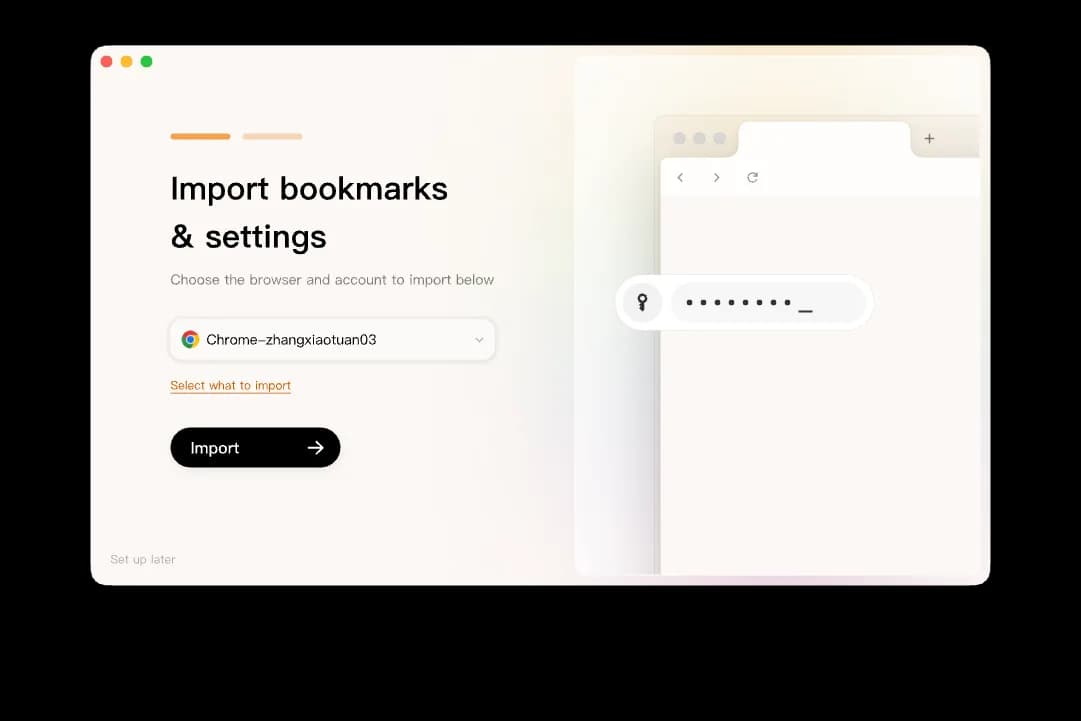
설정 중 Chrome, Edge, Safari에서 북마크, 기록, 비밀번호, 쿠키, 확장 프로그램을 가져올 수 있습니다. 이는 전환 전 백업 체크리스트와 같은 종류의 이전입니다. 가져오기는 라이브러리를 Tabbit으로 옮깁니다. 제목만 있는 옛 북마크를 자동으로 전문 캡처로 업그레이드하지는 않습니다. 중요한 페이지는 Tabbit 지식 베이스 북마크로 다시 저장해, 라이브 URL이 나중에 깨져도 읽을 수 있는 본문이 남게 하세요.
Tabbit에서 북마크는 작은 지식 베이스에 가깝습니다. 영구 전문 저장, 하이라이트 단위 저장, AI 채팅으로 조회. Omnibox에서 @를 입력해 북마크, 열린 탭, 탭 그룹, 스크린샷, 로컬 파일을 가리킬 수 있어 다른 채팅에 URL 여섯 개를 붙여 넣을 필요가 없습니다. 저장한 자료를 검색하는 것이지 제목만이 아닙니다.

조사 작업에 쓸 만한 패턴:
@bookmarks를 사용해 API 속도 제한이나 지수 백오프에 대해 저장한 모든 것을 찾아줘.
가능하면 원문 표현을 인용해.
정확한 페이지를 다시 열 수 있게 출처 제목을 나열해.
밀린 게 열린 탭 더미라면 먼저 Smart Tab Organization을 실행한 뒤 오래 쓸 참고 자료를 저장하세요. 더 긴 조사는 리서치 브라우저 가이드에서 Agent Mode, @ 인용, 북마크가 어떻게 맞는지 확인하세요. 작업 프로필을 옮기기 전 Tabbit vs Chrome에서 이전 트레이드오프를 비교하세요.
솔직히 둘 경계:
전문 캡처는 남기기로 선택한 페이지용입니다. 열었던 모든 것을 조용히 찍는 카메라가 아닙니다.
Tabbit은 현재 데스크톱만(macOS, Windows)입니다. 모바일 기록이 중요하면 휴대폰 브라우저를 유지하세요.
Agent Mode와 모델 호출은 프롬프트와 필요한 컨텍스트를 선택한 제공자에게 보냅니다. 기밀 자료는 개인정보 약관을 확인하세요.
브라우저 세션 관리자 사고방식은 여전히 해당됩니다. 진행 중인 양식과 업로드는 북마크 URL만으로 복원되지 않습니다.

어떤 복구 작업에 어떤 도구가 맞나
| 상황 | 먼저 쓸 도구 | 이유 | 확인할 위험 |
|---|---|---|---|
| 제목이나 도메인 일부를 기억함 | @bookmarks 또는 @history | 빠른 메타데이터 일치 | 약한 제목은 여전히 페이지를 숨김 |
| 본문 한 문장을 기억함 | 전문 아카이브 또는 그 문장으로 웹 검색 | 메타데이터 검색은 본문 일치를 만들 수 없음 | 기존 기록은 계속 실패 |
| URL이 죽은 뒤에도 페이지 필요 | 지식 베이스 북마크 또는 다른 오프라인 캡처 | 제목만 북마크는 썩음 | 살아 있는 탭 닫기 전 캡처 확인 |
| 브라우저 전환 중 | HTML보내기 + 검증된 가져오기 | 동기화는 백업이 아님 | 옛 브라우저는 일주일 더 설치 |
| 섞인 열린 탭 수십 개 | 그룹 후 Tabbit Smart Tab Organization | 복구는 정리부터 | 잘못 분류는 사람이 확인 |
| 미국 영어 Chrome, 이후 방문만 | Chrome AI 기록 검색 | 공식 콘텐츠 인식 옵션 | 전 세계 아님; 소급 아님 |
다음에 할 일
브라우저 기록과 북마크가 깨진 것처럼 느껴지는 이유는, 읽은 기사용 검색 엔진이 아니라 가벼운 목록으로 만들어졌기 때문입니다. 제목 단서가 남아 있으면 @history, @bookmarks, 기록 페이지를 쓰세요. 나중 검색에 맞게 북마크 이름을 바꾸세요. 잃을 수 없는 업무는 제목만 있는 별표를 믿지 마세요.
저장 단계에 검색 가능한 본문을 넣고 싶다면 Tabbit을 설치하고 이 짧은 경로를 따르세요.
AI 브라우저 페이지 또는 지역 사이트(국제
tabbit.ai, 중국tabbit.com)에서 macOS 또는 Windows용 Tabbit을 다운로드합니다.설정 중 Chrome, Edge, Safari에서 북마크와 기록을 가져옵니다. 기본값을 바꾸기 전에 폴더 몇 개를 확인하세요.
여전히 의존하는 참고 자료를 지식 베이스 북마크로 다시 저장해 페이지 본문이 검색 가능하게 유지되게 하세요.
Omnibox에서
@bookmarks(또는 그 컨텍스트로 채팅)를 써 제목뿐 아니라 아이디어로 페이지를 되찾으세요.중요한 페이지가 깨끗이 다시 열릴 때까지 옛 브라우저는 설치해 두세요.
어떤 네이티브 기록 검색도 이미 닫은 페이지를 소급해 전문 인덱싱하지 않습니다. 페이지가 아직 중요할 때 무엇을 남길지 바꾸는 것이 해결책입니다.

자주 묻는 질문
내용은 기억하는데 Chrome 기록에서 페이지를 못 찾는 이유는?
Chrome 기본 기록 검색은 읽은 본문이 아니라 페이지 제목과 URL에 맞춥니다. 기억하는 단어가 제목에 한 번도 없었다면 기록 페이지와 주소창 검색이 그 방문을 놓칠 수 있습니다. 중요한 페이지는 더 찾기 쉬운 제목으로 저장하거나, 페이지 본문까지 검색 가능하게 하는 도구를 쓰세요.
Chrome 주소창에서 북마크를 검색하려면?
주소창에 @bookmarks를 입력하고 Tab 또는 스페이스를 누른 뒤, 북마크 제목이나 URL의 단어를 입력하세요. Google은 Chrome 도움말에 같은 흐름을 설명합니다. 이 필터는 페이지 본문이나 폴더 이름은 검색하지 않습니다.
Chrome AI 기록 검색은 페이지 본문을 인덱싱하나요?
Google의 History search powered by AI는 기능을 켠 뒤 페이지 내용을 로컬에 저장할 수 있으며, 그 이후 방문한 사이트에만 적용됩니다. 현재는 미국에서 영어 Chrome이 필요합니다. 기존의 제목+URL 기록 검색과 같지 않습니다.
페이지를 다시 찾을 때 북마크가 기록보다 나은가요?
의도적으로 저장하고 검색하기 쉬운 이름을 붙였다면 북마크가 더 낫습니다. 기록은 방문 흔적이지 정리 시스템이 아닙니다. 기사 문장만 기억하고 브라우저가 그 문장을 인덱싱하지 않았다면 둘 다 실패합니다.
Tabbit이 Chrome 북마크와 기록을 가져올 수 있나요?
네. 설정 중 Tabbit은 Chrome, Edge, Safari에서 북마크, 기록, 비밀번호, 쿠키, 확장 프로그램을 가져올 수 있습니다. 가져오기는 라이브러리를 Tabbit으로 옮깁니다. 그것만으로는 제목만 있는 옛 북마크가 전문 아카이브가 되지 않으며, Tabbit 지식 베이스 북마크로 중요한 페이지를 다시 저장해야 합니다.
북마크한 페이지가 죽었으면 어떻게 하나요?
먼저 Wayback Machine이나 직접 남긴보내기가 있는지 확인하세요. 앞으로는 Tabbit 지식 베이스 북마크처럼 페이지 본문을 보관하는 도구로 중요한 참고 자료를 저장해, URL이 바뀌어도 필요한 내용이 사라지지 않게 하세요.