
Firefox のモバイル利用者は、まだ壊れたままの基本機能を挙げていました。「履歴が検索できない。日付順でもない。役に立たないランダムなリストだけ」同じスレッドには、検索からブックマークを編集・削除もできず、マネージャーを手でスクロールするしかない、という書き込みもありました。デスクトップでは同じ壁の、もっと静かな版に当たります。一文、エラー文字列、価格表を覚えているのに、履歴ページは有用な結果を返しません。
これは記憶力の問題ではありません。多くのブラウザはタイトルとURLをインデックスし、実際に読んだ語はインデックスしません。下のネイティブ手段はまず試す価値があります。必要なのがページ本文そのものなら、保存の仕方を変える必要があります。Tabbit のナレッジベースブックマークはその一つの方法です。
要点
従来の履歴とブックマーク検索はメタデータに一致します。本文、メモ、フォルダ名は通常漏れます。
Chrome の
@historyと@bookmarksはタイトルとURLの検索を速くしますが、インデックス対象は変わりません。Chrome の任意の AI 履歴検索はページ内容をローカルに保存できますが、有効化後、以降の訪問のみ、現在は米国の英語版 Chrome に限られます。
後で必ず取り戻すページは、検索しやすいタイトルと文脈を残すか、ページ本文そのものを保持してください。
Tabbit のナレッジベースブックマークは全文を保持し、ハイライト保存に対応し、Omnibox からそのライブラリを照会できます。
検索が失敗する理由(一覧)
| 覚えているもの | ネイティブ検索が通常インデックスするもの | 想定される結果 | 次の一手 |
|---|---|---|---|
| 記事本文のフレーズ | タイトルとURLのみ | 不一致 | 全文保存、またはそのフレーズでウェブを再検索 |
| 言い換えた曖昧なテーマ | タイトル/URLの完全一致トークン | 不一致またはノイズ | 保存テキストへの意味検索やAI検索。ブックマーク名を変更 |
| サイト名やURLの一部 | タイトルとURL | 手がかりが強ければ一致 | @bookmarks または @history |
| 保存した理由 | なし(一般的なブックマークUIにメモ欄がない) | 不一致 | 保存時に一行メモまたはハイライト |
| 数か月前のページ | 最近の履歴は出やすい。古い行は閲覧しにくい | 部分的 | 専用の履歴検索、エクスポート、保存アーカイブ |
ブラウザはURLを訪問した証拠は残しましたが、ページの思い出し方に合わせた検索インデックスは作っていません。
ブラウザが実際に保存しているもの
Google 自身の Chrome 資料は、履歴とブックマークを軽量なリストとして扱います。デスクトップの履歴ヘルプでは、履歴は過去90日間に Chrome で訪問したページを一覧し、履歴ページから検索できると説明しています。ブックマークのヘルプでは、アドレスバーから @bookmarks でブックマークを見つける方法を示しています。いずれも従来の検索が記事本文を読むとは書いていません。
Reddit の Chrome 利用者は体験を率直に書いています。「内容から覚えているキーワードで検索したが何も出ない。ページタイトルかURLに入っているものしか見つからない」同じUIを案内するサードパーティガイドも同じ壁にぶつかります。ブックマークマネージャーと @bookmarks は依然としてタイトルとURLに一致し、フォルダ名やページ本文は対象外です。
Firefox も問題から自由ではありません。Mozilla のブックマークガイドは、名前、タグ、ライブラリ、アドレスバーの提案を中心にしています。タグは使えば役に立ちますが、開いたすべてのページの全文インデックスを自動では作りません。
Chrome には、より新しい経路もあり、正確に名付けておく価値があります。History search powered by AIは、有効化後にページ内容をローカルに保存できます。Google は米国の英語版 Chrome 利用者向けで、有効化後に訪問したサイトだけが AI の最適一致に出る可能性があり、ローカル保存はパフォーマンスに影響しうると述べています。すべての Chrome プロファイルのデフォルトではなく、任意の地域向けアップグレードとして扱ってください。
時間はメタデータの問題を悪化させます。別の Chrome 利用者は意図的に数年分の履歴を残していましたが、履歴タブは「30日より前のものをほとんど引き出せない」と感じたと書いています。データがディスクに残っているか、単に閲覧しにくいかにかかわらず、実務上の結果は同じです。古い訪問は検索可能なライブラリのように振る舞わなくなります。
手元のツールでまず応急処置
ブラウザを変える前に、コストの低い手を試してください。Google のアドレスバーショートカットに関する Chrome ブログは @tabs、@bookmarks、@history を説明しています。
狭いフィルタを試す。
@bookmarksまたは@historyと入力し、Tab またはスペースを押してから、まだ覚えている最も強いタイトルやドメインの断片を入力する。履歴ページ全体を開く(Windows では
Ctrl+H、一般的な Chrome ビルドの macOS ではCmd+Y)してそこで検索する。おおよその閲覧時期が分かれば日付範囲を使う。ブックマークマネージャーを開き、タイトルで検索する。結果が出たら右クリックでフォルダを表示し、名前を整理する。
プロファイルで Chrome の AI 履歴検索が使えるなら、今後の訪問のために有効にする。過去は書き換えられない。
これらの手順はメタデータが良いときの摩擦を減らします。Untitled というブックマークや、タイトルが切り詰められた Stack Overflow タブで、もう思い出せないエラーコードは直しません。
問題がアーカイブ済みリンクではなく、まだ開いているタブなら、まずタブが多すぎるときの整理を使ってください。同期がライブラリを消したり重複させたりするなら、それは弱い検索ではなくブラウザ同期の問題です。
安心のためではなく、取り戻すために保存する
履歴は足跡です。ブックマークは短いリストです。後でどう検索するかに合う手がかりを残すまで、どちらもナレッジベースにはなりません。
また必要になりそうなものをブックマークするとき:
六週間後に打つプロジェクトの語が入るようタイトルを書き換える。
重なった十個のフォルダより、浅い一本のフォルダツリーを選ぶ。ライブラリが大きくなるとフォルダの衝突はよくある失敗モードです。
タイトルに理由を載せられないときだけ、短いメモを一行追加する。「請求クエリ用の Postgres 部分インデックス」は
Great articleより良い。保存した項目が開くことを確認したら、生きているタブを閉じる。両方残すと山が再開します。Chrome のタブグループ手順は進行中の作業向けで、アーカイブではありません。
人は死んだブックマークが永続的に感じるからタブを開きっぱなしにします。カーネギーメロン大学のタブ過多の研究は、表示ストリップから外れたものへの恐れを「ブラックホール」と表現しました。大学のその CHI 研究の概要は今も読む価値があります。履歴にも同じ恐れがあります。一か月分の訪問をスクロールするのは検索戦略ではありません。生産性向けブラウザの構成は、再発見の時間を減らすべきで、整理されないバーが伸び続けることを報いるべきではありません。
インデックスの穴を埋めないこと
生産的に見えても、まだ行き詰まるよくある動きがあります。
ブックマークフォルダを増やすだけ。プロジェクト単位の閲覧には階層が役立ちますが、覚えた一文で検索するときには役立ちません。
タイトル検索を速くするだけの拡張を入れる。新しいフィールドがなければ、速くてもメタデータ検索のままです。
有用なページを永遠に開いたままにする。取り戻しがタブ探しになります。タブ過多ガイドで既に触れました。
Google のウェブ検索が常に同じURLを取り戻すと思い込む。タイトルは変わり、ペイウォールが現れ、投稿は削除されます。
仕事で重要なページなら、保存のタイミングをタスクの一部として扱い、文書を閉じる前にファイル名を付けるのと同じようにしてください。
Tabbit で後から検索できるページを保存する
ネイティブのショートカットはタイトルを覚えているときに役立ちます。覚えているのがアイデアのときは止まります。
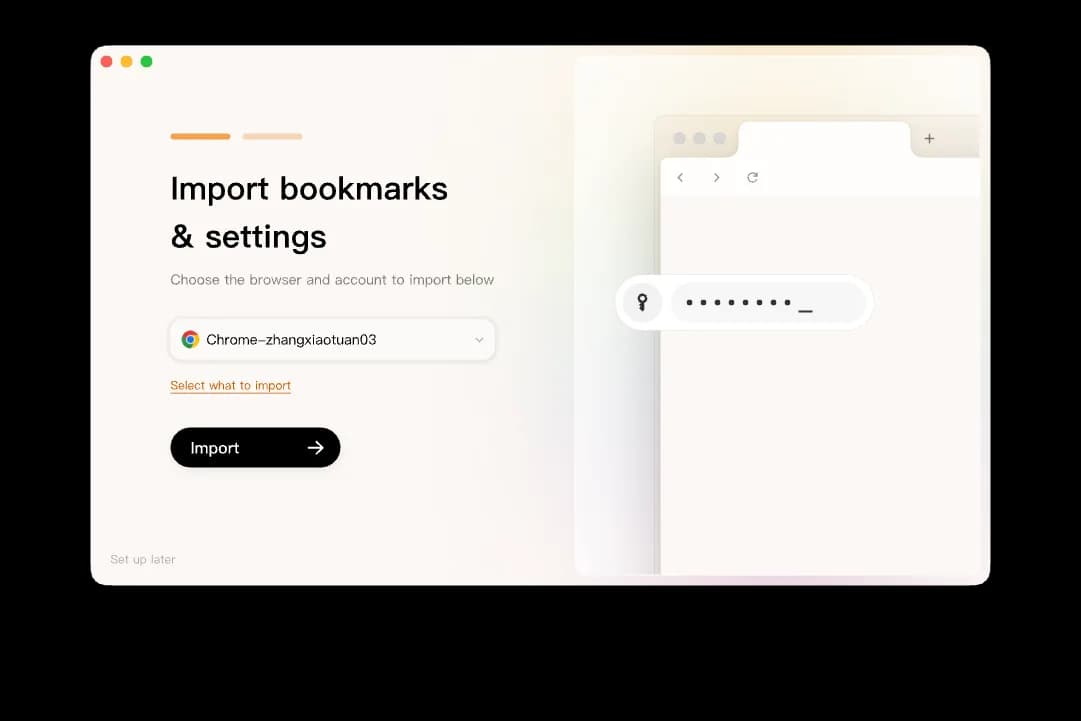
セットアップ時に Chrome、Edge、Safari からブックマーク、履歴、パスワード、Cookie、拡張機能をインポートできます。これは切り替え前のバックアップチェックリストと同じクラスの移行です。インポートはライブラリを Tabbit に移します。タイトルのみの古いブックマークを自動で全文キャプチャにアップグレードはしません。重要なページは Tabbit のナレッジベースブックマークで保存し直し、読める本文がライブURLが後で壊れても残るようにしてください。
Tabbit では、ブックマークは小さなナレッジベースに近いです。永続的な全文保存、ハイライト単位の保存、AI チャットによる取得。Omnibox では @ と入力し、ブックマーク、開いているタブ、タブグループ、スクリーンショット、ローカルファイルを指せます。別のチャットに六つのURLを貼る必要はありません。保存した素材を検索するのであり、タイトルだけではありません。

調査作業で使えるパターン:
@bookmarks を使って、API のレート制限や指数バックオフについて保存したものをすべて見つけて。
可能なら原文の表現を引用して。
正確なページを開き直せるよう、ソースのタイトルを一覧にして。
未処理が開いたタブの山のままなら、まず Smart Tab Organization を実行し、長く残す参照を保存してください。長い調査にはリサーチブラウザガイドで、Agent Mode、@ 引用、ブックマークの関係を確認できます。作業プロファイルを移す前に Tabbit vs Chrome で移行のトレードオフを比較してください。
正直に保つべき境界:
全文キャプチャは、残すと選んだページ向けです。開いたすべてを静かに記録するカメラではありません。
Tabbit は現在デスクトップのみ(macOS と Windows)です。モバイル履歴が重要ならスマホ用ブラウザを残してください。
Agent Mode とモデル呼び出しは、プロンプトと必要なコンテキストを選択したプロバイダーに送ります。機密資料はプライバシー条項を確認してください。
ブラウザセッションマネージャーの考え方は依然として当てはまります。進行中のフォームやアップロードはブックマークURLだけでは復元されません。

どの回復作業にどのツールが合うか
| 状況 | 最初に試すツール | 理由 | 確認すべきリスク |
|---|---|---|---|
| タイトルやドメインの一部を覚えている | @bookmarks または @history | メタデータの高速一致 | 弱いタイトルは依然としてページを隠す |
| 本文の一文を覚えている | 全文アーカイブ、またはそのフレーズでウェブ検索 | メタデータ検索は本文の一致を作れない | 従来の履歴は失敗し続ける |
| URL が死んだあともページが必要 | ナレッジベースブックマークまたは他のオフラインキャプチャ | タイトルのみのブックマークは腐る | 生タブを閉じる前にキャプチャを確認 |
| ブラウザを切り替えている | HTML エクスポートと検証済みインポート | 同期はバックアップではない | 旧ブラウザは一週間は残す |
| 混在した開いたタブが数十 | グループ化のあと Tabbit Smart Tab Organization | 取り戻しは整理から始まる | 誤分類は人の確認が必要 |
| 米国の英語版 Chrome で今後の訪問のみ | Chrome AI 履歴検索 | 公式の内容対応オプション | 全世界ではない。遡及しない |
次にすること
ブラウザの履歴とブックマークが壊れているように感じるのは、読んだ記事向けの検索エンジンではなく、軽いリストとして作られたからです。タイトルの手がかりがまだあるときは @history、@bookmarks、履歴ページを使ってください。将来のクエリに当たるようブックマーク名を変えてください。失ってはいけない仕事では、タイトルのみのスターを信頼するのをやめてください。
保存の段階で検索可能な本文を含めたいなら、Tabbit をインストールし、この短い手順を実行してください。
AI ブラウザページまたは地域サイト(国際は
tabbit.ai、中国はtabbit.com)から macOS または Windows 版 Tabbit をダウンロードする。セットアップ時に Chrome、Edge、Safari からブックマークと履歴をインポートする。デフォルトを変える前にフォルダをいくつか確認する。
まだ頼っている参照をナレッジベースブックマークとして保存し直し、ページ本文を検索可能に保つ。
Omnibox で
@bookmarks(またはそのコンテキストでチャットに質問)を使い、タイトルだけでなくアイデアでページを取り戻す。重要なページが問題なく開けるまで、旧ブラウザはインストールしたままにする。
どのネイティブ履歴検索も、すでに閉じたページを遡って全文インデックスしません。ページがまだ重要なうちに、何を残すかを変えるのが修正です。

よくある質問
内容は覚えているのに、Chrome の履歴でページが見つからないのはなぜですか?
Chrome のデフォルトの履歴検索は、読んだ本文ではなくページタイトルとURLに一致します。覚えている語がタイトルに一度も出ていなければ、履歴ページやアドレスバー検索はその訪問を見逃すことがあります。重要なページは検索しやすいタイトルで保存するか、ページ本文も検索対象にできるツールを使ってください。
Chrome のアドレスバーからブックマークを検索するには?
アドレスバーに @bookmarks と入力し、Tab またはスペースを押してから、ブックマークのタイトルやURLの語を入力します。Google は Chrome ヘルプで同じ手順を説明しています。このフィルタはページ本文やフォルダ名は検索しません。
Chrome の AI 履歴検索はページ本文をインデックスしますか?
Google の History search powered by AI は、機能を有効にしたあと、ローカルにページ内容を保存できます。対象はその後に訪問したサイトだけです。現在は米国で英語版 Chrome が必要です。従来のタイトルとURLの履歴検索とは別物です。
ページを再度見つけるには、ブックマークの方が履歴より良いですか?
意識的に保存し、検索しやすい名前を付けた場合、ブックマークの方が向いています。履歴は訪問の痕跡であり、整理システムではありません。記事の一文だけ覚えていて、ブラウザがその文をインデックスしていなければ、どちらも失敗します。
Tabbit は Chrome のブックマークと履歴をインポートできますか?
はい。セットアップ時に Tabbit は Chrome、Edge、Safari からブックマーク、履歴、パスワード、Cookie、拡張機能をインポートできます。インポートはライブラリを Tabbit に移します。それだけでは、タイトルのみの古いブックマークが全文アーカイブになるわけではありません。Tabbit のナレッジベースブックマークで重要なページを保存し直す必要があります。
ブックマーク先のページが消えていたらどうしますか?
まず Wayback Machine や、自分で残しているエクスポートを確認してください。今後は、Tabbit のナレッジベースブックマークのようにページ本文を保持するツールで重要な参照を保存し、URL が変わっても必要な内容が消えないようにしてください。