
Un agent peut remplir un formulaire autorisé s’il peut lire le classeur et atteindre la page. Attribuez une clé unique à chaque ligne et reliez chaque colonne à un champ visible. Testez une ligne et relisez la destination par clé si le résultat est incertain.
Associer les champs et valider
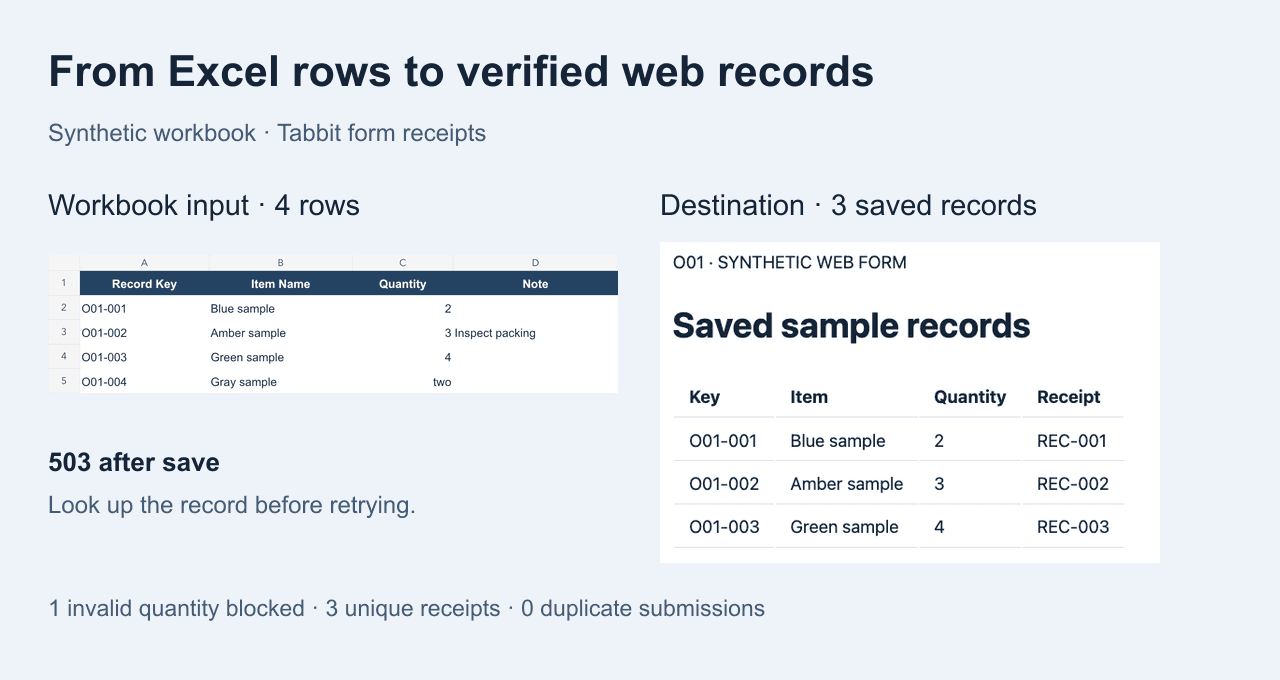
Le classeur fictif comporte quatre lignes et les colonnes Record Key, Item Name, Quantity et Note. La clé est du texte. Quantity est un entier positif. À la création, une Note facultative peut rester vide. Pour une mise à jour, décidez si le vide conserve, efface ou bloque.
| Colonne | Champ du formulaire | Règle |
|---|---|---|
| Record Key | Record key | Clé de texte unique |
| Item Name | Item name | Texte obligatoire |
| Quantity | Quantity | Entier positif |
| Note | Note | Facultatif à la création |
Télécharger le classeur d’exercice · Tableau web en CSV · Navigateur pour agents
Tester une ligne et relire
Dans un environnement autorisé, vérifiez le libellé et la valeur de chaque champ. Envoyez une ligne et rouvrez l’enregistrement. O01-001 avait le bon nom, la bonne quantité, une Note vide et le reçu REC-001. Le clic prouve que l’action a été déclenchée.
Ouvre le formulaire de test autorisé. Lis une ligne, associe les champs et affiche les valeurs avant envoi. Note la clé et le reçu. Si le résultat est incertain, arrête et relis la destination.
Séparer tentatives et résultats
Conservez la clé, la validation, le nombre de tentatives, le reçu et la suite. Le serveur a enregistré O01-002 puis renvoyé 503 sur la confirmation. Le premier passage s’est arrêté et a marqué l’état comme incertain. L’erreur ne suffit pas pour conclure.
Power Automate web actions · Automatisation web · Sécurité du navigateur agentique
Reprendre à partir de la destination
Dans une autre tâche Tabbit, nous avons recherché les clés. O01-002 existait avec REC-002 et les bonnes valeurs, donc il a été ignoré. O01-003 était absent et valide. Seule cette ligne est passée au second envoi. O01-004 contenait le texte two dans Quantity et a été bloqué. Une ligne incertaine reste à examiner.
Laisser un agent piloter un navigateur · Choisir API ou navigateur
Rapprocher chaque ligne
Comparez clé, valeurs et reçu de chaque enregistrement. Vérifiez ensuite les comptes et le total. Quatre lignes ont donné trois enregistrements, un blocage et une quantité totale de 9. La destination compte un seul essai par enregistrement et aucun pour la ligne bloquée.
| Clé de source | Résultat | Reçu |
|---|---|---|
| O01-001 | Confirmé | REC-001 |
| O01-002 | Retrouvé après 503 | REC-002 |
| O01-003 | Confirmé à la reprise | REC-003 |
| O01-004 | Bloqué avant envoi |
Liste pour la première tâche · Tutoriel Tabbit CLI
Commencer avec un petit lot
Le classeur a été exporté puis relu. Ses valeurs alimentaient un script Tabbit sur un formulaire local. L’échec était injecté après l’enregistrement. En production, utilisez un import ou une API autorisée si adaptée. Sinon, vérifiez les résultats dans la destination.
Un utilisateur de Power Automate lisait les lignes Excel sans réussir leur affectation aux champs. Une autre discussion portait sur le rafraîchissement entre envois. Vérifiez une ligne avant le lot. Reddit Power Automate · Reddit Forms

Questions fréquentes
Comment associer une ligne Excel ?
Utilisez une clé stable et reliez chaque colonne à un champ et un type précis.
Que faire des cellules vides ?
Définissez leur sens par champ et action. Une création peut laisser un champ facultatif vide.
Un 503 indique-t-il un échec d’enregistrement ?
Relisez la destination par clé. Le serveur peut avoir enregistré la ligne.
Comment reprendre sans doublons ?
Vérifiez les clés existantes ou incertaines puis envoyez uniquement les lignes valides et absentes.
Quelles données conserver par ligne ?
Clé, validation, tentatives, reçu et étape suivante.
Que faire si l’état ne peut pas être confirmé ?
Marquez la ligne comme incertaine et demandez une revue ou une recherche autorisée.