
스냅샷에 버튼이 보여도 클릭하려면 대상이 정확하고 안정적이며 활성 상태이고 포인터가 도달해야 합니다. 실패하면 첫 유효 오류를 읽고 어떤 상태가 바뀌어야 했는지 확인하세요.
표시, 활성 상태, 포인터 대상 확인
대상 영역에서 로케이터가 하나만 찾는지 확인하세요. 보이는 버튼도 비활성일 수 있고 활성 버튼도 대화 상자나 로딩 표시, 알림에 가릴 수 있습니다. 포인터가 막히면 실제 맞는 요소를 검사하고 승인된 흐름으로 처리하세요. 필수 권한과 확인 절차는 운영자에게 맡깁니다.
한 페이지에서 세 사례 재현
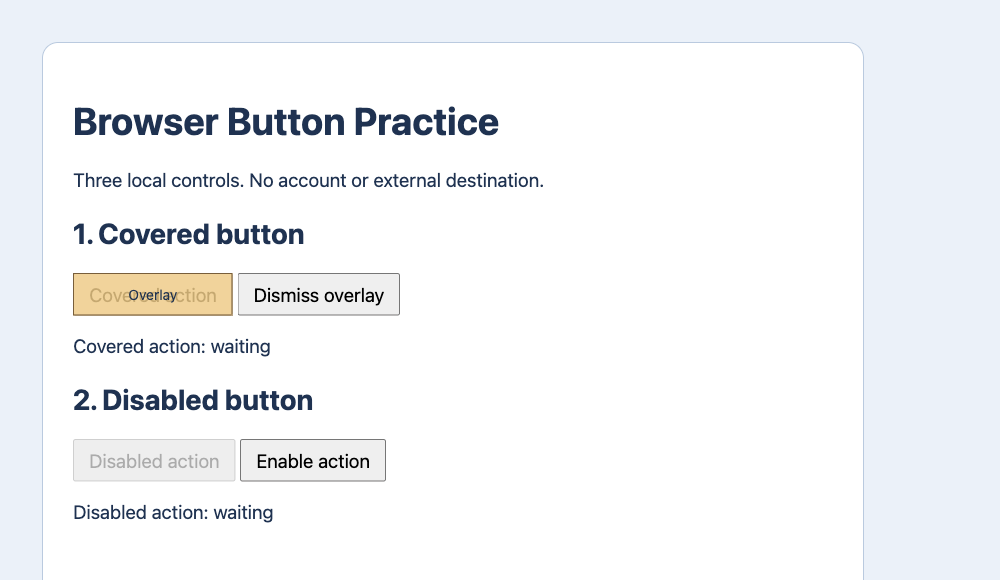
연습 페이지에는 가려진 버튼, 비활성 버튼, 화면 밖 버튼이 있습니다. Tabbit CLI에서 1000 × 580 뷰포트와 Playwright 호환 역할 로케이터를 사용했습니다. 첫 버튼은 활성 상태이며 화면 안이었지만 포인터는 덮개에 닿았습니다. intercepts pointer events로 시간이 초과되고 waiting이 유지됐습니다. Dismiss overlay 후 다시 클릭하자 confirmed가 나왔습니다.
비활성 버튼의 전제 충족
두 번째 버튼은 화면 안에서 포인터가 닿았지만 enabled는 false였습니다. element is not enabled 오류와 waiting이 남았습니다. Enable action으로 활성화한 뒤 클릭하자 확인됐습니다. 실제 사이트에서는 요구 조건을 충족하거나 중지하세요. 속성을 강제로 바꾸면 검증할 흐름을 건너뛸 수 있습니다.
화면 밖과 숨김 구분
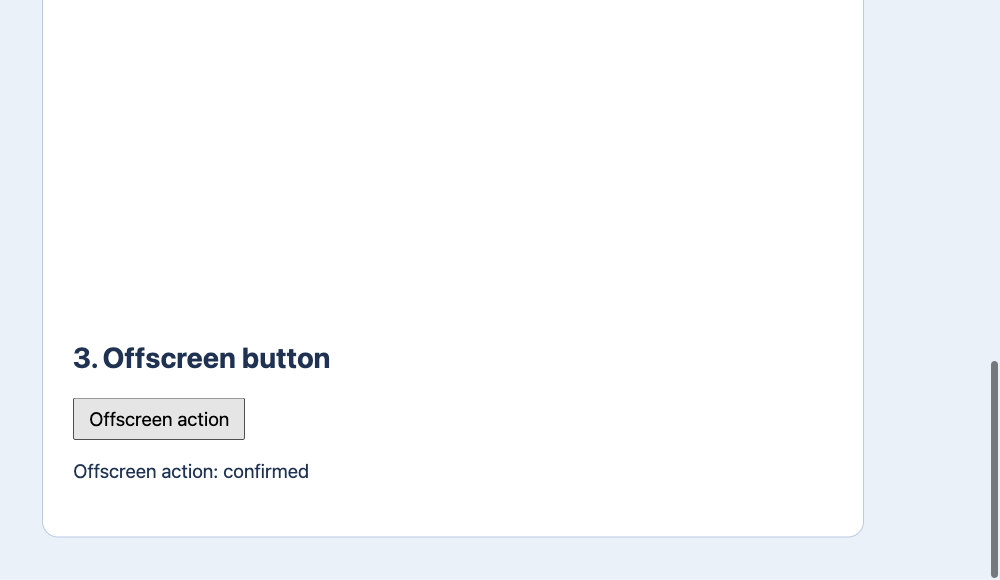
세 번째 버튼은 활성 상태이며 상단에서 1,340 CSS 픽셀 떨어져 580 픽셀 화면 밖에 있었습니다. 로케이터가 스크롤한 뒤 Offscreen action: confirmed를 반환했습니다. 화면에 없는 버튼은 스크린샷 좌표로 누를 수 없습니다. 숨겨졌다면 메뉴나 패널을 먼저 여세요.
| 단계 | 예상 결과 |
|---|---|
| Covered | intercepts pointer events → waiting → confirmed |
| Disabled | element is not enabled → waiting → confirmed |
| Offscreen | scroll → confirmed |
다시 찾기 전에 새로 관찰
렌더링, 이동, 대화 상자 변경이나 스크롤 후 스냅샷이나 화면을 새로 가져옵니다. 같은 이름의 버튼은 영역이나 행으로 좁혀 상태와 동작을 확인하세요. 클릭 뒤 고유 상태, URL 또는 저장 기록을 검증합니다. 쓰기 결과가 불분명하면 재시도 전에 읽으세요.
| 단계 | 예상 결과 |
|---|---|
| 1 | role + accessible name |
| 2 | click + state |
| 3 | confirmed marker |
사용자가 보고한 상황
r/QualityAssurance에서는 하나의 정확한 대상에 포인터가 닿아도 클릭과 속성 읽기가 시간 초과됐습니다. 덮개로 단정하기 전에 세션과 시점을 점검합니다. r/selenium의 Playwright 사용자는 숨김과 화면 밖을 구분하기 어려웠습니다. 연습 페이지에서 두 상태를 확인할 수 있습니다.
강제 클릭을 써야 하나요?
먼저 일반 클릭이 실패한 이유를 찾으세요. 강제로 클릭하면 검사가 생략되어 실제 문제가 가려질 수 있습니다. 동작 뒤 예상 상태를 확인하세요.

자주 묻는 질문
강제 클릭을 써야 하나요?
먼저 일반 클릭이 실패한 이유를 찾으세요. 강제로 클릭하면 검사가 생략되어 실제 문제가 가려질 수 있습니다. 동작 뒤 예상 상태를 확인하세요.
보이는 버튼을 클릭할 수 없는 이유는 무엇인가요?
대상 영역에서 로케이터가 하나만 찾는지 확인하세요. 보이는 버튼도 비활성일 수 있고 활성 버튼도 대화 상자나 로딩 표시, 알림에 가릴 수 있습니다. 포인터가 막히면 실제 맞는 요소를 검사하고 승인된 흐름으로 처리하세요. 필수 권한과 확인 절차는 운영자에게 맡깁니다.
포인터가 가로막히면 어떻게 하나요?
연습 페이지에는 가려진 버튼, 비활성 버튼, 화면 밖 버튼이 있습니다. Tabbit CLI에서 1000 × 580 뷰포트와 Playwright 호환 역할 로케이터를 사용했습니다. 첫 버튼은 활성 상태이며 화면 안이었지만 포인터는 덮개에 닿았습니다. intercepts pointer events로 시간이 초과되고 waiting이 유지됐습니다. Dismiss overlay 후 다시 클릭하자 confirmed가 나왔습니다.
비활성 버튼은 무엇을 확인하나요?
두 번째 버튼은 화면 안에서 포인터가 닿았지만 enabled는 false였습니다. element is not enabled 오류와 waiting이 남았습니다. Enable action으로 활성화한 뒤 클릭하자 확인됐습니다. 실제 사이트에서는 요구 조건을 충족하거나 중지하세요. 속성을 강제로 바꾸면 검증할 흐름을 건너뛸 수 있습니다.
로케이터가 화면 밖 버튼을 클릭할 수 있나요?
세 번째 버튼은 활성 상태이며 상단에서 1,340 CSS 픽셀 떨어져 580 픽셀 화면 밖에 있었습니다. 로케이터가 스크롤한 뒤 Offscreen action: confirmed를 반환했습니다. 화면에 없는 버튼은 스크린샷 좌표로 누를 수 없습니다. 숨겨졌다면 메뉴나 패널을 먼저 여세요.